El Onboarding son los primeros pasos de puesta en marcha que como usuario debes realizar cada vez que adquieras una solución Wolters Kluwer.

Si eres nuevo en a3factura, esta guía te ayudará a completar correctamente tu proceso de onboarding y empezar a trabajar con tu solución de facturación de forma rápida y segura.  Al contratar a3factura, recibirás dos correos electrónicos importantes:

  1. Correo de bienvenida a Mi Wolters Kluwer, tu área de cliente
  2. Correo de bienvenida a a3factura

1. Correo de bienvenida a Mi Wolters Kluwer, tu área de cliente

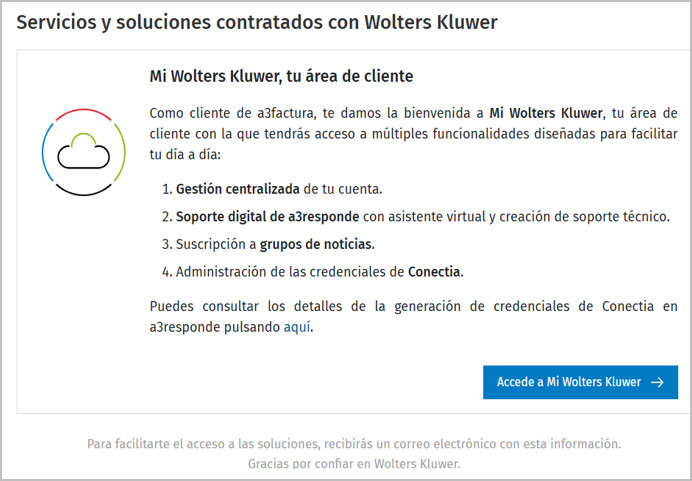
Como cliente de a3factura, tienes acceso a tu área de cliente, donde podrás gestionar tus soluciones contratadas, gestionar tu cuenta y perfil de usuario, así como acceso al soporte digital de a3responde, suscripción a grupos de noticias y administrar tus credenciales de Conectia.

A continuación te detallamos los pasos:
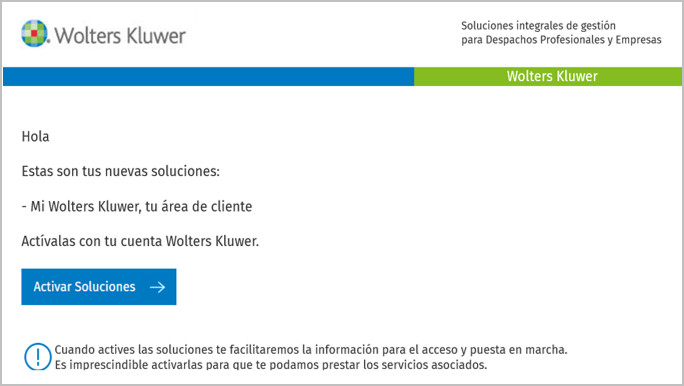
Mail de onbording mi wolters Kluwer

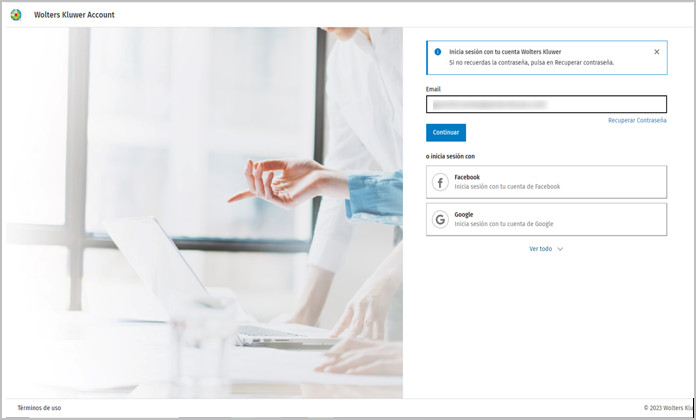
Para crear tu cuenta deberás indicar un usuario y contraseña y seguir las instrucciones.
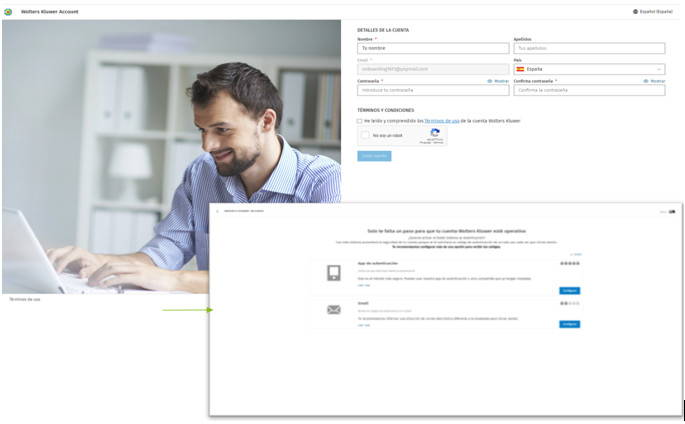
Datos usuario

Email

Bienvenida a Mi Wolters Kluwer

Te recomendamos visitar tu cuenta en Mi Wolters Kluwer periódicamente para estar al día de todas las actualizaciones y novedades que tenemos para ti.
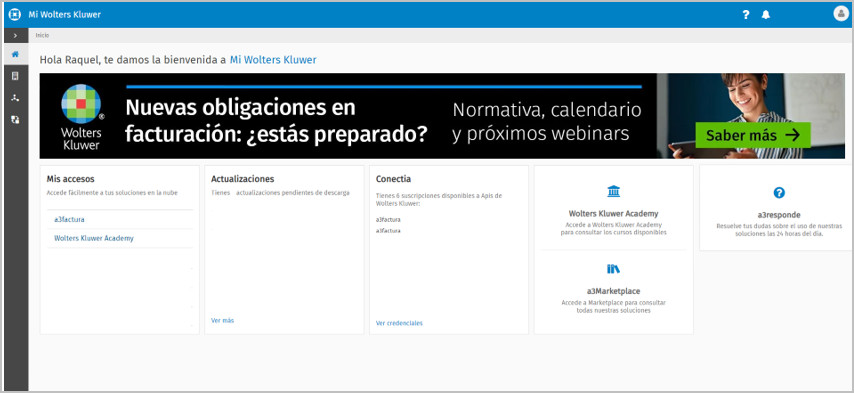
Mi Wolters Kluwer 

2. Correo de bienvenida a a3factura


Este es el acceso directo a tu software de facturación, donde podrás emitir facturas, controlar ingresos y gastos, y gestionar tu negocio.

Al clicar en “Validar cuenta” te solicitaremos que informes una contraseña que te servirá para acceder a la solución.
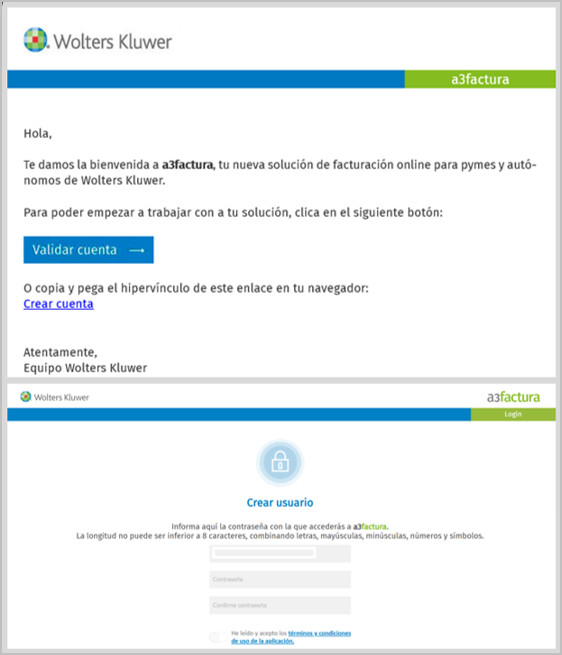
bienvenido a3factura

Importante: Aunque puedes usar el mismo email y contraseña en ambas cuentas, no están sincronizadas. Si cambias la contraseña en una, no se actualiza en la otra.

Recuerda  Recuerda: Activa tus dos cuentas:

Es fundamental que crees y valides la cuenta de a3factura y actives Mi Wolters Kluwer,  puedes usar el mismo correo electrónico y misma contraseña si lo deseas, pero los cambios de contraseña no se sincronizarán automáticamente:  

check Cuenta para a3factura

  • Accede al enlace del otro correo y crea tu usuario y contraseña para acceder a tu solución de facturación.

checkCuenta para Mi Wolters Kluwer

  • Accede al enlace del correo de bienvenida, crea tu usuario y contraseña para acceder al área de cliente.

Documentos relacionados

Cómo configurar la retención en ventas
Este documento explica cómo aplicar y reportar la retención en clientes y facturas de venta. Primero, se debe activar la opción "Aplica retención" en la ficha del cliente desde "Ingresos / Clientes" y establecer el porcentaje de retención en "Configuración / Opciones" bajo "Configuración general". Cuando se genere una factura para ese cliente, la retención se aplicará automáticamente. También es posible informar la retención directamente en una factura desde "Información ampliada" en la sección "Condiciones", incluso si el cliente no tiene configurada la retención previamente. Se muestra el porcentaje e importe de retención en la factura.
Facturas de venta
El documento explica cómo gestionar facturas de venta en un software específico. Define las facturas como documentos que formalizan la entrega de material y la obligación de pago. Describe el acceso a facturas de venta, el alta de una factura (selección de cliente, detalles, líneas, y guardado), y cómo modificar o eliminar facturas. También detalla el envío de facturas por email y la verificación de su envío. Además, menciona la generación automática del número de factura al guardar y ofrece enlaces a artículos relacionados, como facturas borrador. Se incluyen imágenes ilustrativas para facilitar el proceso.
Actualización del día 03/11/2026 de a3factura
Relación de novedades incorporadas en la versión del día 03/11/2026 de a3factura.
Cómo informar retención en un proveedor y en facturas
Este documento explica cómo informar la retención en proveedores y facturas dentro del sistema. En proveedores, se debe seleccionar el proveedor en "Compras / Proveedores", editar sus datos y en la pestaña "Facturación" indicar el porcentaje y tipo de retención de IRPF, que se aplicará automáticamente al crear la factura. Si no está configurado en el proveedor, se puede informar directamente en la factura de compra, en el apartado "Información ampliada", bajo "Condiciones", donde se especifica manualmente la retención. Se muestran imágenes que ilustran cada paso para facilitar el proceso.
Gestionar facturas de compras: alta, cambios y eliminación
Este documento explica cómo gestionar facturas de compras en el sistema. Indica el acceso a través de "Gastos" > "Compras" y detalla: creación de facturas desde la opción "Nuevo" o icono "+", selección o creación de proveedor, ingreso de detalles de la compra, líneas de factura y opción de información ampliada (fiscal, IRPF, datos de pago y condiciones). También describe cómo modificar facturas seleccionándolas y usando el icono editar, así como cómo eliminarlas mediante el icono eliminar en la barra de acciones. Incluye imágenes ilustrativas para cada paso.