Opciones de la barra de herramientas en la ventana análisis
En la parte superior de la ventana de análisis dispone de las siguientes opciones.

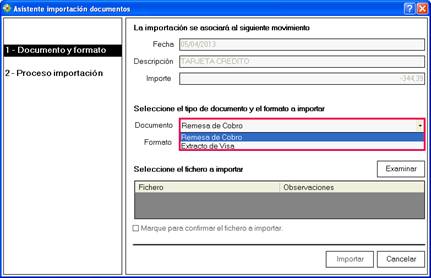
 Importar
Desde esta opción permite importar “Detalle de visas” y “Remesas de cobro” que pertenecen al documento bancario en el cual está posicionado. Dispone de un asistente para realizar la importación.
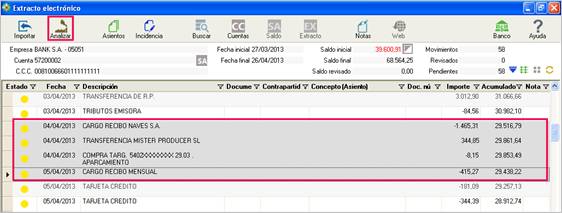
 Analizar
Permite analizar las líneas del extracto bancario seleccionadas.
|
A tener en cuenta Es interesante durante la gestión de los nuevos extractos que realice varios procesos de interpretación, para que el sistema aplique el aprendizaje de los movimientos gestionados manualmente. |
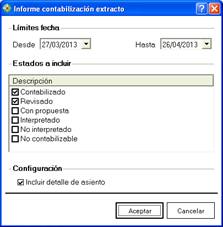
 Asientos
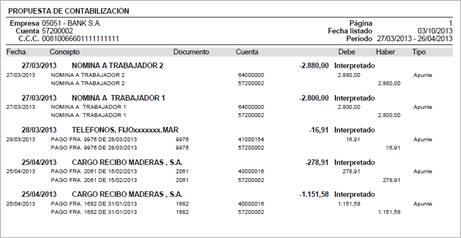
Permite realizar un listado de la propuesta de contabilización de los asientos contables. Puede seleccionar el rango de fecha y los “Estados” que desea listar.
 Incidencias
Permite realizar un listado de las incidencias, movimientos sin contrapartida, con contrapartida genérica asignada en la configuración del usuario y con nota.
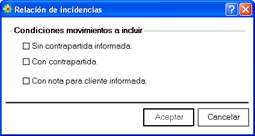
Para que aparezca la opción “Con contrapartida ..” en la relación de incidencias, debe marcar previamente en “Bancos / Configuración diario (Extracto/Documento)” la opción “Asignar cuenta en contrapartida no informada”.
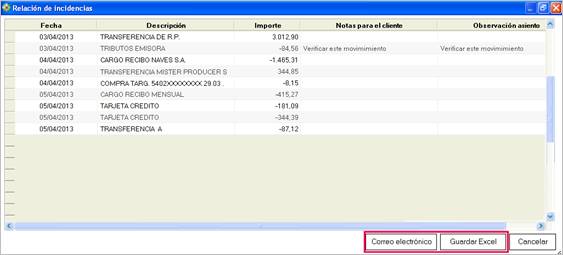
Seleccione las opciones que desee listar, puede enviarlo por correo electrónico y guardarlo en formato Excel.
 Búsquedas de asientos
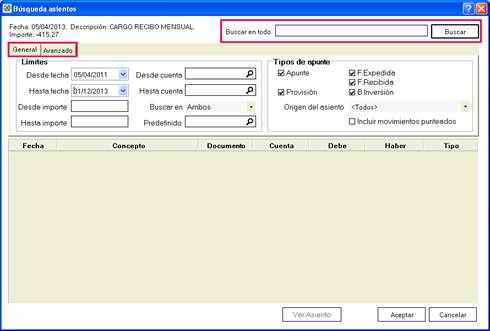
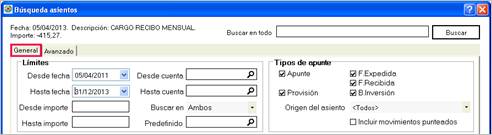
En la búsqueda de asientos, dispone de un potente motor de búsqueda que le permitirá buscar cualquier dato existente en la contabilidad de los dos últimos años de la empresa. Dispone de las opciones “Buscar en todo”, o acotar la búsqueda por el contenido de los filtros “General” o “Avanzado”.
Búsqueda general
En la búsqueda general puede filtrar por los siguientes campos:
- Rango de fechas.
- Rango de importe
- Rango de cuenta
- Debe, haber o ambos
- Apunte predefinido
- Tipo de apunte: apunte, provisión, factura expedida, factura recibida, bien de inversión
- Por el origen del asiento
Búsqueda avanzada
Puede realizar búsqueda por contenido.
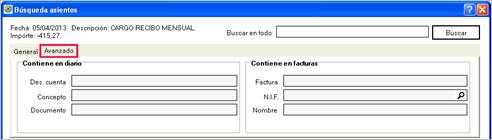
Esta opción de búsquedas avanzadas estará disponible en el diario de a3asesor Eco y a3asesor Con.
 Mantenimiento de cuentas corrientes
Permite acceder al mantenimiento de cuentas corrientes de la aplicación.
 Mantenimiento de saldos
Permite acceder al mantenimiento de saldos de la aplicación. Esta opción se activa si se posiciona en una línea de movimiento que tiene cuenta contable asignada.
 Mantenimiento de extractos
Permite acceder al mantenimiento de extractos de la aplicación. Esta opción se activa si se posiciona en una línea de movimiento que tiene cuenta contable asignada.
 Notas
Notas
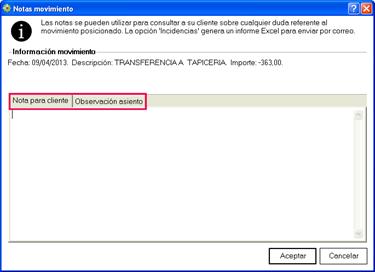
Permite insertar notas en el movimiento posicionado, que pueden ser de utilidad para consultar a su cliente sobre cualquier duda referente al movimiento posicionado. Las notas para el cliente puede listarlas desde la opción “Incidencias”.
El apartado “Observación asiento” puede informar anotaciones o información que considere de interés referente al movimiento posicionado, esta observación quedará vinculada al asiento contable una vez exporte los datos a contabilidad. Por defecto, se copia la información que cumplimenta en “Nota para cliente”.
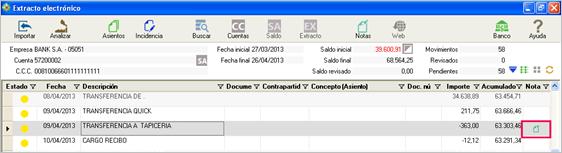
En el movimiento que tiene nota informado aparece el siguiente icono
 Navegador
Enlace con la banca electrónica. Para que se active el botón debe estar informado en el apartado “Banco / Banca electrónica” la dirección Web del banco.
 Banco
Banco
Permite configurar las opciones de la cuenta de banco.
Código Cuenta Cliente: aparece información general sobre la cuenta bancaria.
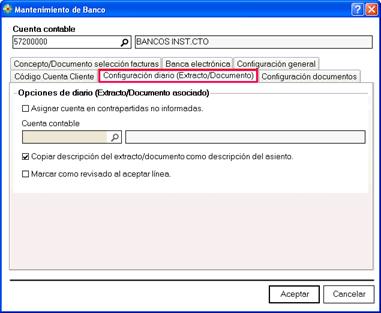
Configuración diario (Extracto / Documento)
Puede seleccionar las siguientes opciones:
- Asignar cuentas en contrapartidas no informadas: puede informar una cuenta contable para que a3asesor Bank asigne automáticamente una contrapartida en los movimientos que no tienen ninguna contrapartida informada.
- Copiar descripción del extracto como descripción del asiento.
- Marcar como revisado al aceptar la línea. En este caso al aceptar la línea del movimiento automáticamente se informará como revisado
. Esta opción solo aplica a aquellas líneas del extracto, que al analizar quedan con el Estado Azul
o Amarillo
.
Configuración documentos
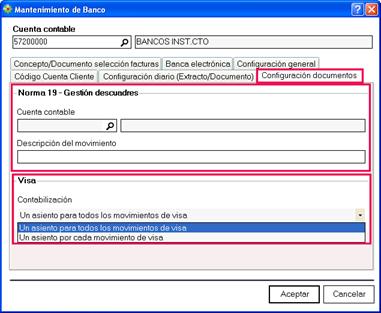
Puede configurar las siguientes opciones:
- Norma 19: Gestión descuadres: puede informar una cuenta contable para que a3asesor Bank la asigne automáticamente en caso de existir descuadres.
- Visa: puede configurar si en la contabilización de la visa desea que realice un asiento por cada movimiento de visa o un asiento para todos los movimientos de visa.
Concepto / Documentos selección facturas
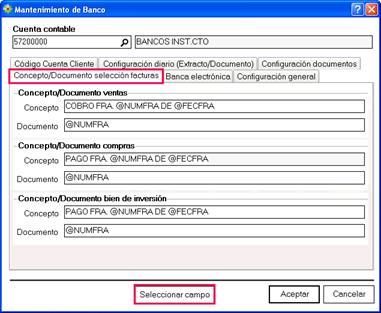
Puede configurar la descripción que aparece en el campo “Concepto / Documento”. Informe la descripción y pulse “Seleccionar campo” para seleccionar una variable a insertar de forma automática.
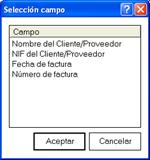
Los campos que puede insertar automáticamente son:
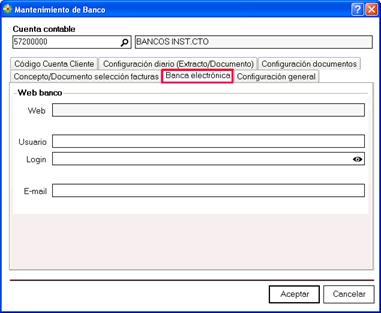
Banca electrónica
Informe la Web del banco y si lo desea el usuario, login y E-mail para poder acceder al área logada del banco.
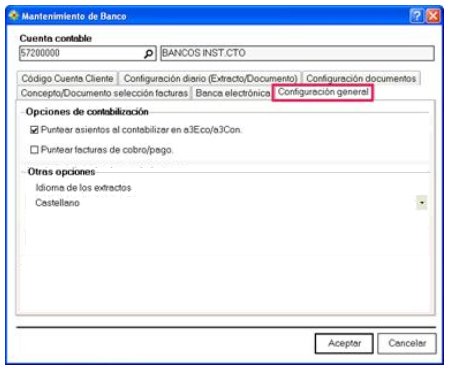
Configuración general
Opciones de contabilización:
- Puntear asientos al contabilizar en a3asesor Eco y a3asesor Con. Si marca este indicador al exportar la información a contabilidad informa el apunte como “Punteado”, tanto el movimiento del extracto como el de la factura original.
- Puntear facturas cobro / pago: Marque este indicador si desea puntear las facturas con los cobros y pagos.
- Otras opciones: también puede seleccionar el idioma para que detecte las cabeceras del formato importado en el caso de papel (PDF / imagen), si no están en castellano.