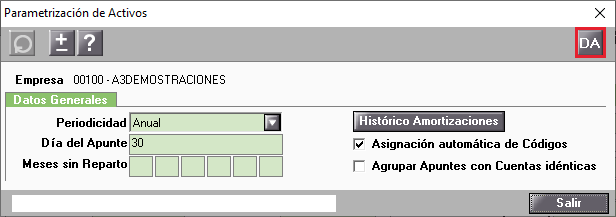
Desde la ventana Parametrización (de Activos / Bienes de Inversión) dispones de la posibilidad de indicar una serie de datos generales de los activos / bienes de inversión y de su amortización. Estos datos son válidos para todos los activos / bienes de inversión de la empresa en la que te encuentres posicionado.

En el caso de activos, si dispones del módulo de Inmovilizado, en la parte superior de la ventana dispones del botón Boton DA "Distribución Analítica" que te permitirá acceder a la tabla de distribución analítica definida para la empresa en la que te encuentres posicionado.

Parametrizacion de activos

Asignación automática de códigos

  • Si marcas este indicador, la aplicación asigna un código secuencial a los diferentes activos / bienes de inversión de la empresa de forma automática.
  • Si no lo activas podrás informar el código alfanumérico que desees, teniendo en cuenta que dos activos / bienes de inversión no pueden tener el mismo código.

Periodicidad

  • Selecciona la Periodicidad con la que se generarán los asientos de amortización. Puedes crear un asiento cada mes, cada trimestre, cada semestre o únicamente un asiento al año.
  • En cualquier caso, la aplicación divide el importe total de la amortización proporcionalmente al número de períodos indicados.
  • En el campo “Día del Apunte” informa el día del mes que figurará en los apuntes de las amortizaciones generados automáticamente.

Meses sin reparto

En estos campos puedes definir hasta seis meses que no deben ser tenidos en cuenta a la hora de calcular la parte de amortización correspondiente a los períodos seleccionados.

Si, por ejemplo, el mes 1 no tiene reparto, no se calculará amortización para este mes o su correspondiente trimestre o semestre, dividiéndose el total de la amortización en 11 meses.

Agrupar Apuntes con Cuentas Idénticas

Al marcar este indicador se generará un único apunte para todos aquellos activos / bienes de inversión que utilicen una misma cuenta de amortizaciones.

Histórico Amortizaciones

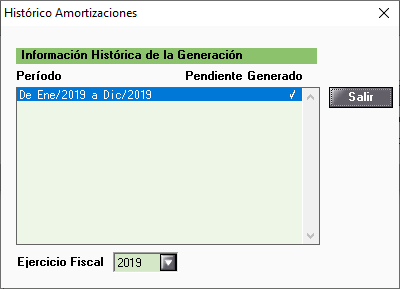
Pulsando el botón accederás a la información histórica de la generación de apuntes.

Historico Amortizaciones

Documentos relacionados

Proceso para realizar la presentación directa de los modelos a la AEAT
Se explican los pasos a seguir para realizar la presentación directa del modelo 111 a la AEAT.
Cómo empezar a trabajar con a3asesor Conasesor paso a paso
Este documento explica los pasos para comenzar a trabajar con la solución a3asesor Conasesor. Desde el despacho, se debe actualizar el gestor de licencias, configurar las opciones que verá el cliente y exportar las empresas. En el ordenador del cliente, se debe descargar e instalar la solución, luego importar las empresas para licenciar y configurar el software. Se recomienda usar el canal de soporte online a3responde para resolver dudas.
Presentación directa a la Agencia Tributaria. Presentación masiva de las Declaraciones informativas
El documento explica cómo realizar presentaciones masivas individuales de modelos fiscales (180, 182, 184, 190, 193, 347 y 390) usando la Presentación directa con a3doc cloud o a3innuva Doc. Describe el uso del asistente telemático para enviar declaraciones a la Agencia Tributaria, la gestión de certificados digitales, y el proceso de envío y confirmación de declaraciones con indicadores visuales de éxito o error. Además, detalla cómo compartir justificantes automáticamente con clientes en a3doc cloud y cómo consultar y mantener un historial de presentaciones realizadas desde la plataforma.
Envío de datos a a3asesor Eco o a3asesor Con desde a3factura
Este documento explica cómo el asesor puede importar datos desde a3factura a a3asesor Eco/Con. Los pasos incluyen acceder a a3factura desde a3asesor con el email del despacho, seleccionar el periodo, revisar y modificar datos de facturas, y enviar la información a a3asesor Eco. Una vez recibida, aparece una notificación para completar la importación final. Se indica que la importación sobrescribe datos previos para evitar duplicidad. El proceso es exclusivo para asesores que soliciten los datos cuando los necesiten.
Modelos que se pueden presentar con la Presentación Directa
El documento detalla los modelos de declaraciones que se pueden presentar directamente a la Agencia Tributaria mediante la Presentación Directa contratada con a3doc cloud o a3innuva Doc, según el módulo a3asesor utilizado (Eco, Con, Soc, Nom, Ren). Para cada módulo se listan los modelos compatibles con presentación individual y masiva, destacando que la mayoría permiten ambas modalidades, aunque algunos modelos de a3asesor Ren solo admiten presentación individual. Se incluyen modelos comunes como 111, 115, 303, 349, 190, entre otros, específicos para cada aplicación.