
Pasos para generar una remesa bancaria y gestionar cuentas
Cómo informar las cuentas bancarias y realizar la remesa
Te explicamos los pasos a seguir para generar una Remesa Bancaria:
1.- Informa los datos bancarios de la Empresa.
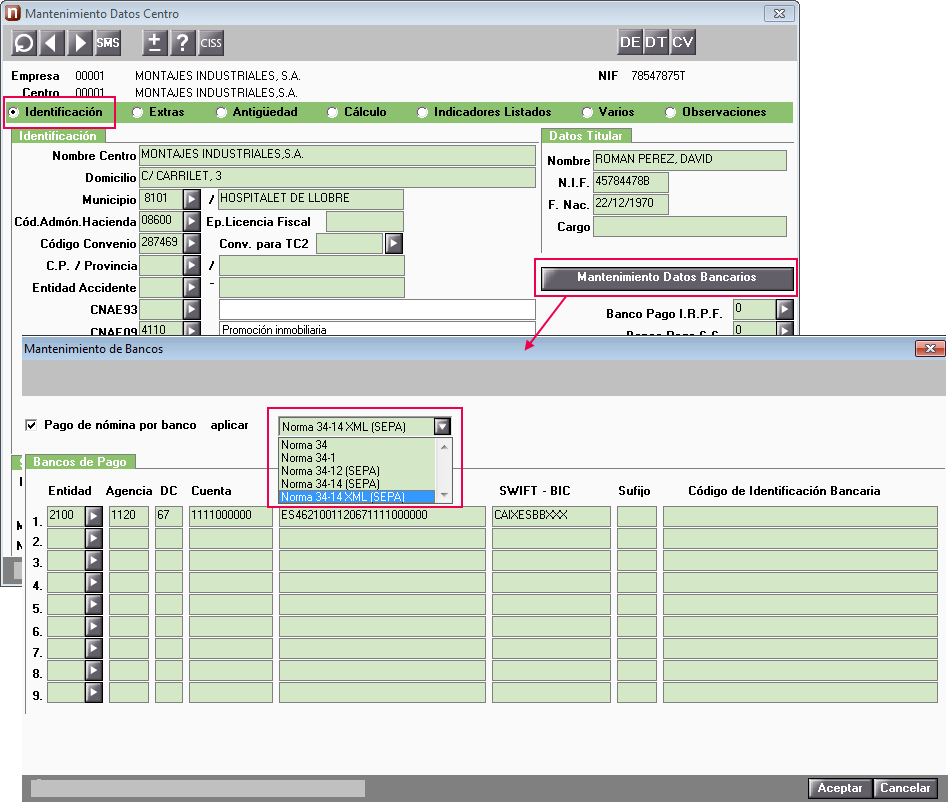
Para ello, accede a “Datos/ Centros de Trabajo/ Mantenimiento Datos” y, en la pestaña “Identificación”, pulsa en el botón “Mantenimiento Datos Bancarios”.
Se mostrará una ventana, en la que debe informar la normativa bancaria a aplicar y la cuenta bancaria.
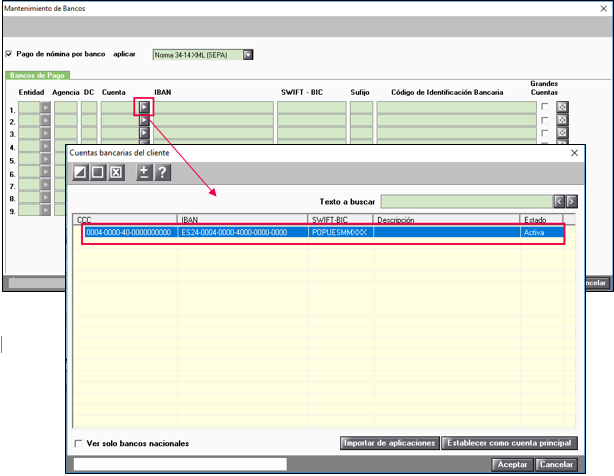
En el caso de estar integrada la aplicación con a3asesor, al pulsar el botón de "Mantenimiento Datos Bancarios" aparece la siguiente ventana "Cuenta Bancarias del cliente" que corresponde a a3asesor, con las cuentas bancarias que tienes informadas en esa aplicación.
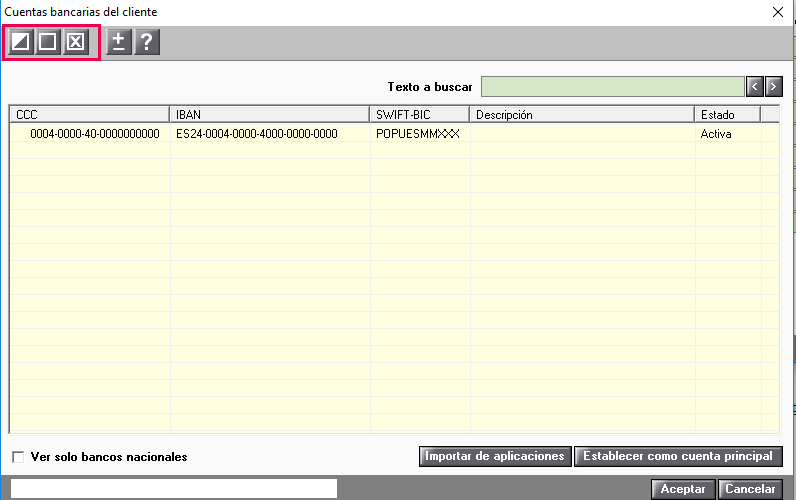
Si necesitas incluir una cuenta bancaria nueva, modificar los datos o eliminarla, lo puedes realizar desde esa misma ventana.
Importante: en el caso de modificar, crear o eliminar cualquier dato de esta pantalla, automáticamente, se verá reflejado en la aplicación de a3asesor.
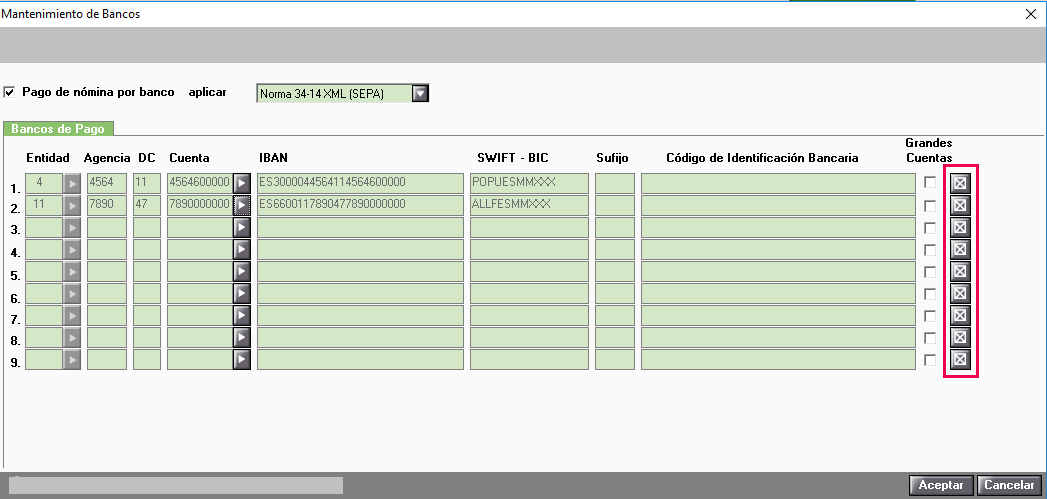
En el caso de necesitar eliminar una cuenta bancaria de la lista de bancos informados, pero sólo en la aplicación de a3asesor Nom, tendrás que pulsar el botón de "Eliminación" de la pantalla de "Mantenimiento de Bancos".
2.- A continuación, accede a “Datos/ Trabajadores/ Mantenimiento Datos” para informar el Banco de Pago y el Banco de Cobro.
Para ello, en el apartado “Filiación”, en Datos Bancarios, selecciona con qué banco se abonará el importe de las nóminas.
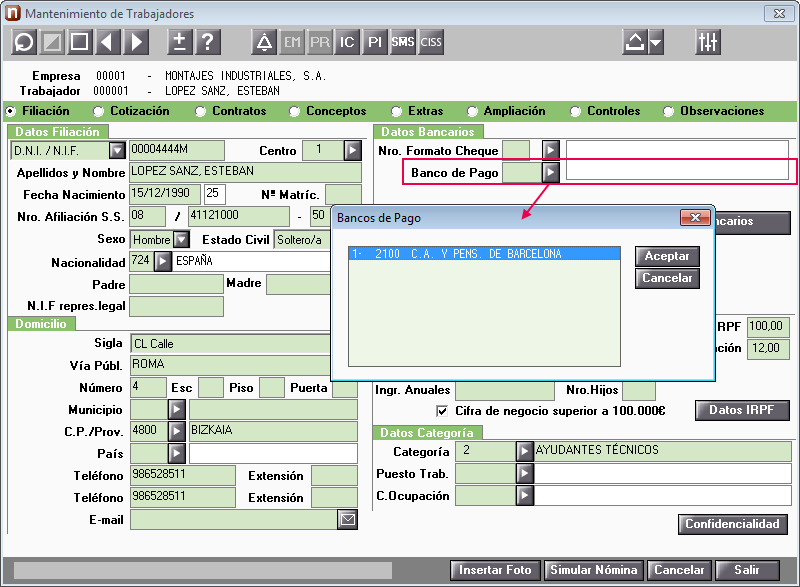
Posteriormente, pulsa el botón “Mantenimiento Datos Bancarios”, para informar la cuenta bancaria del trabajador.
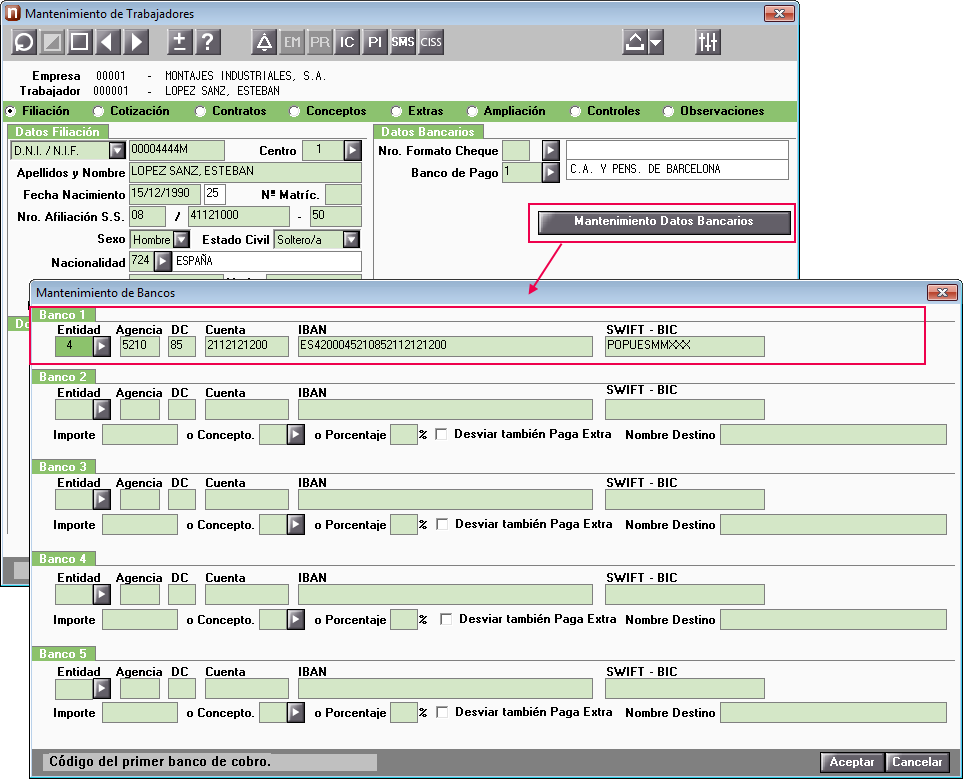
A tener en cuenta: puedes configurar más de un banco de pago y decidir si deseas abonar un importe, un porcentaje o un concepto a través de otro banco. La secuencia de pagos se realizará en orden, primero el banco 1, después el banco 2 y así sucesivamente.
3.- Una vez informados los datos bancarios ya se podría realizar la Remesa Bancaria de las nóminas calculadas.
Para ello, accede a “Lis.Nom/ Remesa Bancaria”, selecciona la empresa/s, centros o trabajadores, el Tipo de Paga y la Fecha de Cobro.
En Tipo de Paga, puedes visualizar todas las opciones de pagas que hay para realizar la Remesa.
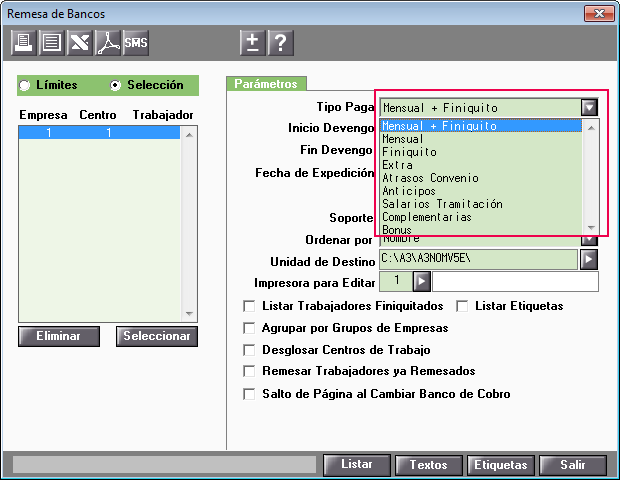
En “Soporte”, se podrá seleccionar:
- Papel. A través de esta opción, se puede imprimir el documento, visualizar por pantalla, exportar a Excel o PDF.
- Magnético Estatal. Esta opción, permite generar el fichero de Remesa para enviar a la Entidad Bancaria.
En caso de seleccionar la opción “Magnético Estatal”, se tienen que informar los siguientes datos:
- Unidad de Destino. El programa generará el fichero de Remesa en ese directorio (ejemplo: C:/Remesa).
- Fecha de Cargo.
Una vez informados todos los datos, pulsa "Listar". Al acceder a la ruta indicada en Unidad de Destino, se generará una carpeta con el código de la empresa, con el fichero de remesa para enviar a la entidad bancaria.
A tener en cuenta: para realizar la remesa bancaria de aquellos trabajadores que ya han sido remesados, debes activar el indicador “Remesar Trabajadores ya Remesados”.