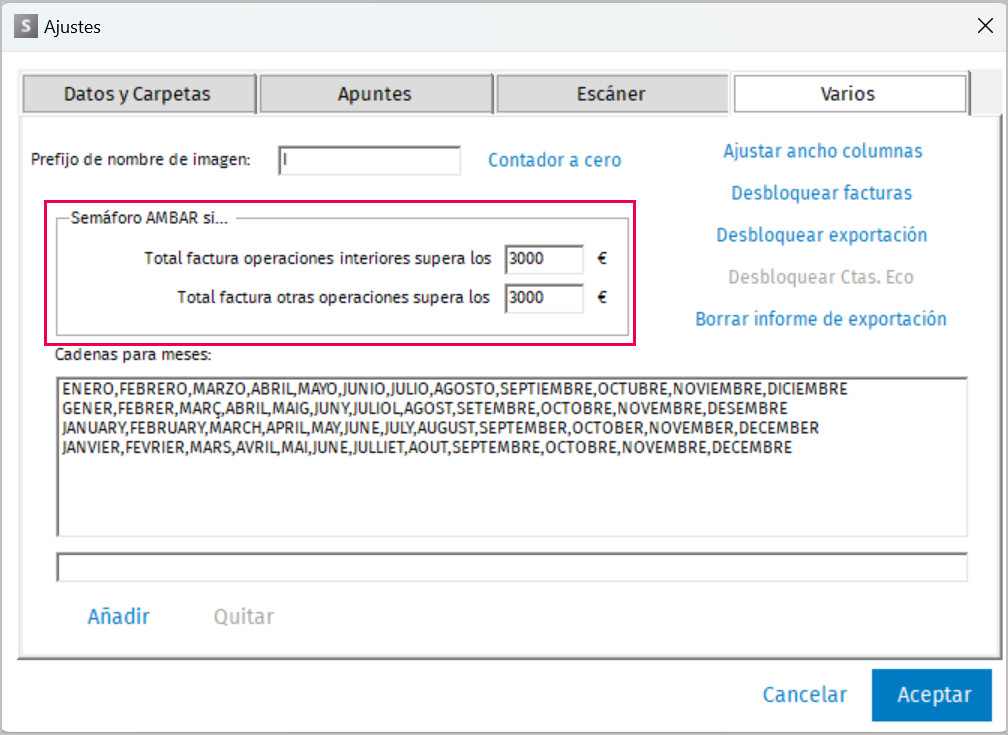
En este apartado se configuran varias opciones de la aplicación a3asesor Scan. Desde la pantalla principal pulsa el botón "Ajustes" y selecciona la opción "Varios".
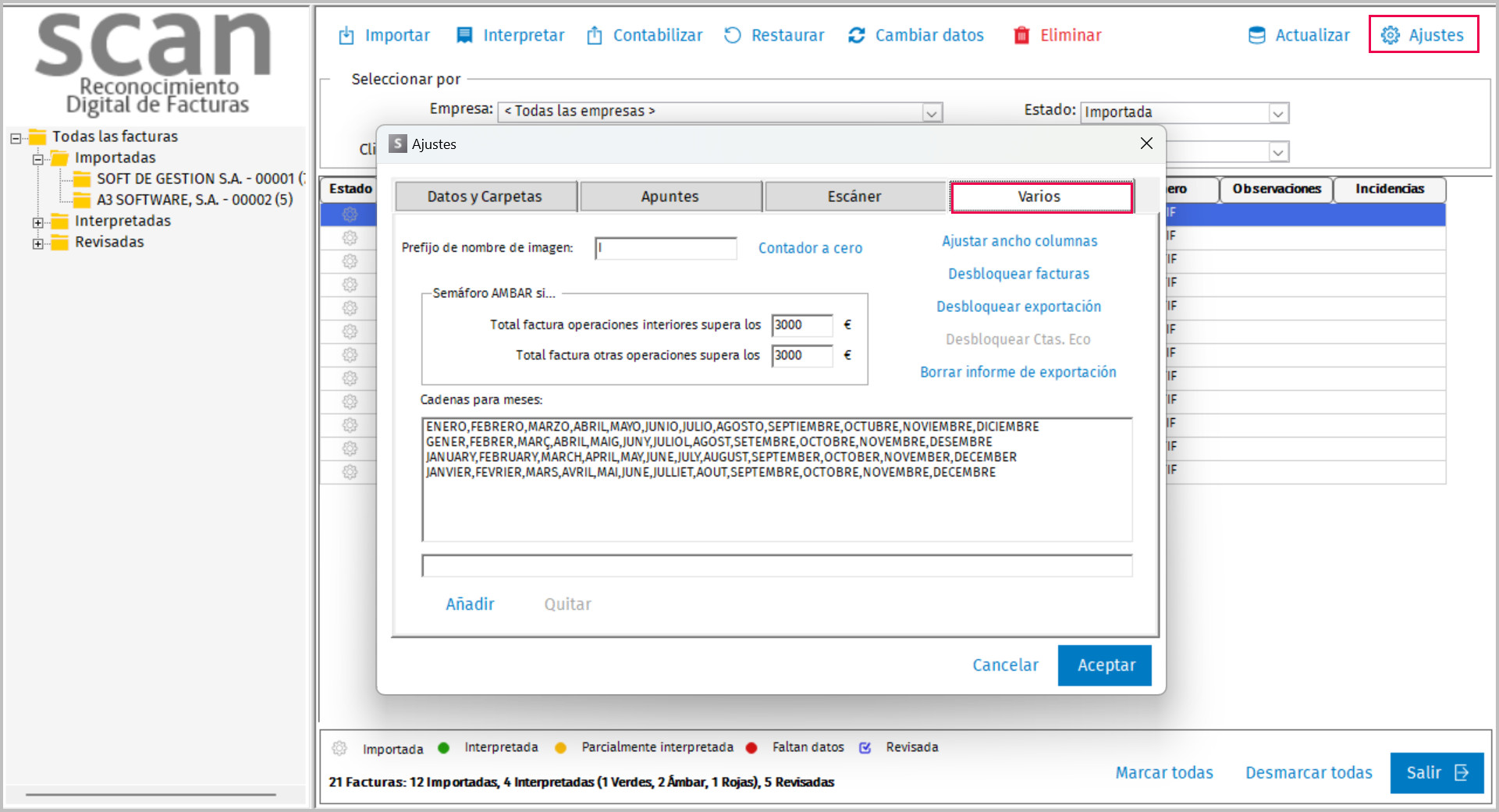
opción varios de ajustes

Opciones disponibles:

Ajustar anchura de columna

 La opción "Ajustar columna" sirve para reestablecer la configuración inicial (anchura y orden) de las columnas de la ventana principal de a3asesor Scan.
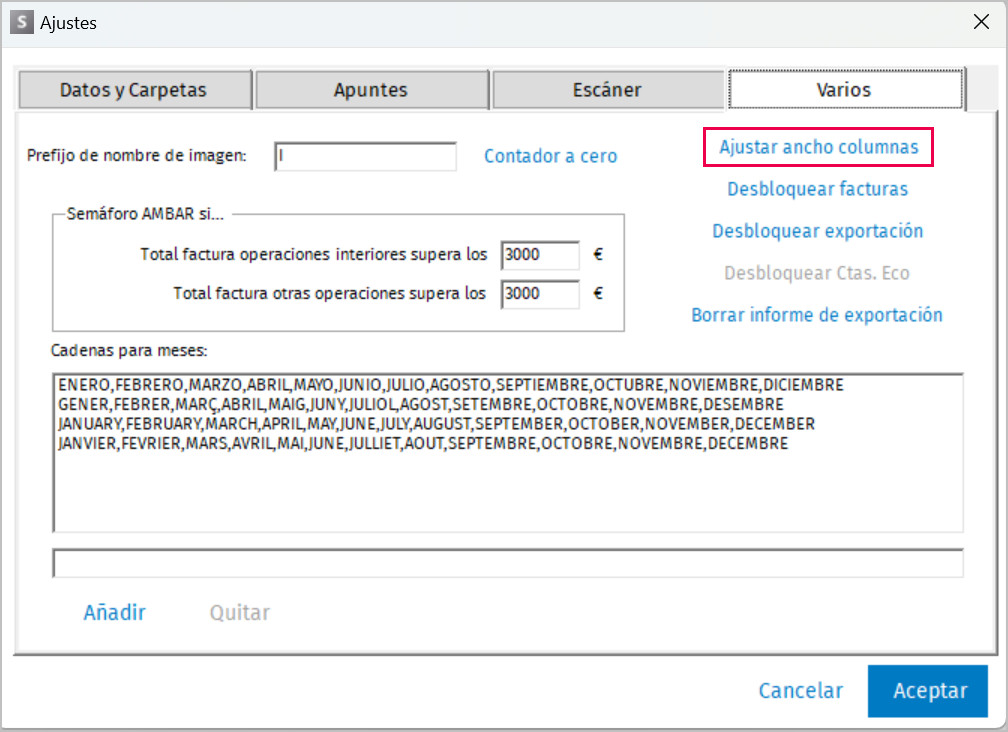
ajustar anchura

Al pulsar "Ajustar anchura de columnas" aparece el siguiente mensaje.
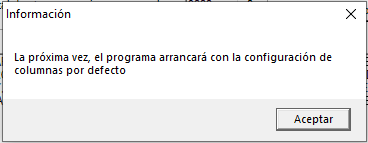
aviso ajustar columna

Desbloquear facturas

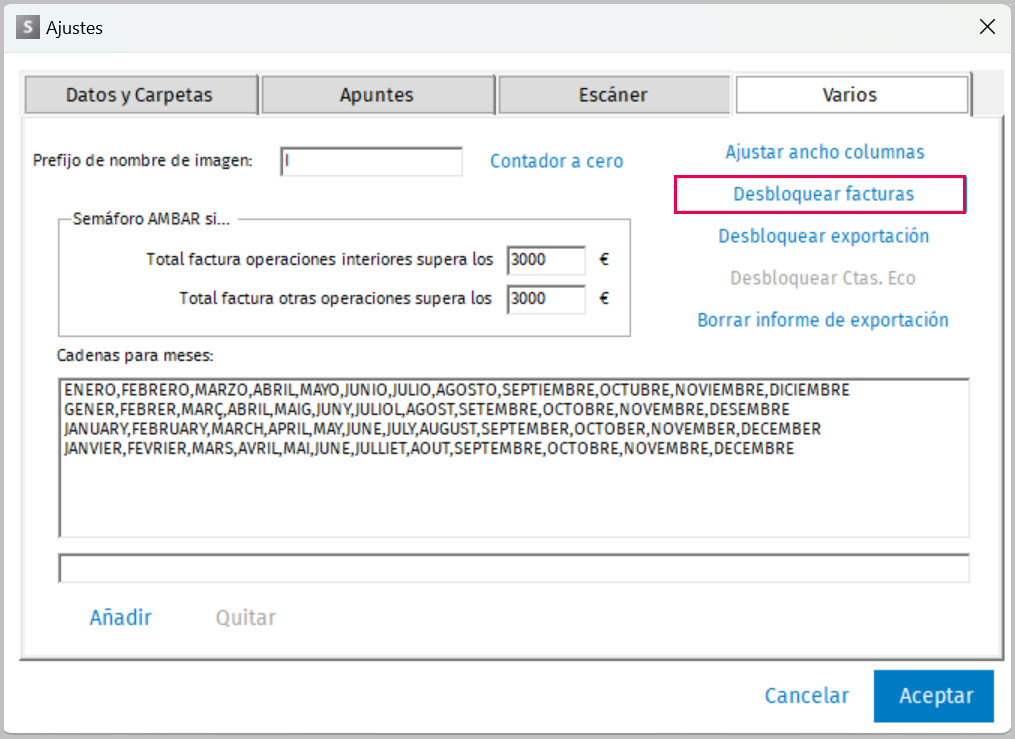
Esta opción permite desbloquear las facturas si trabajas con la aplicación en red y aparece el mensaje "la factura esta siendo bloqueada por otro terminal".
desbloquer facturas

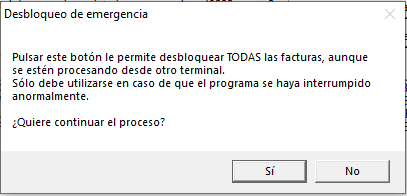
Pulsa la opción "Desbloquear facturas", aparece el siguiente mensaje:
aviso desbloquear facturas

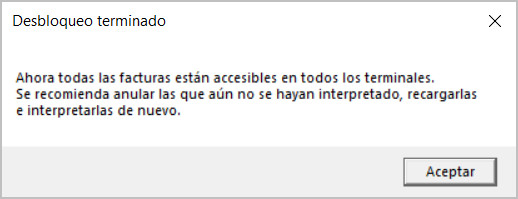
Si deseas continuar, pulsa "Sí" para desbloquear las facturas.
 

aviso desbloqueado

Desbloquear exportación

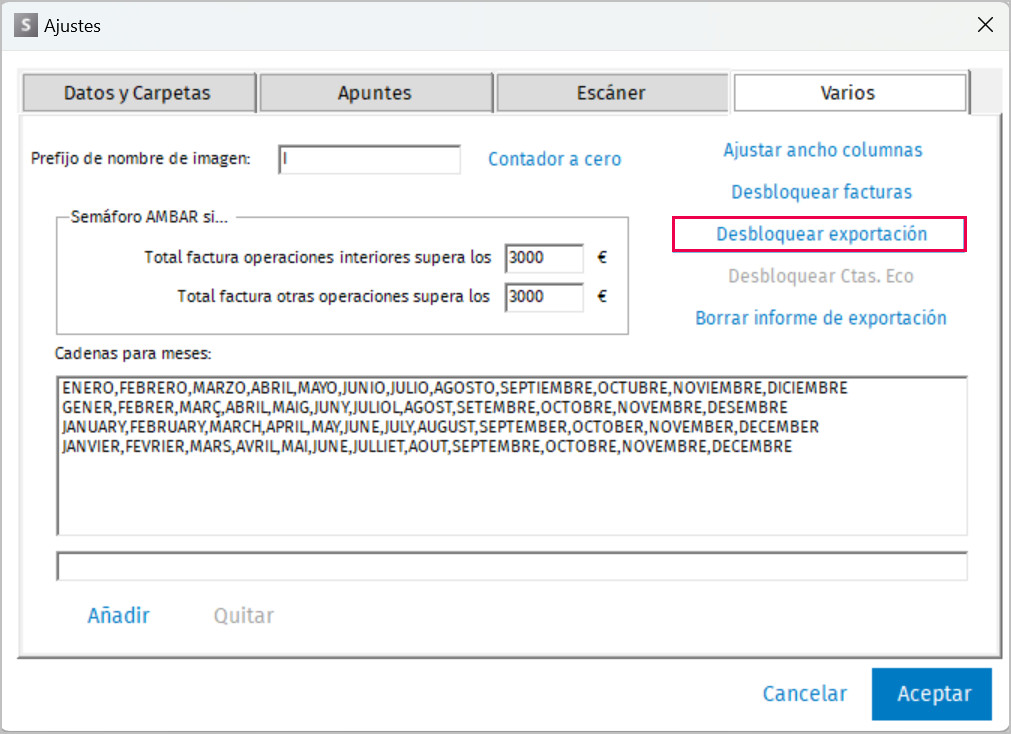
Esta opción permite desbloquear al exportación si trabajas con la aplicación en red y al contabilizar las facturas aparecía el mensaje informando que la "exportación se encontraba bloqueada".
desbloquear exportacion scan

Desbloquear Ctas. Eco

Este botón se utiliza cuando desde la ventana de "Interpretar" al pulsar en el desplegable de cuentas, para ver el plan contable de a3asesor Eco, aparece un mensaje similar a “Las cuentas están bloqueadas por otro terminal”.
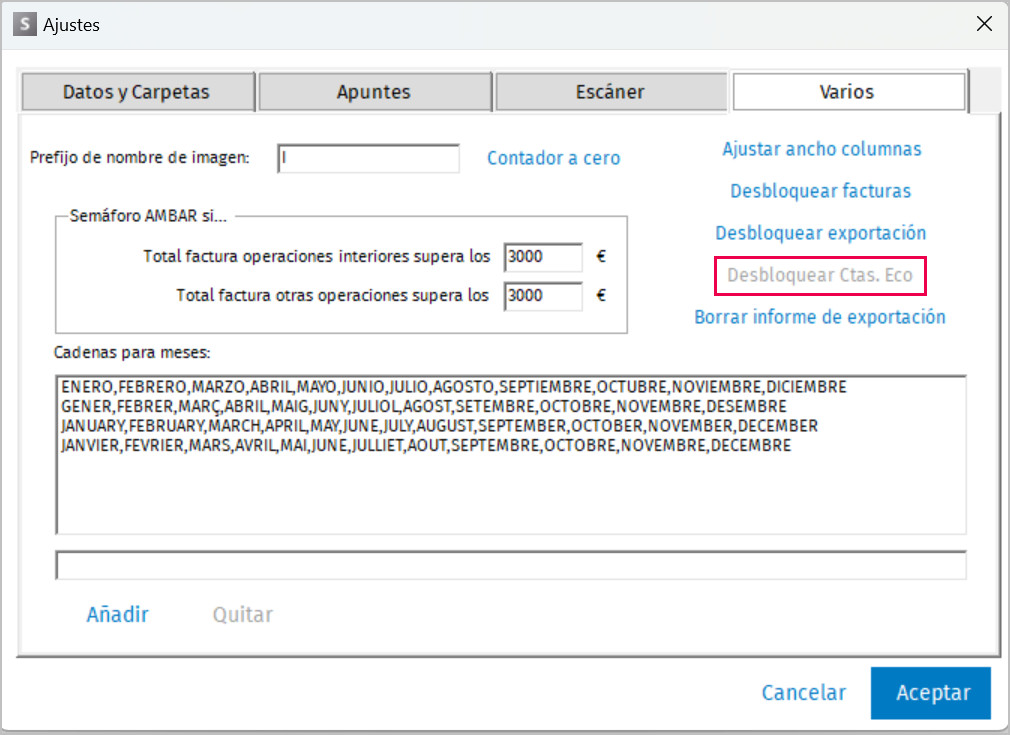
desbloquear cuentas


Borrar informe de exportación

 Esta opción permite borrar el informe de exportación.
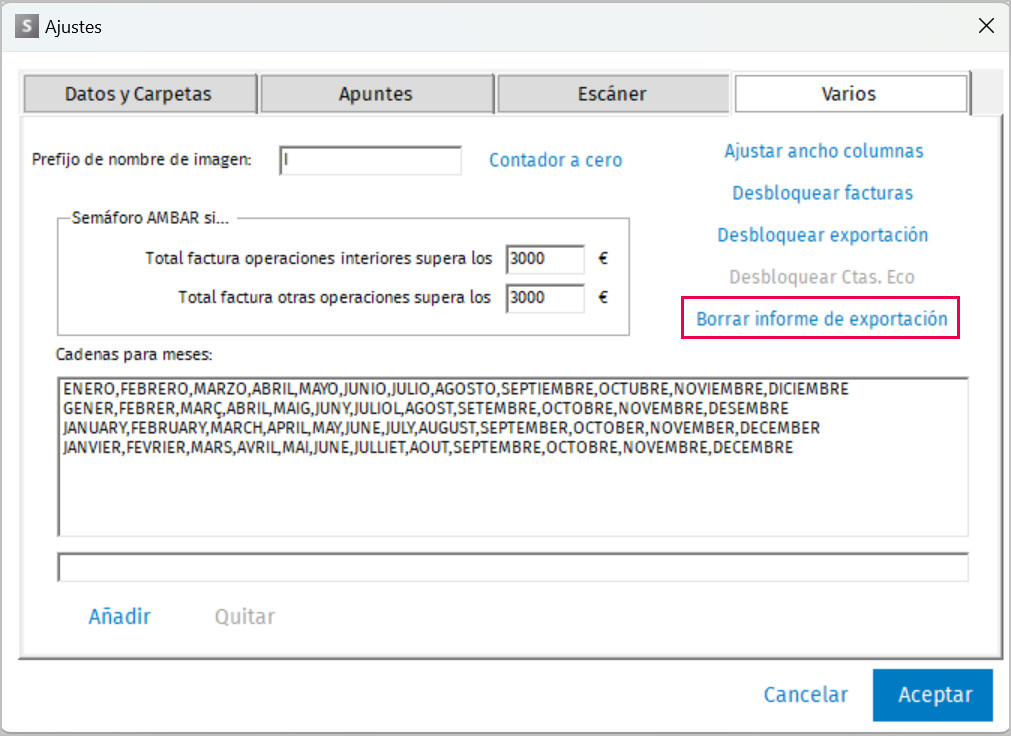
 borrar informe de exportacion 

Cadenas para meses

Las cadenas de meses sirve para los casos en los que la fecha factura contiene el nombre del mes en otro idioma.
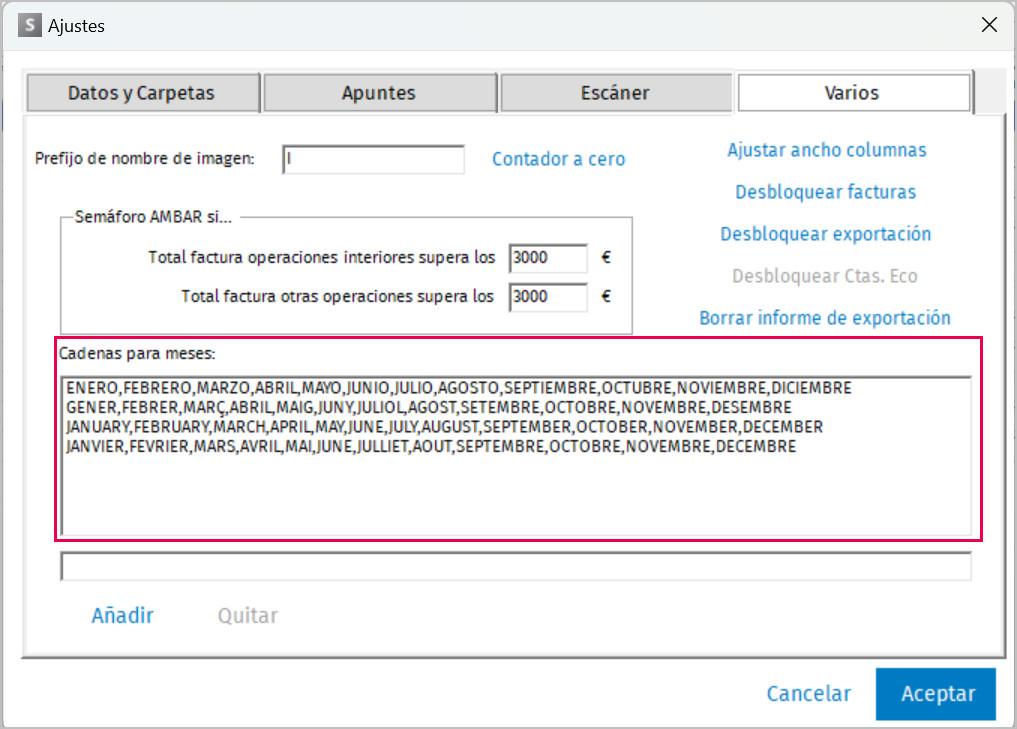
 cadenas para meses 

Semáforo Ámbar / Control de importes

El punto "Semáforo AMBAR si …", consiste en marcar como parcialmente interpretada (semáforo ámbar) aquellas facturas con importes que superen una cifra determinada. Por defecto la aplicación propone 3.000 € para operaciones interiores y 3.000 € en el caso de otras operaciones.

semáforos ambar

Si el importe de la factura es superior al indicado en el apartado anterior, el estado de la factura es  y nos indica "Total muy alto".
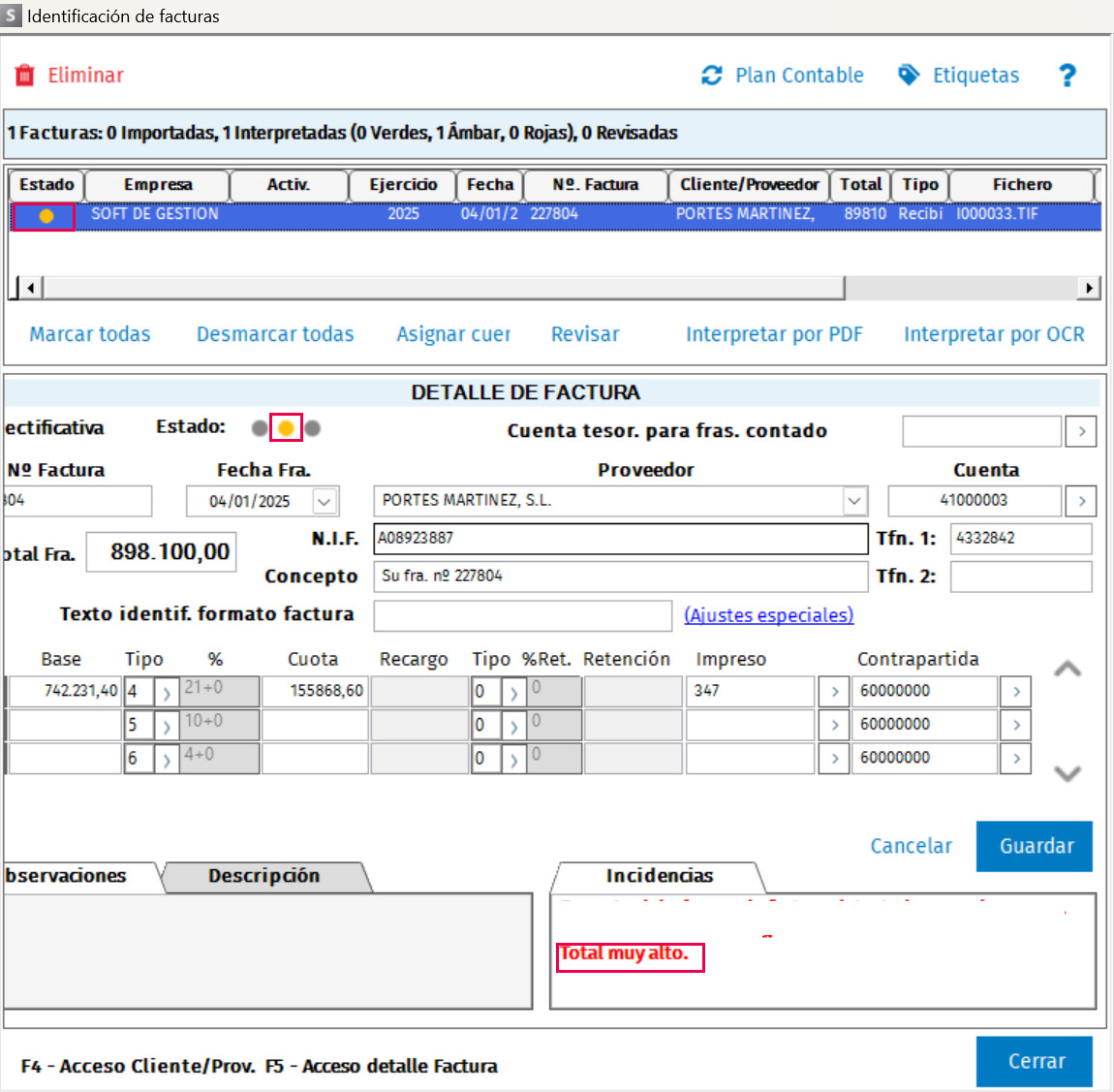
 

Total muy alto

Para modificar estos importes pulsa el botón "Ajustes" de la ventana principal y pulsa en la pestaña "Varios". En el apartado "Semáforo ÁMBAR si..." puedes indicar los importes que deseas controlar.

Documentos relacionados

Historial de novedades incluidas en las versiones de a3asesor Scan
En este documento pueden consultarse las novedades anteriores incluidas en la aplicación a3asesor Scan
Historial de correcciones incluidas en las versiones de a3asesor Scan
Este artículo relaciona las correcciones incluidas en las versiones de a3asesor Scan
Gestión de facturas con a3innuva Doc y a3asesor Scan
La versión 4.3 de a3asesor Scan permite importar facturas directamente desde a3innuva Doc, optimizando la contabilización. El proceso inicia con la subida de facturas por el cliente en a3innuva Doc, etiquetadas según su tipo. Luego, en a3asesor Scan se selecciona el origen y etiqueta para importar y contabilizar las facturas automáticamente. Los estados (sin estado, importada, contabilizada) se sincronizan entre ambas plataformas, facilitando la gestión y seguimiento. Además, a3innuva Doc ofrece filtros, historial y acciones (borrar, descargar, editar etiquetas) para las facturas según su estado, mejorando el control y trazabilidad.
Versión 4.3 a3asesor Scan. Novedades
La versión 4.3 de a3asesor Scan incluye nuevas integraciones con a3innuva Doc para gestionar el estado de las facturas durante su ciclo de vida, como la importación, eliminación y exportación contable, actualizando automáticamente su estado. Además, para el ejercicio 2026, se incorpora la subclave C10 en el modelo 193 para facturas recibidas con retención. Estas mejoras optimizan la automatización y control en la gestión documental y fiscal.
Facturas a contabilizar en a3asesor Scan desde a3doc cloud
Esta guía explica el flujo de facturas entre a3doc cloud y a3asesor Scan desde la versión 3.50. El cliente sube facturas a3doc cloud en categorías específicas; el despacho las importa en a3asesor Scan seleccionando origen "a3Doc", eliminándolas luego de la nube. Tras análisis, se exportan a3asesor Eco o Con para contabilidad automática. El despacho puede subir imágenes de a3scan a a3doc para que el cliente acceda marcándolas como "Visible para el cliente", facilitando la colaboración y gestión documental en el despacho.