
Plantillas contabilización
La aplicación dispone de unas plantillas que le permiten contabilizar automáticamente los pagos, cobros y devoluciones de vencimientos.
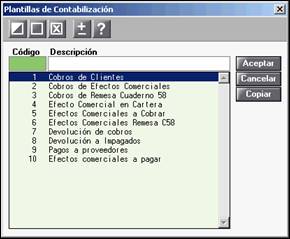
Los botones de la barra de herramientas le permiten:
Dar de alta nuevas plantillas.
Modificar o
Eliminar las plantillas ya existentes.
Si desea modificar alguna de las plantillas existentes, en primer lugar pulse el botón 
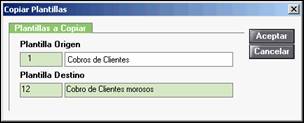
Indique el código de la plantilla origen y el código y descripción de la nueva plantilla que se creará idéntica a la anterior. Pulse ACEPTAR y accederá a la relación de plantillas de contabilización.
Situado sobre la nueva plantilla, pulse el botón
Crear una Plantilla
Pulse el botón
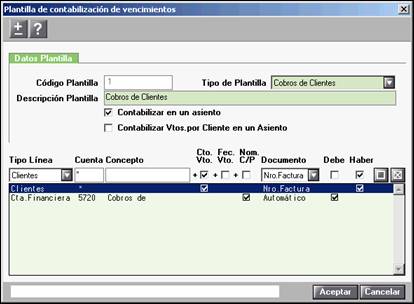
Indique en el apartado Datos Plantilla:
- El código, el tipo de plantilla y la descripción de la nueva plantilla.
- Si marca el indicador "Contabilizar en un asiento" se generará un único asiento que englobará todos los vencimientos seleccionados. Si desmarca este indicador se generará un asiento por cada uno de los vencimientos seleccionados.
- Si marca el indicador “Contabilizar Vtos. por Cliente en un Asiento” se incluirá en un mismo asiento, todos los vencimientos del mismo cliente o proveedor.
En la parte inferior de la ventana indique la información que debe aparecer en cada una de las líneas del asiento contable:
- Indique el Tipo de Línea y la Cuenta Contable correspondiente, teniendo en cuenta los siguientes aspectos.
El Tipo de Línea es: Clientes o Proveedores
- En este caso en el campo CUENTA puede informar un asterisco (*) o bien la cuenta contable correspondiente.
- Si informa un asterisco, al generar el asiento de cobro o pago se incluirán todos los clientes o proveedores seleccionados sea cual sea su cuenta contable.
- Si informa una cuenta contable, al generar el asiento de cobro o pago, se incluirán los clientes o proveedores que los cuatro primeros dígitos de sus cuentas coincidan exactamente con lo indicado en este campo.
En ambos casos se desglosará el asiento en función del código de subcuenta de cada cliente o proveedor.
El Tipo de Línea es: Efectos a Cobrar o Efectos a Pagar
- Al generar el asiento de cobro o pago, la aplicación dará de alta automáticamente la cuenta de "Proveedores, efectos comerciales a pagar" o bien "Clientes, efectos comerciales a cobrar".
- Para el caso de los clientes creará la cuenta 431 y los últimos dígitos serán los de la cuenta del cliente.
- Para el caso de los proveedores creará la cuenta 401 y los últimos dígitos de la cuenta serán los de la cuenta del proveedor.
- En el campo Concepto indique la descripción de la línea del asiento. Dispone de unos indicadores que le permiten complementar la descripción con los siguientes datos automáticos: Concepto del Vencimiento, Fecha del Vencimiento y el Nombre del Cliente o Proveedor.
- En el campo Documento indique el tipo de número de documento que debe informarse automáticamente:
- Libre. En este caso no aparecerá el número de documento.
- Número de la Factura, que ha generado el vencimiento.
- Número de la Remesa u Orden de Pago, donde está incluido el vencimiento.
- Automático. La aplicación informará un número automático y correlativo.
- Indique si el importe debe aparecer en el Debe o en el Haber.
Al generar el asiento automáticamente aparecerá en cada línea del asiento el importe total del vencimiento o vencimientos seleccionados.