Las plantillas de importación de Excel permiten configurar, para cada uno de los tipos posibles de ficheros de Excel, la información necesaria para que la aplicación reconozca los datos a importar.
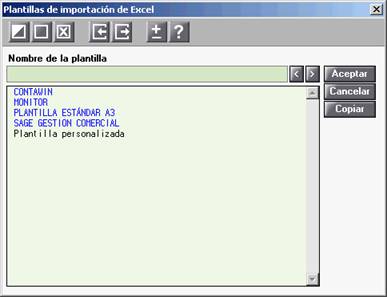
Plantillas

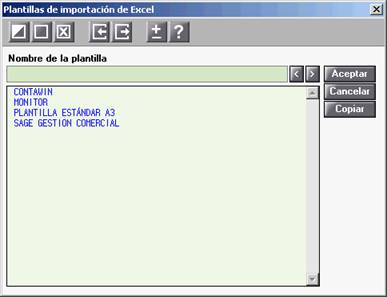
Existen dos tipos de plantillas:

  • Plantillas proporcionadas por Wolters Kluwer: Aparecen en color azul y no se pueden modificar.
  • Plantillas creadas por el usuario: Aparecen en color negro.

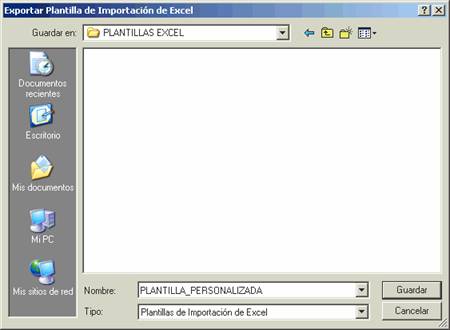
Pulse los botones y para importar o exportar plantillas. Se abrirá una ventana donde seleccionar la ubicación para importar o exportar la plantilla.

Exportar importar plantilla

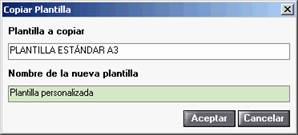
Pulse el botón para copiar la plantilla seleccionada con otro nombre.

copiar plantilla

Pulse el botón para dar de alta una nueva plantilla.

Nueva plantilla

Informe el nombre de la plantilla.

Alta plantilla

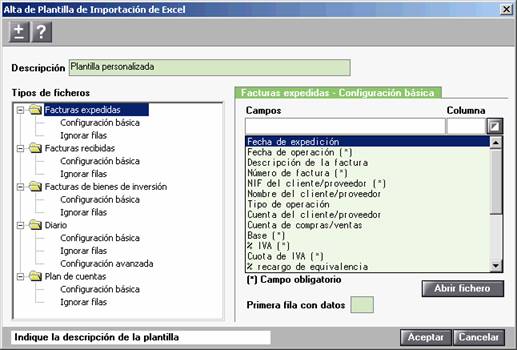
En la parte izquierda de la ventana se muestra un árbol en el que aparecen en un primer nivel los tipos de ficheros que se importan:

  • Facturas emitidas.
  • Facturas recibidas.
  • Facturas de bienes de inversión.
  • Diario.
  • Plan de cuentas.

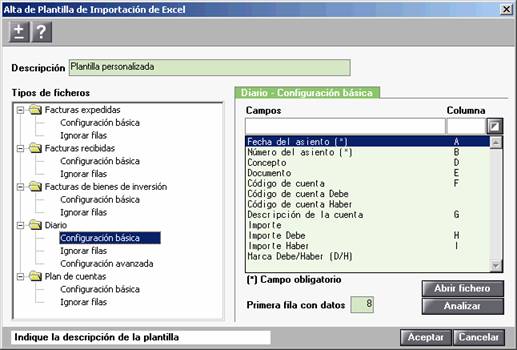
Dentro de cada uno de estos elementos existe un segundo nivel, en el que puede configurar cada una de las opciones necesarias para la importación de los datos. Los campos con (*) son obligatorios:

  • Configuración básica. En este apartado puede establecer los parámetros básicos: Pulse el botón para informar la columna en la que se encuentra el campo seleccionado. Indique también cual es la primera fila con datos a importar.
Alta plantilla

Pulse el botón para abrir el fichero de Excel y configurar la plantilla según la estructura de los datos.

Si está configurando los tipos de fichero "Diario" y "Plan de cuentas", dispone de la posibilidad de analizar el fichero. Con este proceso la aplicación intentará establecer los parámetros de configuración de la plantilla a partir de los datos contenidos en la hoja.

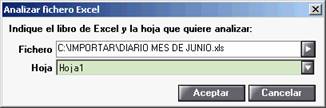
Para ello, pulse el botón y seleccione la hoja que desea analizar.

Analizar fichero

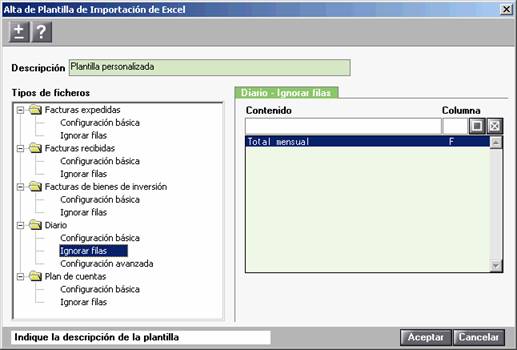
  • Ignorar filas. En este apartado puede indicar que filas no deben importarse si tienen determinado contenido en la columna que se indica, por ejemplo "Total mensual" en la columna F.
Alta de plantilla

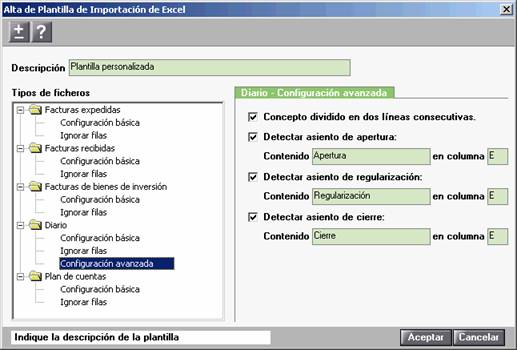
  • Configuración avanzada. Si está configurando el tipo de fichero "Diario" indique si el concepto está dividido en varias líneas consecutivas, y si desea tratar determinadas columnas como asiento de apertura, asiento de regularización o asiento de cierre.
Alta plantilla

Documentos relacionados

Proceso para realizar la presentación directa de los modelos a la AEAT
Se explican los pasos a seguir para realizar la presentación directa del modelo 111 a la AEAT.
Cómo empezar a trabajar con a3asesor Conasesor paso a paso
Este documento explica los pasos para comenzar a trabajar con la solución a3asesor Conasesor. Desde el despacho, se debe actualizar el gestor de licencias, configurar las opciones que verá el cliente y exportar las empresas. En el ordenador del cliente, se debe descargar e instalar la solución, luego importar las empresas para licenciar y configurar el software. Se recomienda usar el canal de soporte online a3responde para resolver dudas.
Presentación directa a la Agencia Tributaria. Presentación masiva de las Declaraciones informativas
El documento explica cómo realizar presentaciones masivas individuales de modelos fiscales (180, 182, 184, 190, 193, 347 y 390) usando la Presentación directa con a3doc cloud o a3innuva Doc. Describe el uso del asistente telemático para enviar declaraciones a la Agencia Tributaria, la gestión de certificados digitales, y el proceso de envío y confirmación de declaraciones con indicadores visuales de éxito o error. Además, detalla cómo compartir justificantes automáticamente con clientes en a3doc cloud y cómo consultar y mantener un historial de presentaciones realizadas desde la plataforma.
Envío de datos a a3asesor Eco o a3asesor Con desde a3factura
Este documento explica cómo el asesor puede importar datos desde a3factura a a3asesor Eco/Con. Los pasos incluyen acceder a a3factura desde a3asesor con el email del despacho, seleccionar el periodo, revisar y modificar datos de facturas, y enviar la información a a3asesor Eco. Una vez recibida, aparece una notificación para completar la importación final. Se indica que la importación sobrescribe datos previos para evitar duplicidad. El proceso es exclusivo para asesores que soliciten los datos cuando los necesiten.
Modelos que se pueden presentar con la Presentación Directa
El documento detalla los modelos de declaraciones que se pueden presentar directamente a la Agencia Tributaria mediante la Presentación Directa contratada con a3doc cloud o a3innuva Doc, según el módulo a3asesor utilizado (Eco, Con, Soc, Nom, Ren). Para cada módulo se listan los modelos compatibles con presentación individual y masiva, destacando que la mayoría permiten ambas modalidades, aunque algunos modelos de a3asesor Ren solo admiten presentación individual. Se incluyen modelos comunes como 111, 115, 303, 349, 190, entre otros, específicos para cada aplicación.