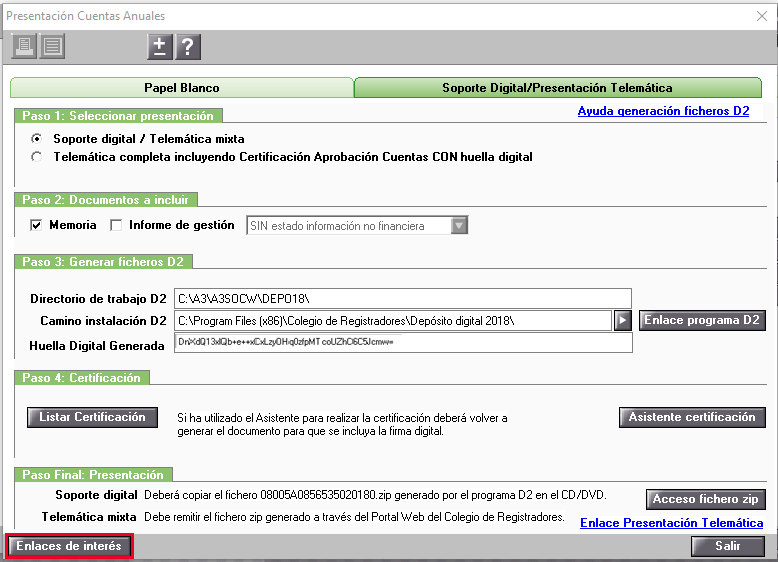
Presentación en soporte digital de las Cuentas Anuales
Si desea visualizar el proceso en vídeo, pulse 
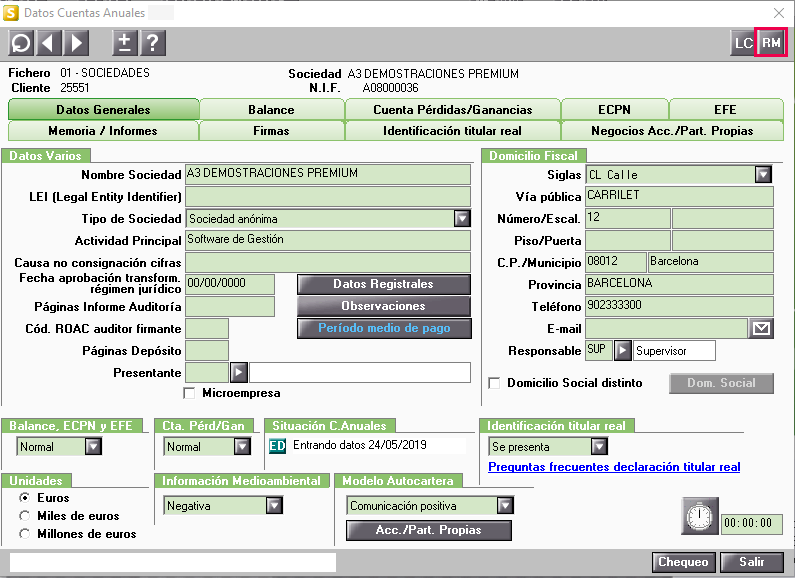
Para generar el depósito digital de las Cuentas Anuales para hacer la presentación en soporte digital, pulsa el botón 
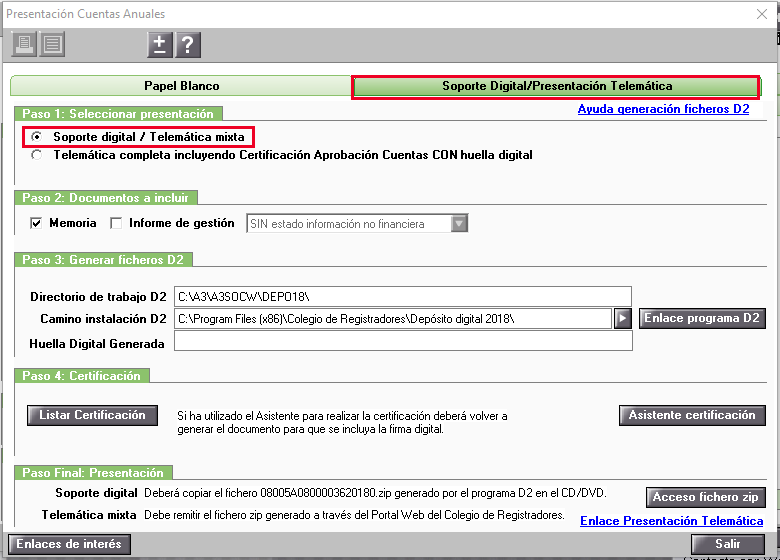
Marca "Soporte Digital / Presentación Telemática" y sigue los siguientes pasos:
Paso 1: Seleccionar presentación
Selecciona el tipo de presentación "Soporte digital / Telemática Mixta" para iniciar el proceso de generación y presentación de las Cuentas Anuales en este formato.
Paso 2: Documentos a incluir
Marca si deseas incluir la Memoria y el Informe de gestión en el soporte digital.
Paso 3: Generar ficheros D2
Pulsa el botón "Enlace programa D2" y la aplicación enlazará automáticamente los datos y documentos generados desde a3asesor Soc, con el programa D2, facilitado por el Registro Mercantil.
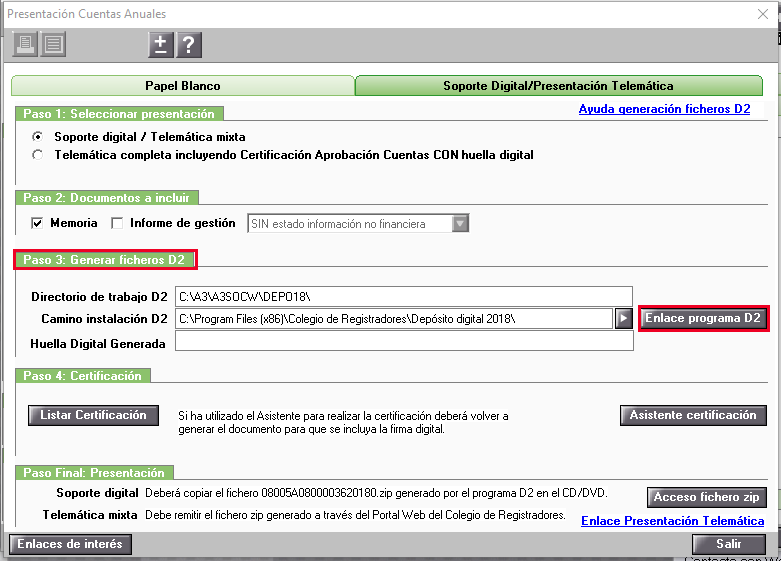
Una vez abierto el depósito digital deberás seguir los siguientes pasos:
- Validar los datos importados.
- Solucionar los errores de cumplimentación obligatorios.
- Generar depósito y certificación de huella.
- Presentación del depósito digital.
- Imprimir la solicitud de presentación y la certificación de la huella digital.
Validar los datos y solucionar los errores.
Accede al apartado Formulario / Comprobar validaciones.
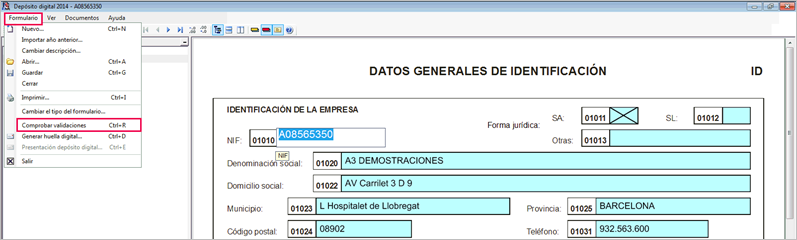
Los datos informados pueden presentar tres tipos de errores:
- Errores de cumplimentación obligatorios, que impiden generar el depósito digital y, por lo tanto, deberás solucionarlos obligatoriamente.
- Errores de cumplimentación recomendados, que no impiden generar el depósito digital.
- Errores de cumplimentación recomendados de la memoria, que no impiden generar el depósito digital.
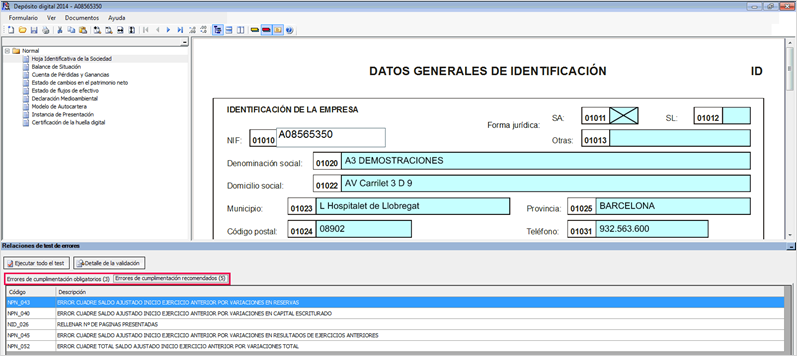
Una vez localizados los errores de cumplimentación obligatorios debes corregirlos desde a3asesor Soc y volver a generar los ficheros enlazando con el D2.
Generar depósito y certificación de huella.
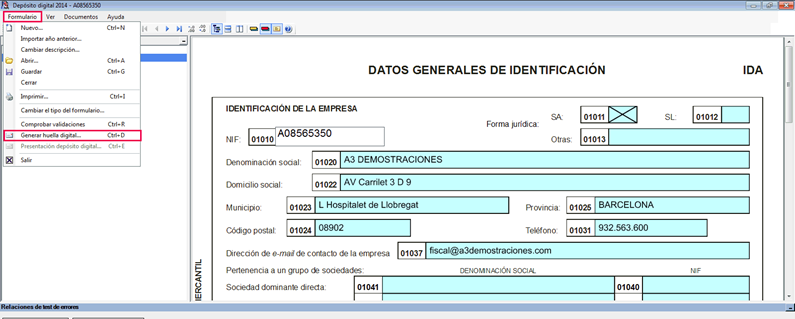
Cuando el depósito digital no presente errores obligatorios, accede al apartado "Formulario / Generar huella digital" para generar los ficheros.
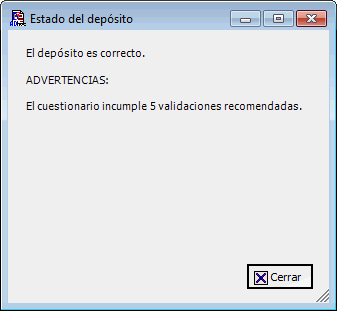
Si existen errores de cumplimentación recomendados, aparecerá un mensaje indicando esta situación, pulsa "Cerrar" para continuar generando los ficheros, ya que estos errores no impiden presentar las Cuentas Anuales.
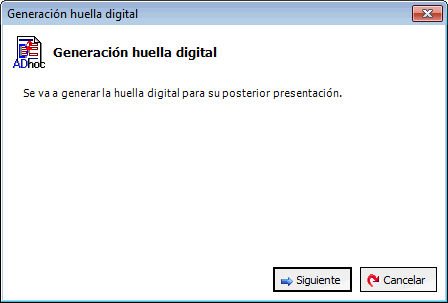
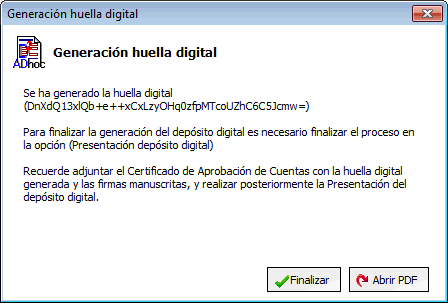
Al pulsar siguiente se genera la huella digital, pulsa "Finalizar".
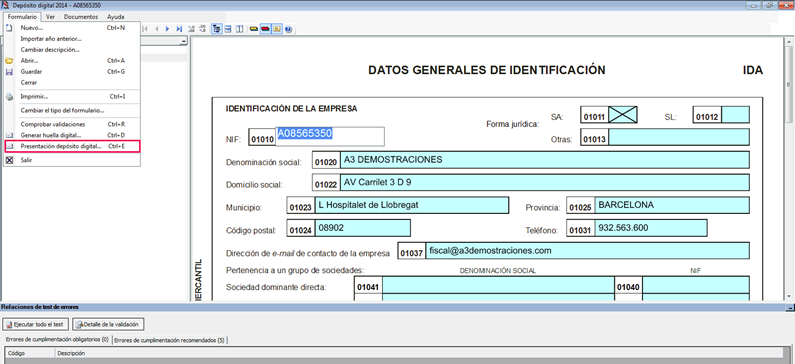
Accede al apartado "Formulario / Presentación depósito digital", esta opción permite realizar la presentación de un depósito digital generado previamente. No se podrá realizar la presentación si no se ha realizado previamente la generación de la huella digital.
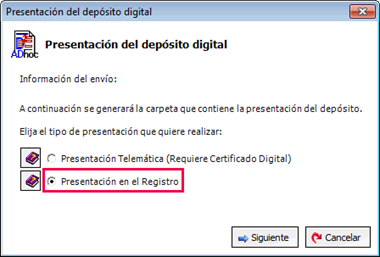
En la siguiente ventana, selecciona la opción "Presentación en el Registro" y pulsa "Siguiente".
El programa propone un camino para guardar los datos, pulsa "Siguiente" para continuar con el proceso.
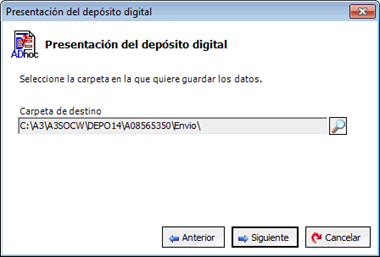
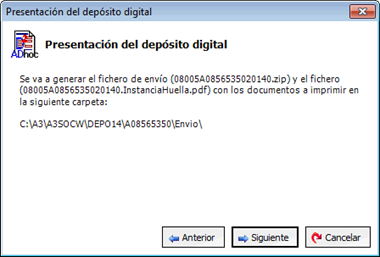
Vuelve a pulsar "Siguiente" para finalizar la presentación del depósito digital.
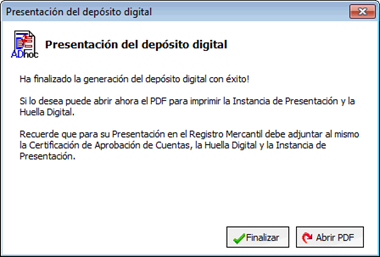
Por último, pulsa "Finalizar" para salir del programa D2, o Abrir PDF para imprimir la Instancia de Presentación y la Huella Digital, este documento PDF se guardará en la carpeta "Envío" en los dos casos.
Paso 4: Certificación
El siguiente paso será imprimir la certificación de la aprobación de las cuentas anuales pulsando "Listar Certificación" y automáticamente se generará la Firma Digital.
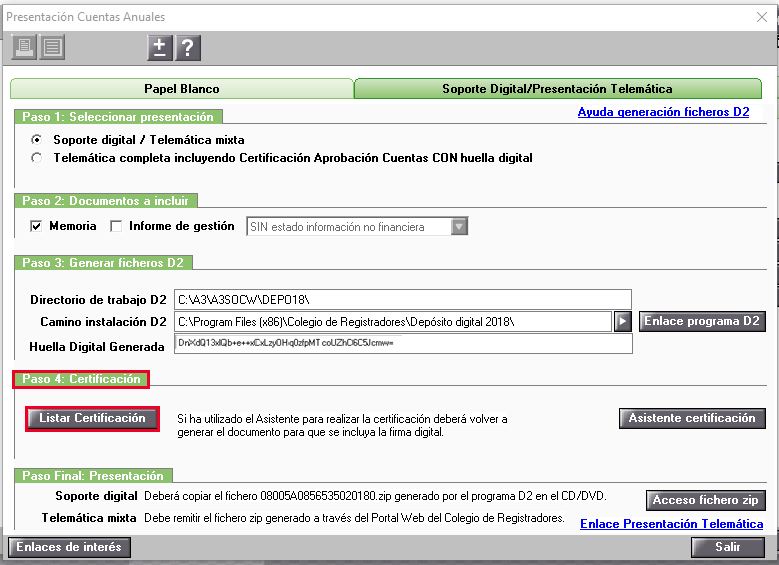
Si dispones de la versión Premium y has generado la certificación con el Asistente, debes volver a generar el documento de la certificación para que se actualice la firma digital generada.
Paso final: Presentación
Una vez generado el soporte digital, deberás presentarlo físicamente en el Registro Mercantil, copiando el fichero generado en un CD o DVD.
Pulsando "Enlaces de interés" situado en la parte inferior de la ventana, accederás a los siguientes enlaces:
- Descarga del programa D2, necesario para generar el depósito digital.
- Vídeo de ayuda del proceso de generación de las Cuentas Anuales en soporte digital.
- Página principal de los Registradores Mercantiles.