
Presentación telemática completa incluyendo la Certificación de Aprobación de Cuentas con huella digital y firmas digitales de administradores
Determinados Registros mercantiles indican que no se admitirá la presentación telemática de la Cuentas Anuales en las que las certificaciones de actas no estén firmadas electrónicamente, es decir, no será válido un PDF escaneado con las firmas manuscritas ya que no se puede comprobar la validez de la firma.
Ahora, vamos a ver cómo realizar una presentación las Cuentas Anuales con la opción de firmas digitales de administradores mediante el asistente de presentación:
- Telemática completa incluyendo Certificación Aprobación Cuentas CON huella digital (Firmas digitales administradores):
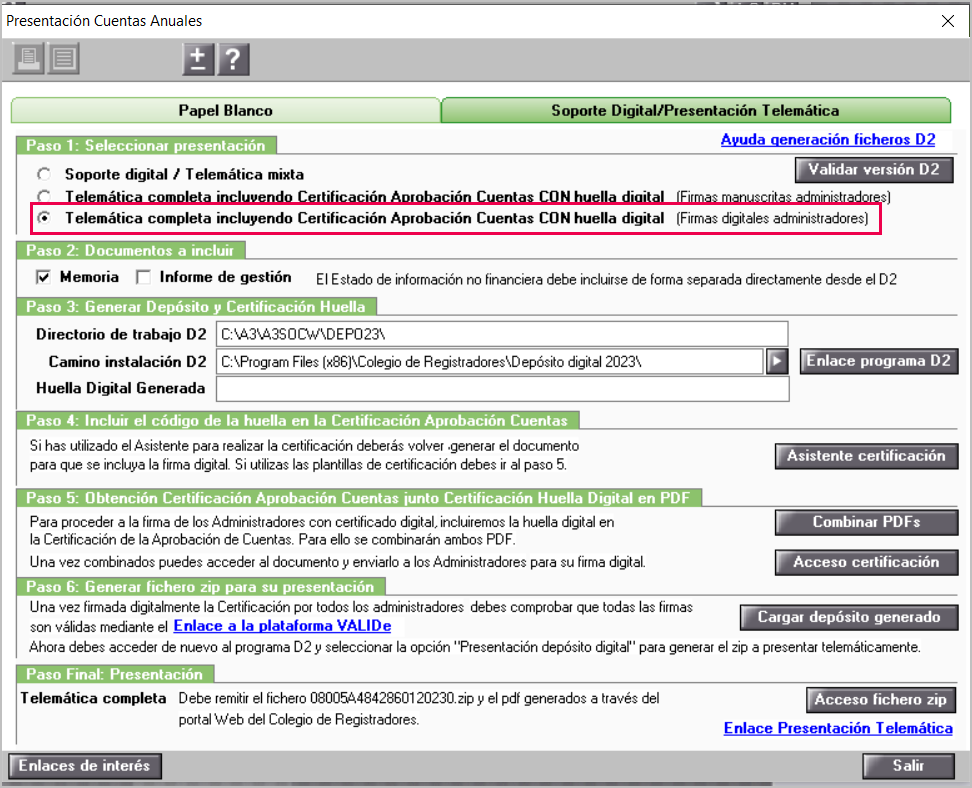
Paso 1: Seleccionar presentación
Selecciona la opción "Telemática completa incluyendo Certificación Aprobación Cuentas CON huella digital (Firmas digitales administradores)" para iniciar el proceso de generación y presentación de las Cuentas Anuales en este formato.
Paso 2: Documentos a incluir
Marca si deseas incluir la Memoria y el Informe de gestión en el soporte digital.
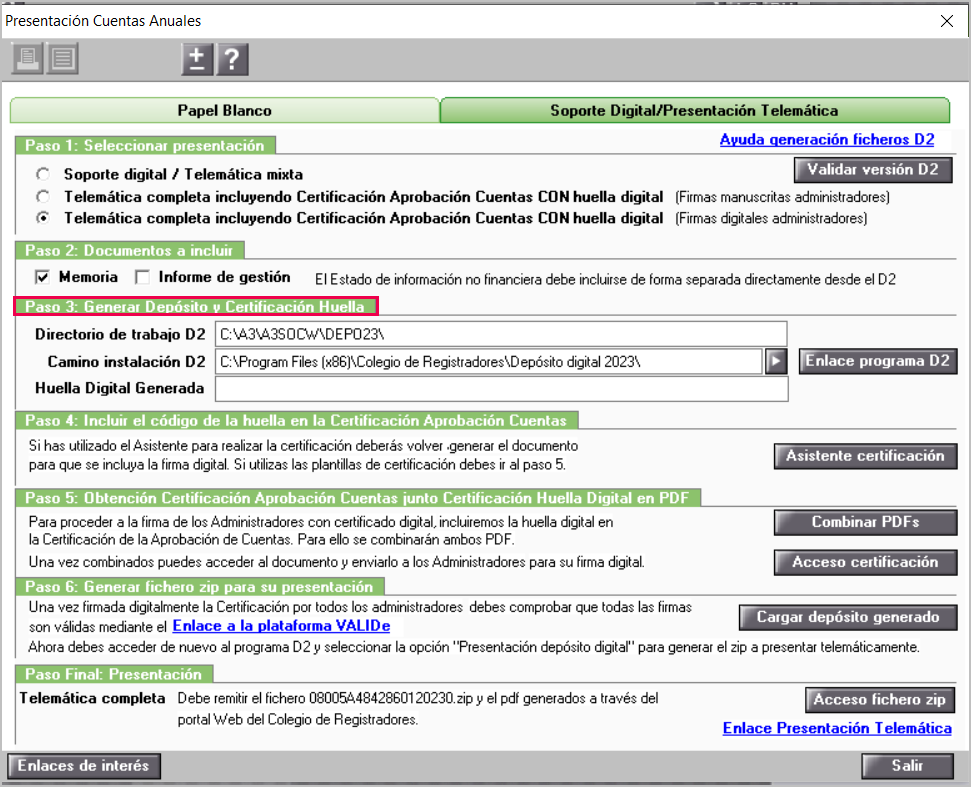
Paso 3: Generar depósito y Certificación de huella
Pulsa el botón "Enlace programa D2" y la aplicación enlazará automáticamente los datos y documentos generados desde a3asesor Soc, con el programa D2, facilitado por el Registro Mercantil.
Una vez abierto el depósito digital deberás seguir los siguientes pasos:
-
Validar los datos importados.
-
Solucionar los errores de cumplimentación obligatorios.
-
Generar depósito y certificación de huella.
-
Presentación del depósito digital.
>> Validar los datos y solucionar los errores.
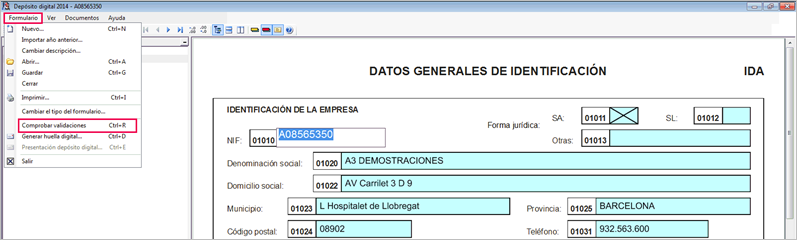
Accede al apartado “Formulario / Comprobar validaciones”.
Los datos informados pueden presentar tres tipos de errores:
-
Errores de cumplimentación obligatorios, que impiden generar el depósito digital y por lo tanto deberá solucionarlos obligatoriamente.
-
Errores de cumplimentación recomendados, que no impiden generar el depósito digital.
-
Errores de cumplimentación recomendados de la memoria, que no impiden generar el depósito digital.
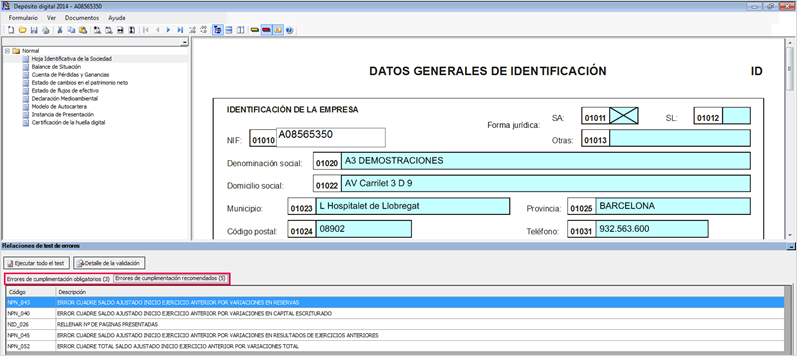
Una vez localizados los errores de cumplimentación obligatorios debes corregirlos desde a3asesor Soc y volver a generar los ficheros enlazando con el D2.
>> Generar el depósito y certificación de huella.
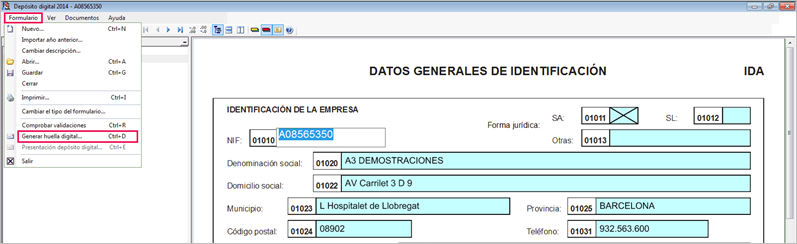
Cuando el depósito digital no presente errores obligatorios, accede al apartado "Formulario / Generar huella digital" para generar los ficheros.
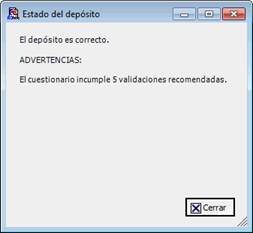
Si existen errores de cumplimentación recomendados, aparecerá un mensaje indicando esta situación, pulsa "Cerrar" para continuar generando los ficheros, ya que estos errores no impiden presentar las Cuentas Anuales.
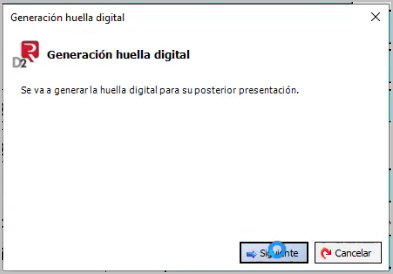
Al pulsar siguiente se genera el depósito digital y la certificación de la huella, pulsa "Finalizar".
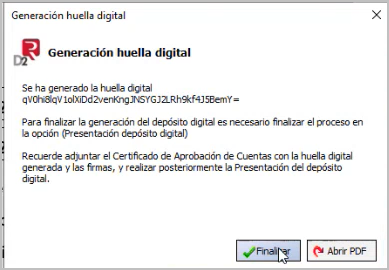
Cierra el programa del depósito digital.
Paso 4: Incluir el código de la huella en la Certificación Aprobación Cuentas (versión Premium)
Si dispones de la versión Premium de a3asesor Soc, si has utilizado el Asistente para realizar la certificación deberás volver a generar el documento para que se incluya la firma digital. Si utilizas las plantillas de certificación debes ir al paso 5.
Paso 5: Obtención Certificación Aprobación Cuentas junto Certificación Huella digital en PDF
Para proceder a la firma de los Administradores con certificado digital, se incluirá la huella digital en la Certificación de la Aprobación de Cuentas, para ello, se combinarán ambos PDF.
Pulsa "Combinar PDF".
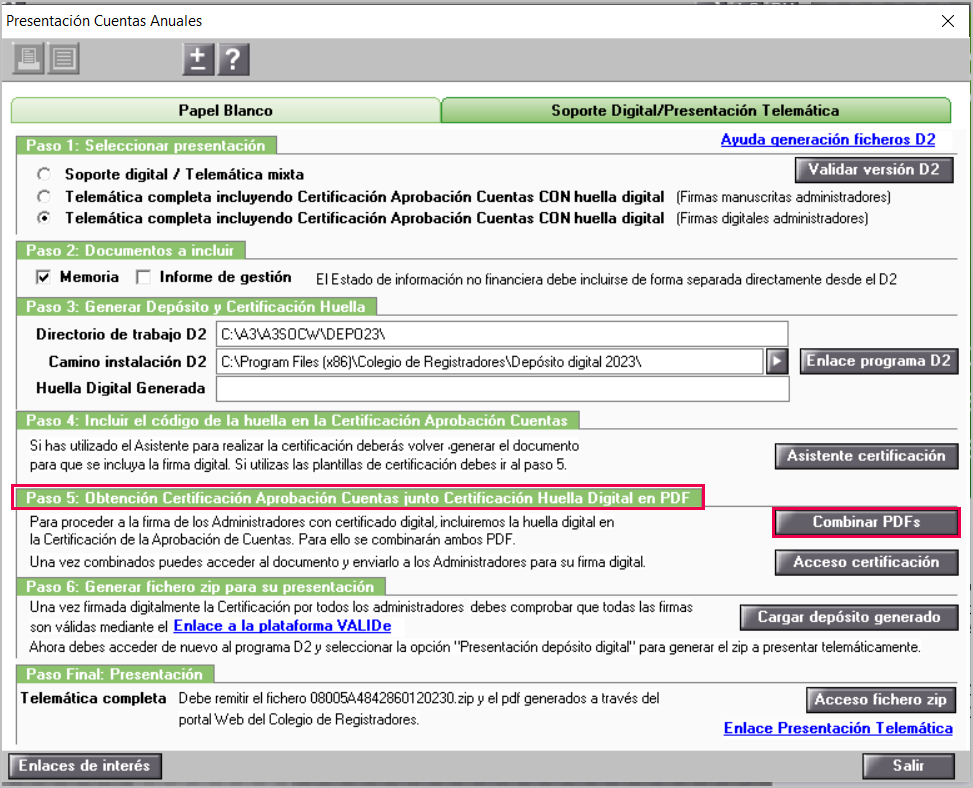
Cuando los PDF estén combinados se mostrará un aviso y la ruta donde se guarda.
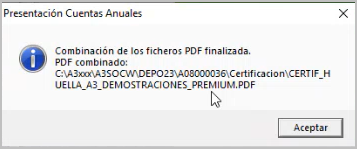
Si pulsas en "Acceso certificación" accedes al documento que lleva la huella digital y la certificación del acta con la huella digital.
 Firma digital
Este PDF es el que tienen que firmar digitalmente por los administradores. Puedes firmarlos digitalmente de alguna de las siguientes formas:
-
Con herramientas gratuitas como Acrobat Reader, el programa de Autofirma del Estado, etc..
-
Y si dispones de a3doc cloud con integración de firma digital (Ivsingn o Signaturit) puedes lanzar el proceso de firma digital desde a3doc cloud.
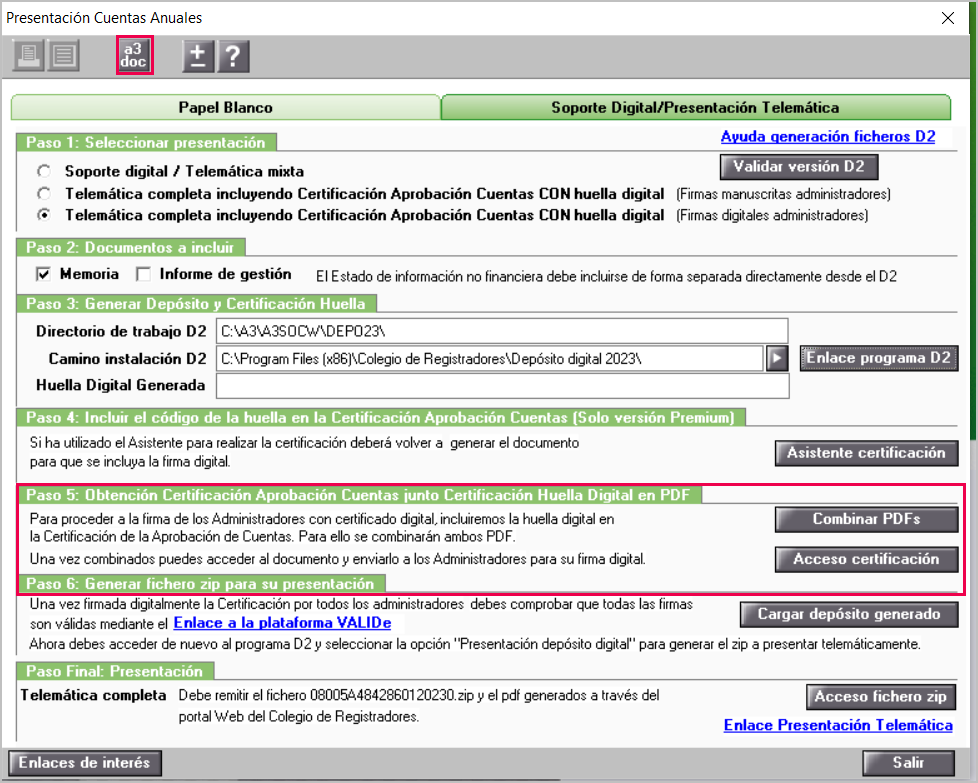
Paso 6. Generar ficheros zip para su presentación
Una vez firmada digitalmente la certificación por todos los administradores puedes comprobar que todas las firmas son válidas mediante la plataforma "VALIDe".
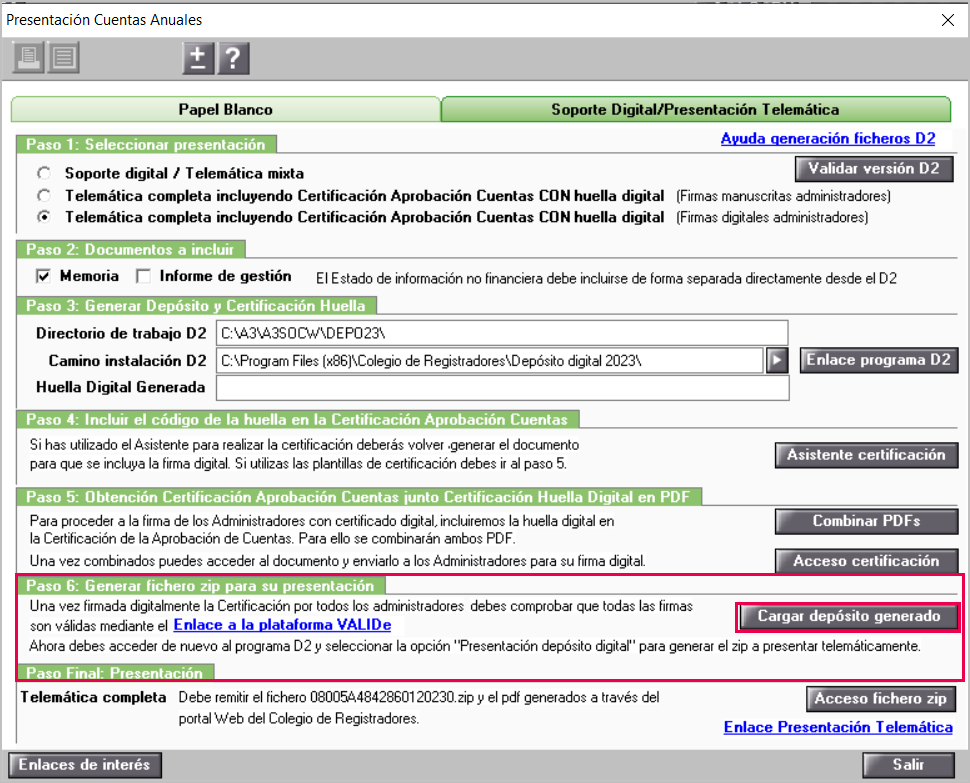
Si las firmas son correctas, pulsa "Cargar depósito Generado" para acceder de nuevo al D2.
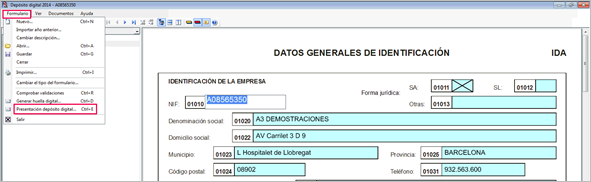
Selecciona "Formulario / Presentación depósito digital".
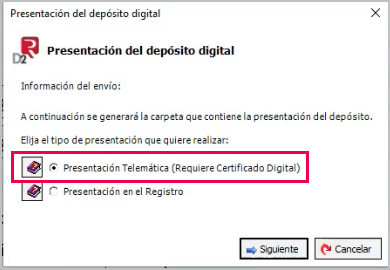
En la siguiente ventana, selecciona la opción "Presentación Telemática (Requiere Certificado Digital)" y pulsa "Siguiente".
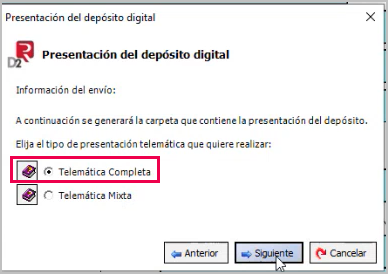
Seleccione la opción "Telemática Completa" y pulsa "Siguiente".
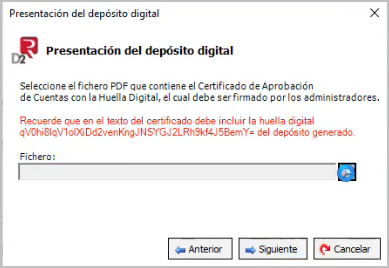
A continuación, deberás seleccionar el fichero PDF que contiene el Certificado de Aprobación de Cuentas con la huella Digital y la firma digital de los administradores y pulsar "Siguiente".
El programa propone un camino para guardar los datos, pulsa "Siguiente" para continuar con el proceso.
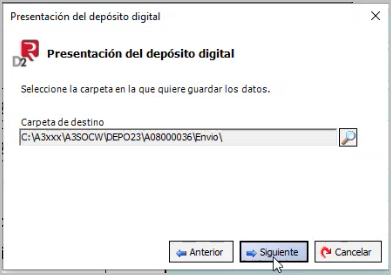
Vuelve a pulsar "Siguiente" para finalizar la generación del depósito digital.
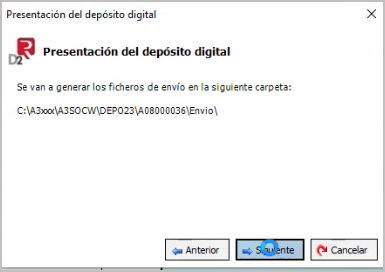
Por último, pulsa "Finalizar" para salir del programa D2.
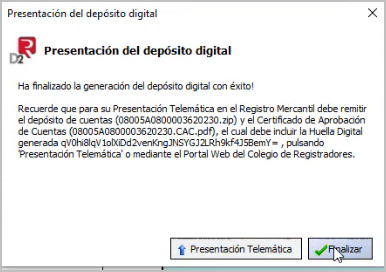
La opción "Presentación telemática" permite conectar directamente con el Portal Web del Colegio de Registradores enviando el fichero ZIP generado.
Paso final: Presentación
Una vez generado el depósito digital deberás presentarlo telemáticamente desde el Portal de Servicios Interactivos del Colegio de Registradores de la Propiedad y Mercantiles.
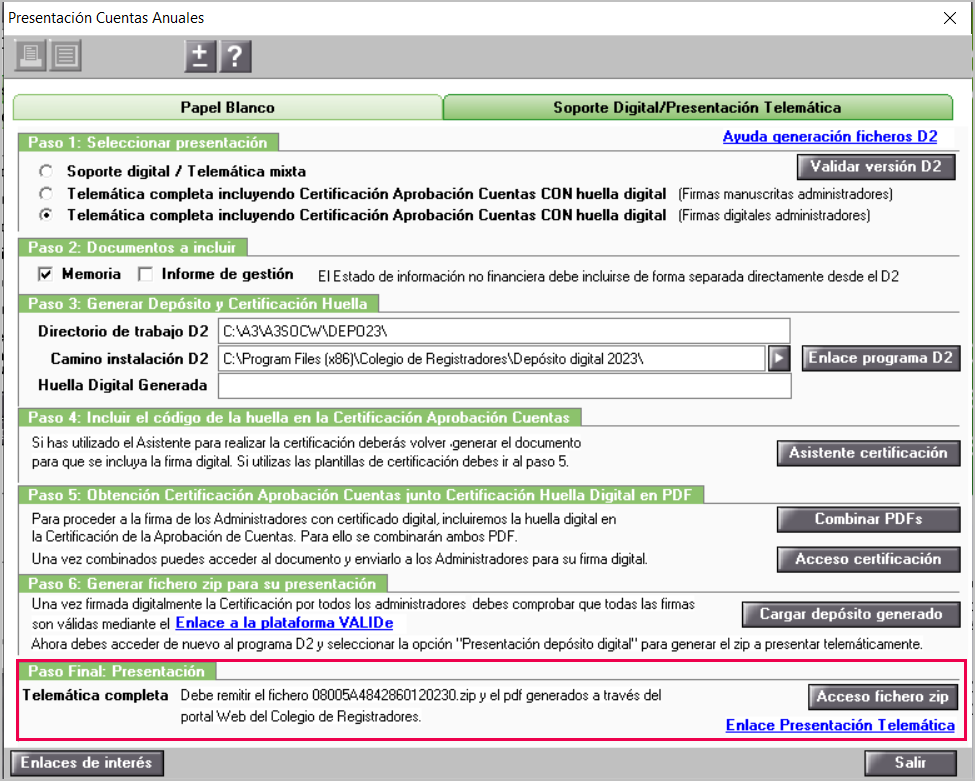
Para facilitar la presentación telemática de las Cuentas Anuales en a3asesor Soc dispone del enlace al Portal de Servicios Interactivos del Colegio de Registradores de la Propiedad y Mercantiles.