
Procedimiento para hacer abonos o facturas rectificativas
Cómo dar de alta un abono o factura rectificativa
El botón “Abono o Rec.abono”, permite hacer un abono o factura rectificativa, tanto desde dentro de la factura, como desde la propia selección de facturas.
Existen diferentes procedimientos para rectificar/abonar las facturas:
- Factura rectificativa de una factura origen.
- Factura rectificativa manual de factura.
- Factura rectificativa manual de periodo.
Explicaremos el circuito, paso a paso, con un ejemplo práctico para cada caso:
1.- Factura rectificativa de una factura origen
- En primer lugar, tenemos una factura de venta.
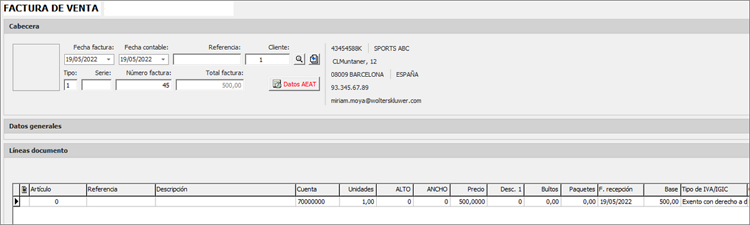
- El siguiente paso se produce cuando nos encontramos que tenemos que realizar una factura rectificativa/abono. Para ello, siempre tendremos que ir a factura origen y pulsar el botón “Rec. abono”.
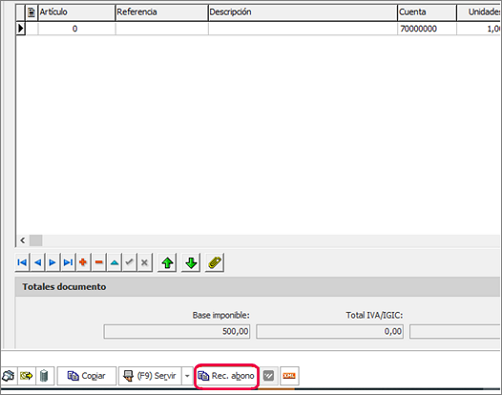
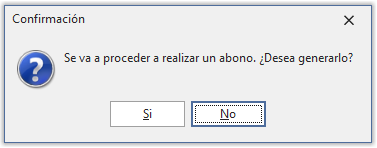
Se mostrará el siguiente mensaje tras pulsar el botón “Rec.abono”:
- Con ello, se genera una factura nueva con una línea o líneas con el abono aplicado. Tan solo deberemos decidir qué hacer según las necesidades del caso.
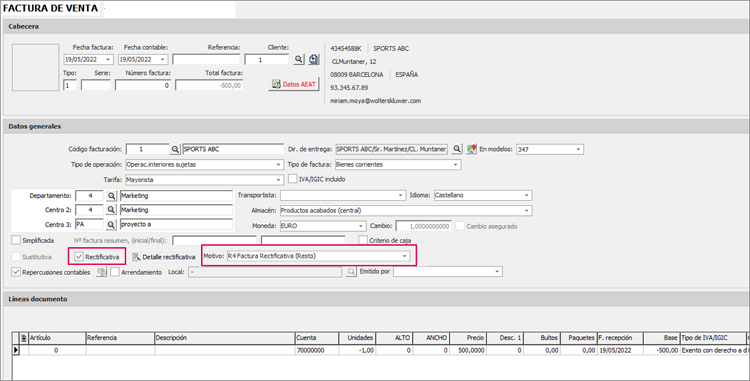
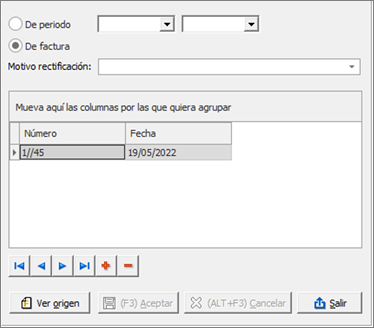
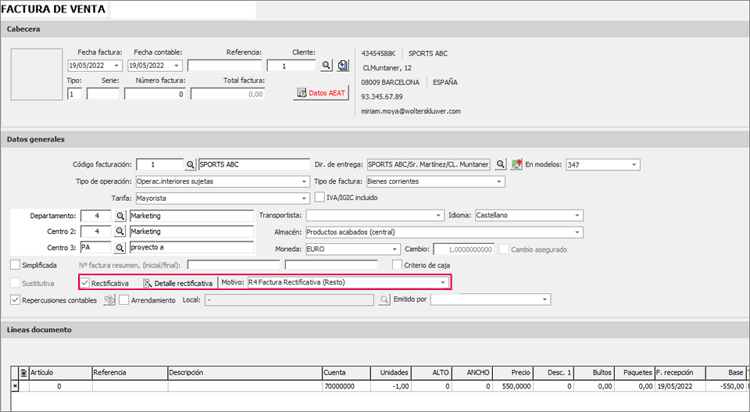
- Si editamos la factura rectificativa generada, en la parte superior aparece un check de Rectificativa, que indica que se trata de una factura rectificativa/abono. Y el botón “Detalle rectificativa” que, si lo editamos, nos da información de qué hemos rectificado/abonado. En nuestro ejemplo, indica que hemos rectificado la factura 1/45.
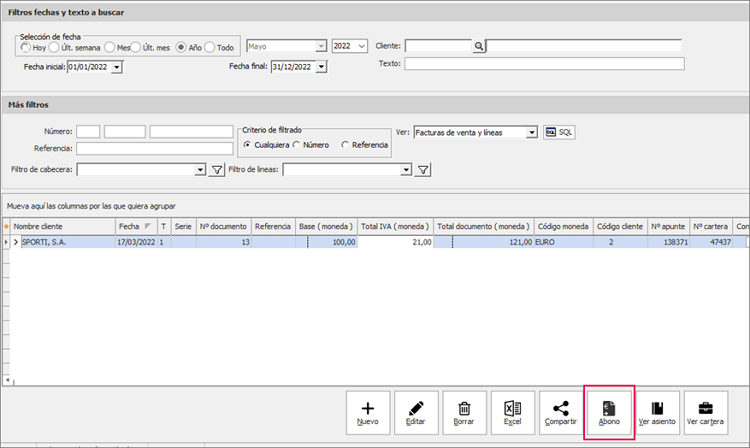
- Desde la Edición de Facturas, si seleccionamos la factura en cuestión, veremos que también podemos pulsar el botón “Abono” que hace la misma función directa. Es decir, en vez de abonar desde dentro de la factura, podemos abonar directamente desde la selección de facturas.
2.- Factura rectificativa manual de factura
- Generamos una factura nueva indicando el cliente y la línea o líneas con las unidades o importe a abonar (unidades en negativo o el importe negativo). Pulsamos el check de “Rectificativa” y el botón “Detalle Rectifictiva” y el “motivo” de la rectificativa, para indicar la factura (o facturas) a rectificar.
- Al pulsar el botón “Detalle rectificativa.” se abre la ventana para indicar qué factura (o facturas) se van a rectificar/abonar. Para ello, hay que activar el indicador “De factura”, indicar el motivo de la rectificación (opcional) y seleccionar la factura que se está abonando. La factura se puede seleccionar con el botón
.
Una vez seleccionada, se puede consultar con el botón "Ver origen".
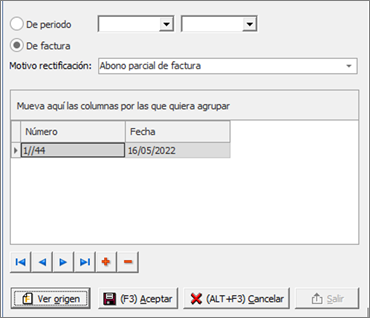
A tener en cuenta: se pueden seleccionar una o varias facturas. Es obligatorio indicar, como mínimo, una factura a rectificar.
3.- Factura rectificativa manual de período
- Generamos una factura nueva indicando el cliente y la línea o líneas con las unidades o importe a abonar (unidades en negativo o el importe negativo). Pulsamos el check de “Rectificativa” y en el botón “Detalle Rectificativa.” para indicar la factura (o facturas) a rectificar.
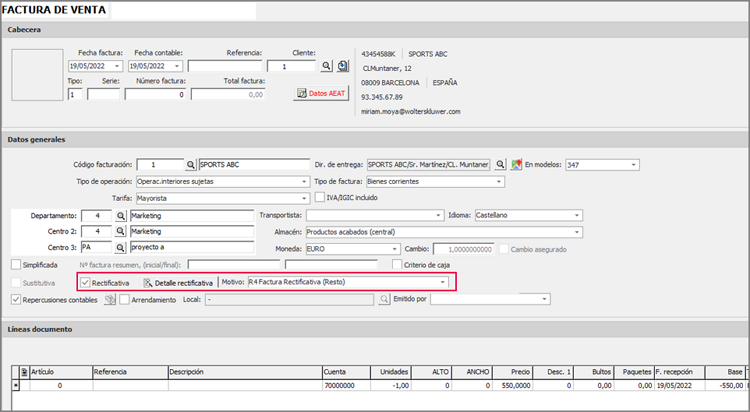
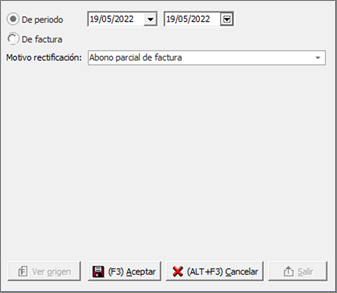
- Al pulsar el botón “Detalle rectificativa” se abre la ventana para indicar el periodo a rectificar. Para ello, hay que activar el indicador “De periodo” e indicar el motivo de la rectificación (opcional) y el periodo a rectificar.
Importante: es obligatorio indicar el periodo a rectificar.
Legalmente, las facturas rectificativas/abonos deben tener su propia numeración. Para ello, deberemos usar una serie específica para los abonos y asignarla manualmente a la factura. O bien, configurarla para que salga, por defecto, en “Configurar/ General/ Documentos”.