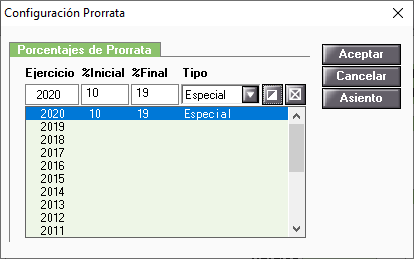
Accede al apartado Empresas / Mantenimiento de Datos / Empresa del menú principal y pulsa el botón "Prorrata" para informar el porcentaje final de prorrata.
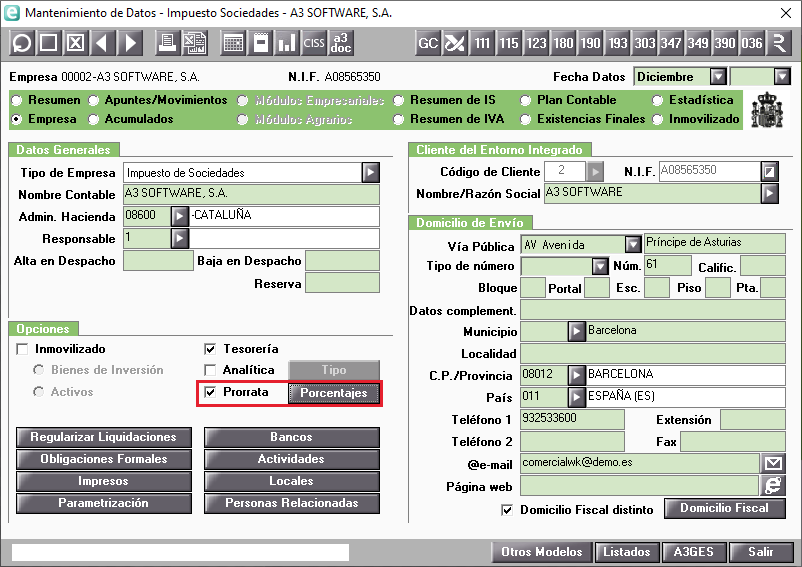
Acceso a la prorrata en el Mantenimiento de Datos

A tener en cuenta

El porcentaje aplicable de prorrata final debe ser calculado por el usuario. 

Si la empresa ya trabajaba con prorrata, al abrir el ejercicio la prorrata final informada se traspasará como prorrata inicial del siguiente año. En el caso que sea el primer año que la empresa trabaja con prorrata deberá informar en "% inicial" el 100%, de este modo toda la cuota de IVA es considerado totalmente deducible, y al final de año informar el % final de prorrata correspondiente.

Configuracion de la prorrata especial

Procedimiento de Regularización

Una vez conozcas el porcentaje de prorrata definitivo accede de nuevo a la ventana Prorrata e informa el porcentaje final.
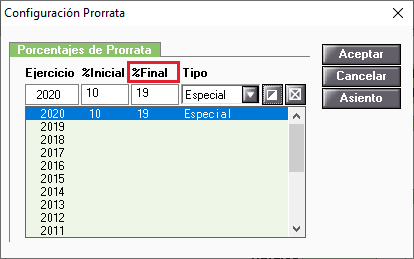
Configuracion de la prorrata especial final

Al pulsar "Aceptar", la aplicación realiza un asiento de regularización, no se modifica ninguna factura aunque sí que se recalculan los importes de IVA soportado de las facturas con prorrata. Este recálculo provocará unas diferencias de cuota deducible, que se regularizarán automáticamente en el 4T.

El porcentaje de deducción final se aplica a las cuotas soportadas durante el año natural de las Facturas Recibidas que tengan indicado Prorrata.
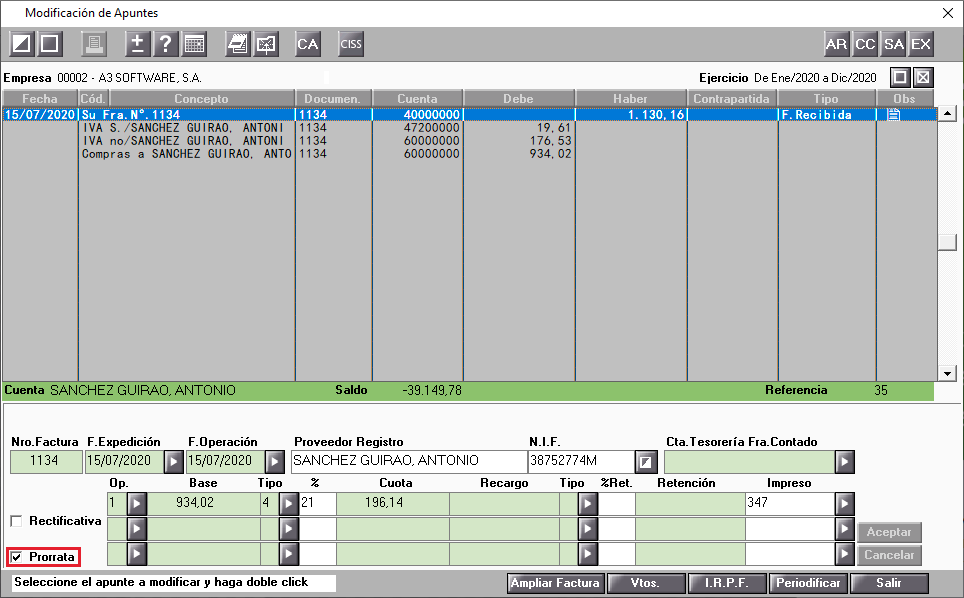
Indicar que al asiento se le aplica prorrata especial

La aplicación muestra un mensaje informativo indicando si se quiere realizar la regularización automática de los modelos de IVA en el último período.
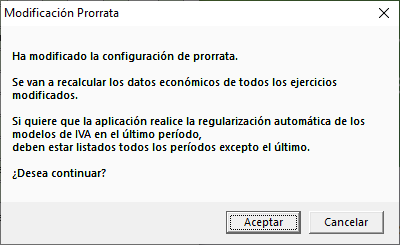
Mensaje modificacion prorrata

Pulse el botón "Asiento" para acceder al asiento de regularización de prorrata realizado automáticamente por la aplicación.
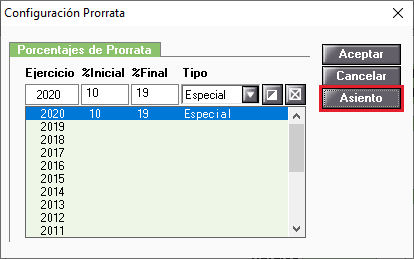
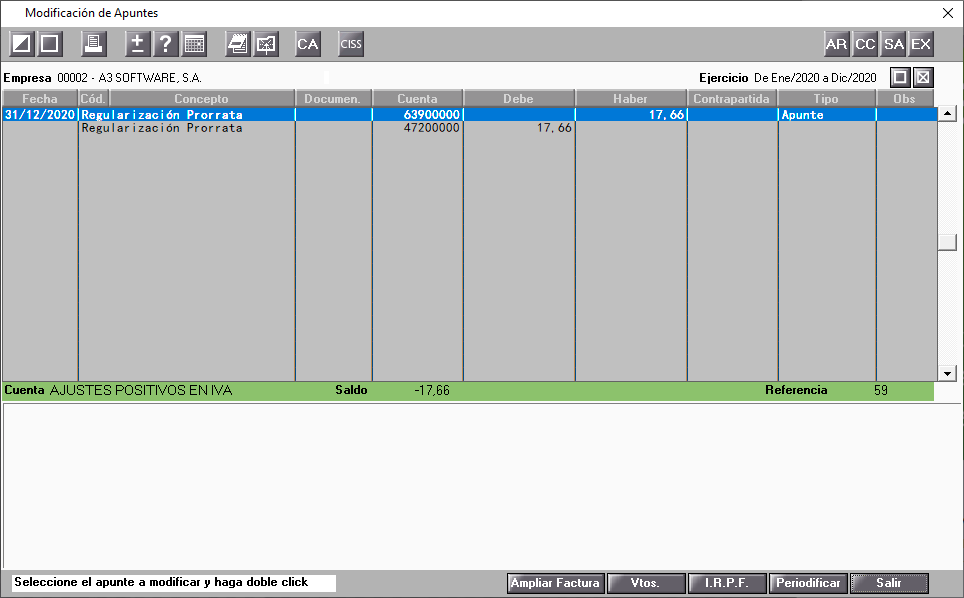
Acceso al asiento de prorrata desde la configuracion de la prorrata especial

Asiento de regularizacion de prorrata especial

En la casilla 44 del modelo 303 del cuarto trimestre recoge el importe correspondiente al asiento de regulación de prorrata.
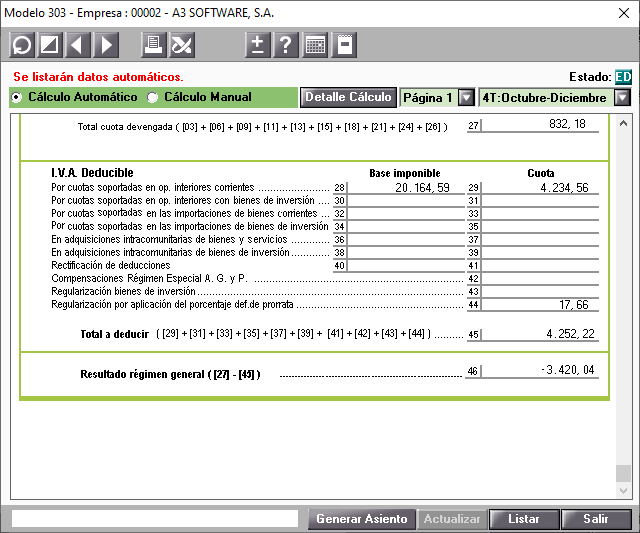
Modelo 303 Pagina 1 Casilla 44 Regularizacion por aplicacion del porcentaje definitivo de prorrata especial

Cómo visualizar el desglose de IVA deducible y no deducible

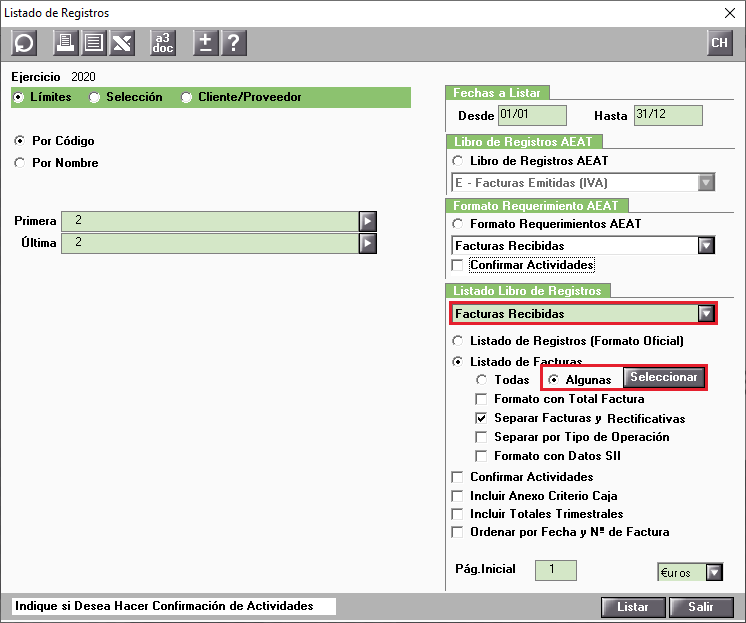
Para consultar el desglose de IVA deducible y no deducible, accede a la opción Listados / Oficiales / Libro de Registros del menú principal, y realiza un listado de Facturas Recibidas.

Para listar únicamente las facturas con prorrata especial marca Algunas y pulse el botón Botón Seleccionar.

Listado libro de registros Facturas recibidas prorrata especial

Activa el indicador "Fra.con Prorrata Especial" y selecciona "Si" en el desplegable.
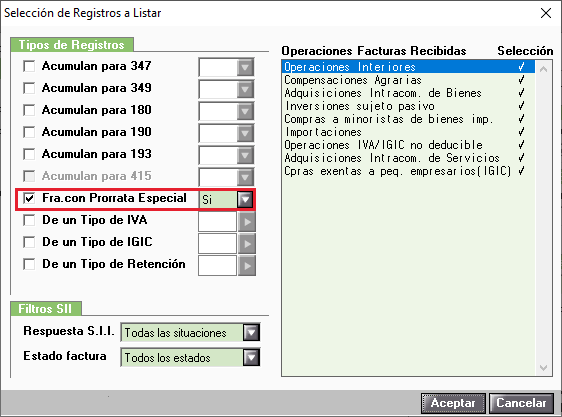
Seleccion de registros a listar prorrata especial

En la parte inferior del listado se puede visualizar el desglose de IVA.
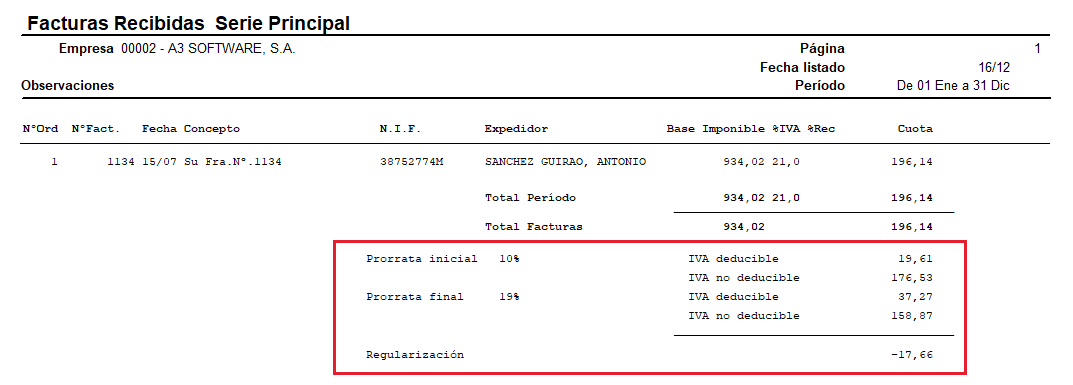
listado libro de registros Facturas recibidas prorrata especial por pantalla

Al listar el Libro de Registros de una empresa con prorrata se desglosa por % inicial y % final si estos son distintos. 

La Regularización calcula la diferencia entre el IVA deducible del % inicial menos el IVA deducible del % final.

También puede comprobar el desglose de IVA en el apartado "Resumen de IVA"
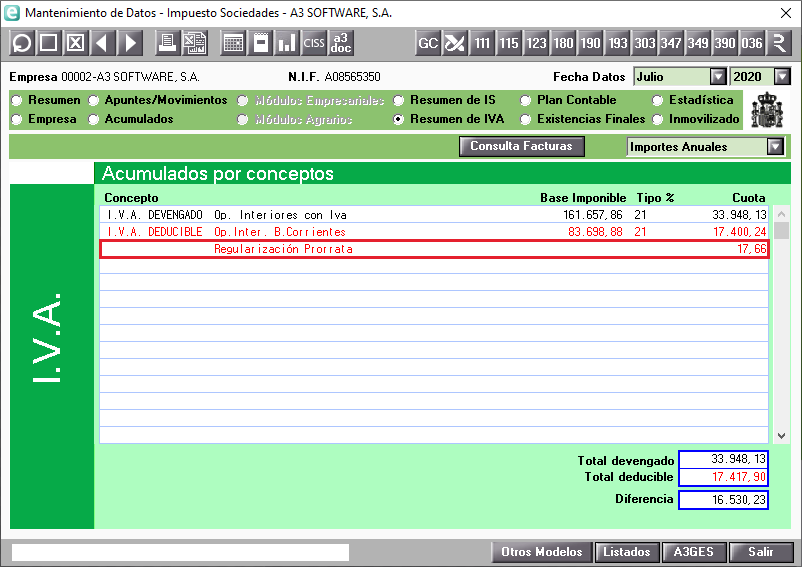
Prorrata especial en el Resumen de IVA del MAntenimiento de Datos

Documentos relacionados

Proceso para realizar la presentación directa de los modelos a la AEAT
Se explican los pasos a seguir para realizar la presentación directa del modelo 111 a la AEAT.
Cómo empezar a trabajar con a3asesor Conasesor paso a paso
Este documento explica los pasos para comenzar a trabajar con la solución a3asesor Conasesor. Desde el despacho, se debe actualizar el gestor de licencias, configurar las opciones que verá el cliente y exportar las empresas. En el ordenador del cliente, se debe descargar e instalar la solución, luego importar las empresas para licenciar y configurar el software. Se recomienda usar el canal de soporte online a3responde para resolver dudas.
Presentación directa a la Agencia Tributaria. Presentación masiva de las Declaraciones informativas
El documento explica cómo realizar presentaciones masivas individuales de modelos fiscales (180, 182, 184, 190, 193, 347 y 390) usando la Presentación directa con a3doc cloud o a3innuva Doc. Describe el uso del asistente telemático para enviar declaraciones a la Agencia Tributaria, la gestión de certificados digitales, y el proceso de envío y confirmación de declaraciones con indicadores visuales de éxito o error. Además, detalla cómo compartir justificantes automáticamente con clientes en a3doc cloud y cómo consultar y mantener un historial de presentaciones realizadas desde la plataforma.
Envío de datos a a3asesor Eco o a3asesor Con desde a3factura
Este documento explica cómo el asesor puede importar datos desde a3factura a a3asesor Eco/Con. Los pasos incluyen acceder a a3factura desde a3asesor con el email del despacho, seleccionar el periodo, revisar y modificar datos de facturas, y enviar la información a a3asesor Eco. Una vez recibida, aparece una notificación para completar la importación final. Se indica que la importación sobrescribe datos previos para evitar duplicidad. El proceso es exclusivo para asesores que soliciten los datos cuando los necesiten.
Modelos que se pueden presentar con la Presentación Directa
El documento detalla los modelos de declaraciones que se pueden presentar directamente a la Agencia Tributaria mediante la Presentación Directa contratada con a3doc cloud o a3innuva Doc, según el módulo a3asesor utilizado (Eco, Con, Soc, Nom, Ren). Para cada módulo se listan los modelos compatibles con presentación individual y masiva, destacando que la mayoría permiten ambas modalidades, aunque algunos modelos de a3asesor Ren solo admiten presentación individual. Se incluyen modelos comunes como 111, 115, 303, 349, 190, entre otros, específicos para cada aplicación.