
Puesta en marcha del módulo a3asesor RGPD
A continuación se relacionan los pasos a seguir para el proceso de puesta en marcha del módulo a3asesor RGPD:
1.- Actualización de la versión de la aplicación a3asesor
2.- Activación del módulo en el Gestor de Licencias
3.- Publicación de los clientes para a3asesor RGPD
4.- Acceso al módulo a3asesor RGPD
1.- Actualización de la aplicación a3asesor
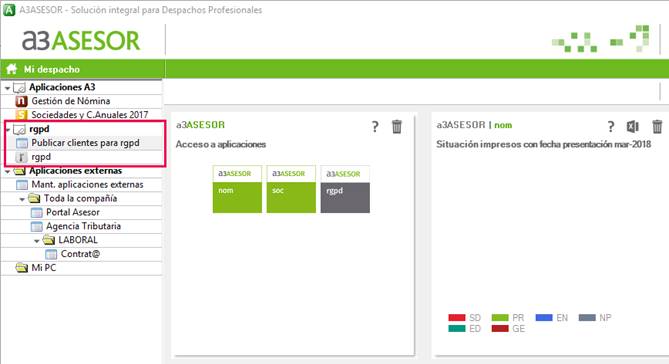
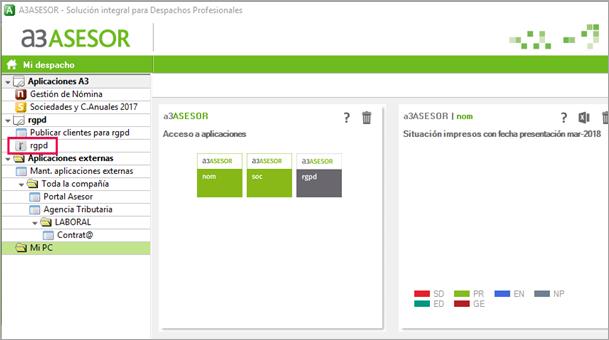
Al actualizar la versión de la aplicación a3asesor, se realizará la integración automática del módulo a3asesor RGPD. De esta forma, al acceder a la suite de a3asesor visualizarás la nueva carpeta “rgpd”, en el árbol de Aplicaciones A3.
En el caso que no visualices la nueva carpeta “rgpd” en a3ASESOR, deberás acceder cómo usuario "Supervisor" y activar “rgpd” en aquellos usuarios que corresponda. Para + información, pulsa aquí.
La carpeta "rgpd" contiene las siguientes opciones:
Publicar clientes para rgpd: A través de este punto podrás publicar los clientes que posteriormente visualizarás en a3ASESOR|rgpd.
rgpd: A través de este punto podrás acceder directamente a la aplicación a3ASESOR|rgpd.
2.- Activación del módulo en el Gestor de Licencias
Si has contratado el módulo para generar la documentación básica, deberás activarlo en el Gestor de Licencias.
Los pasos a seguir para realizar la activación del módulo a3ASESOR | rgpd son los siguientes:

- Iniciar el Gestor de Licencias desde el terminal en el que lo tengas instalado.
- Pulsa el botón “Ver productos no activados”.
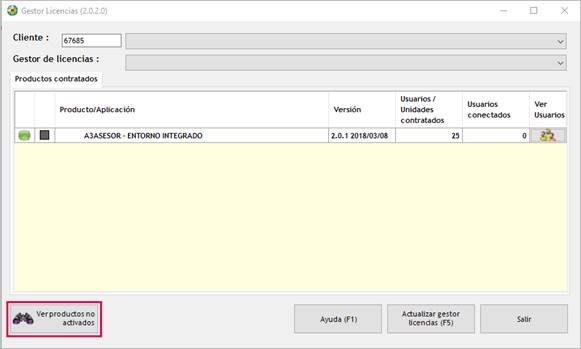
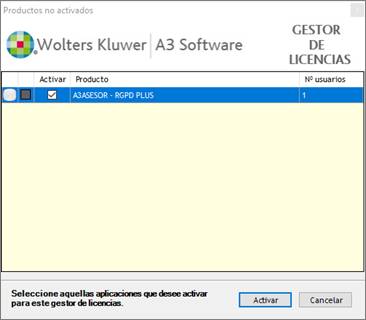
- Se comprobarán las licencias que no tiene aún activadas y le aparecerá una ventana con las aplicaciones pendientes de activación. Para poder asociarlas, deberás marcar la casilla “Activar” en la aplicación “A3ASESOR – RGPD” y pulsa el botón “Activar”.
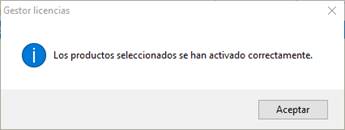
- Una vez finalizado el proceso se mostrará la siguiente ventana de confirmación. Pulsa “Aceptar”.
- De esta forma, desde el gestor aparecerá la nueva aplicación a3ASESOR|rgpd añadida a la lista de aplicaciones licencias.
3.- Publicación de los clientes para a3ASESOR|rgpd
Para publicar los clientes que se mostrarán en a3ASESOR|rgpd, pulsa sobre el menú “Publicar clientes para rgpd”, dentro de la nueva carpeta “rgpd” de la suite a3ASESOR.
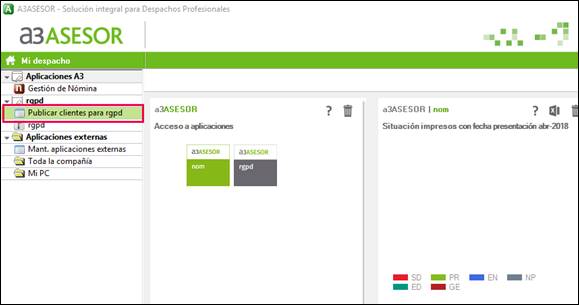
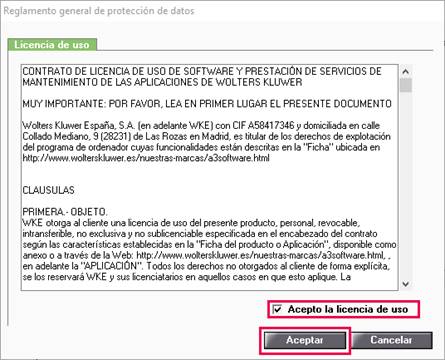
La primera vez que realices la publicación de clientes para a3ASESOR|rgpd, aparecerá la ventana de aceptación de la licencia de uso.
En caso de estar conforme con las cláusulas establecidas en el contrato de licencia de uso, activa el indicador “Acepto la licencia de uso” y pulsa “Aceptar”.
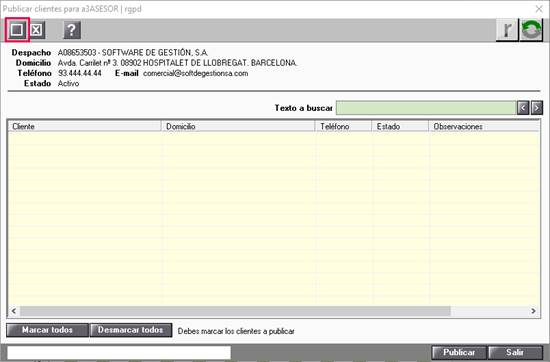
De esta forma, accederás a la siguiente ventana, a través de la cual podrás seleccionar los clientes que se publicarán en el módulo a3ASESOR|rgpd.
Para ello, pulsa el botón “Nuevo”.
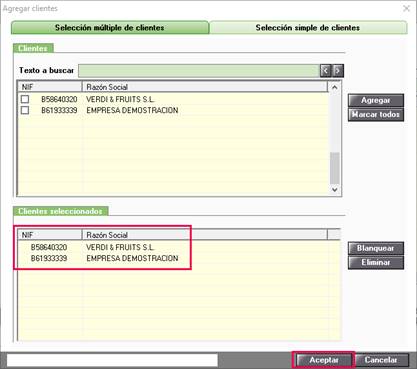
A continuación, aparecerá la relación de clientes existentes en a3ASESOR. Marca aquellos clientes que se subirán al a3ASESOR|rgpd y pulsa el botón “Agregar”.
A tener en cuenta…
Si deseas subir todos los clientes existentes en a3ASESOR, pulsa el botón “Marcar todos” y “Agregar”.
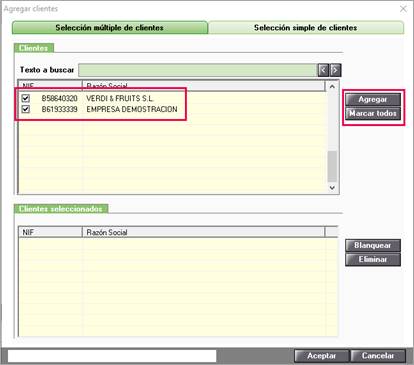
Los clientes seleccionados se visualizarán en la zona inferior de la ventana, tal como se muestra en la siguiente imagen. Verifica que la selección es correcta y pulsa “Aceptar”.
Recuerda que…
A través del botón “Blanquear” se eliminaría la selección realizada. Utiliza el botón “Eliminar” para descartar el cliente que corresponda de la selección.
Una vez seleccionados los clientes, desde la ventana “Publicar clientes para a3ASESOR|rgpd” se visualizará la información relativa al cliente (nombre, domicilio, teléfono), así como al estado del proceso en que se encuentra y una breve explicación de los pasos a seguir (estado y observaciones).
Por ejemplo, en nuestro caso visualizamos que en la columna “Estado” se indica “Pend. Activar” y, desde la columna “Observaciones” se muestra el texto “Para activar en RGPD, pulse Actualizar”.
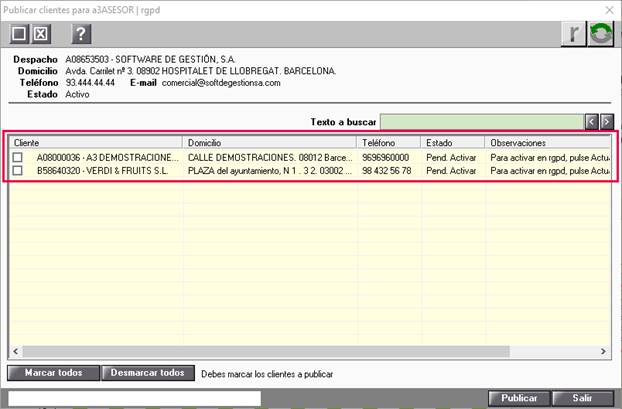
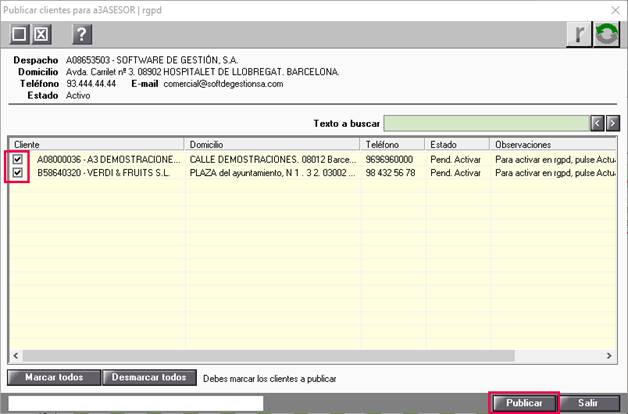
Para continuar con el proceso, marca los clientes que se publicarán en el módulo a3ASESOR|rgpd y pulsa el botón “Publicar”.
Recuerda que…
Mediante los botones “Marcar todos” y “Desmarcar todos” puedes agilizar la selección de clientes a publicar en la aplicación a3ASESOR|rgpd.
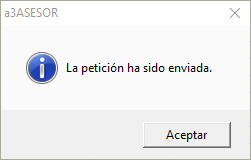
Se mostrará el siguiente mensaje informativo, pulsa “Aceptar”.

Una vez publicados los clientes para el módulo a3ASESOR|rgpd, desde la ventana “Publicar clientes para a3ASESOR|rgpd” se mostrará el estado “Activo”.
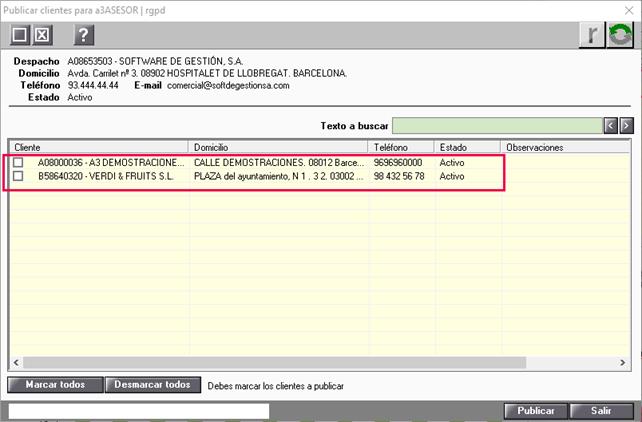
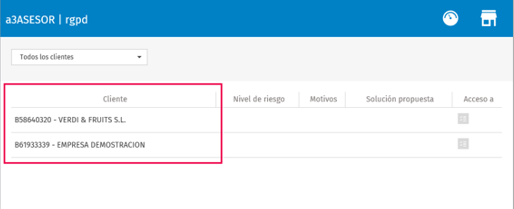
De esta forma, al acceder al módulo a3ASESOR|rgpd se mostrarán los clientes publicados desde a3ASESOR.
Para comprobar que se publicaron correctamente los clientes, puedes acceder directamente al módulo a3ASESOR|rgpd a través del botón 
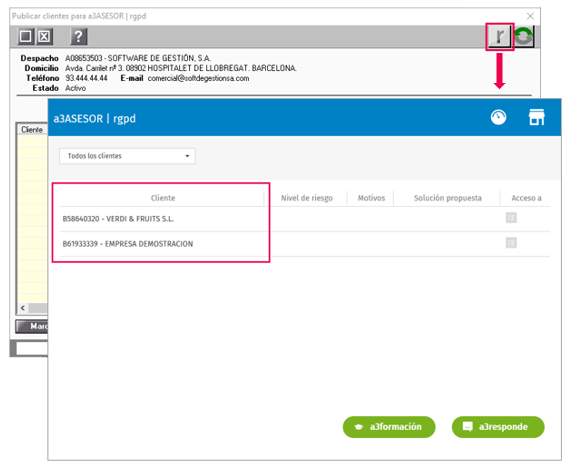
4.- Acceso al módulo a3ASESOR|rgpd
Para acceder a la aplicación a3ASESOR|rgpd, pulsa sobre la opción “
Asimismo, también podrás acceder directamente a la aplicación a3ASESOR|rgpd a través del botón 
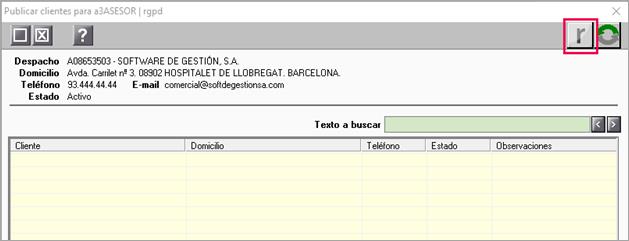
De esta forma, se mostrará la ventana principal de a3ASESOR|rgpd con la relación de clientes que se publicaron desde a3ASESOR.
Para ampliar la información sobre el módulo a3ASESOR|rgpd, puedes descargar la guía completa del usuario, pulsando aquí.
Además, para resolver las dudas puntuales que te puedan surgir sobre el módulo a3ASESOR|rgpd, también tienes la opción de crear un ticket 