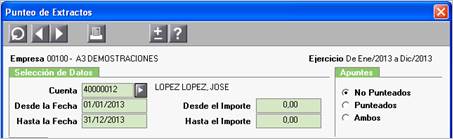
Desde el apartado “Empresas / Apuntes y Movimientos / Punteo de Extractos” puede seleccionar Apuntes (movimientos) de una Cuenta Contable, entre Fechas y por Importe, con el fin de visualizarlos en pantalla y poder puntearlos () o despuntearlos.

En la parte superior de la ventana informe el código de la cuenta contable, pulsando el botón  adjunto al campo, puede acceder al Plan Contable de la empresa. Indique el límite de fechas y si lo desea, el importe que debe tener la cuenta.

Punteo de Extractos

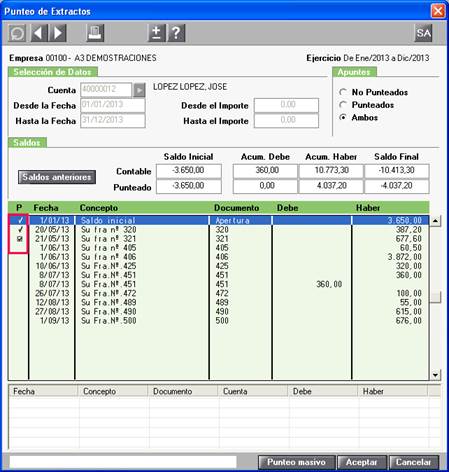
En la parte inferior de la ventana se relacionarán los datos de la selección realizada. Para cada movimiento se presenta la fecha, el concepto, el número de documento y el importe (en el Debe o Haber).
Punteo de Extractos

Punteo / Despunteo masivo

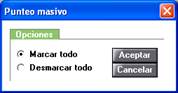
Al pulsar “Punteo masivo”, le aparece una ventana donde puede elegir entre dos opciones:
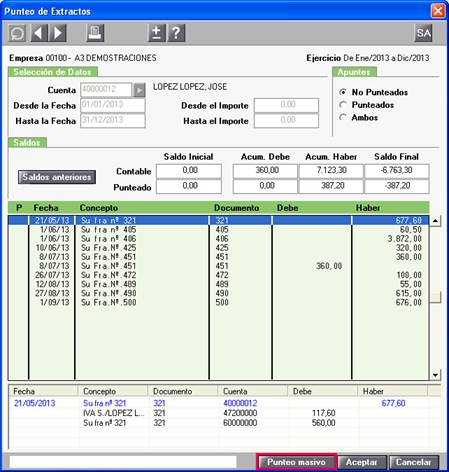
Punteo masivo de Extracto

Punteo masivo

  • Marcar todo, marca como punteados todos los movimientos mostrados en pantalla que no lo estén ya.
  • Desmarcar todo, desmarca todos los movimientos mostrados en pantalla, salvo los conciliados y preconciliados.

Listado de Cuentas Corrientes

Pulsando el botón “Listado por impresora”, enlaza directamente con el “Listado de Cuentas Corrientes” para poder obtener la información desde la ventana de Punteo de Extractos.
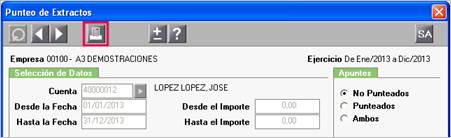
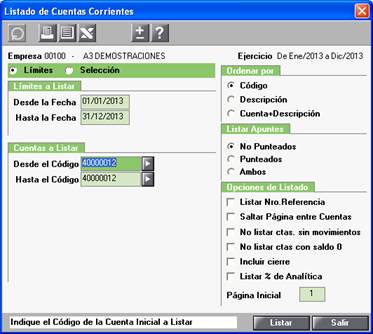
Listado de Cuentas Corrientes desde el Punteo de Extractos

Listado de Cuentas Corrientes

Botones ‘Anterior (F7)’ y ‘Siguiente (F8)’

Al pulsar dichos botones, se posiciona en las cuentas del Plan Contable que tengan movimientos. De este modo, al pulsar ‘F8’ o “Siguiente” se posiciona en la siguiente cuenta con movimientos, y al pulsar ‘F7’ o “Anterior” en la anterior cuenta con movimientos.
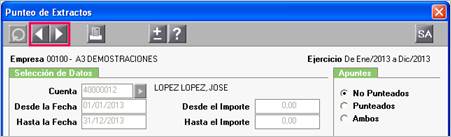
Anterior y posterior en el Punteo de Extractos

Importante: El hecho de pulsar ‘Anterior (F7)’ o ‘Siguiente (F8)’ significa guardar los cambios realizados sobre la cuenta posicionada antes de avanzar o retroceder a la siguiente.

Uso del teclado

Para que el proceso sea más fácil y ágil, puede realizar el punteo de un movimiento con la tecla INTRO y, seguidamente, pasa al siguiente movimiento, con lo que se evita el uso del ratón cada vez que se puntea un movimiento.

Campos de Saldo deudor y Saldo acreedor

Los campos “Acumulado Haber” y “Acumulado Debe”, tanto contable como punteado, permiten conocer en cualquier momento del proceso de punteo los saldos acumulados en el debe y en el haber.
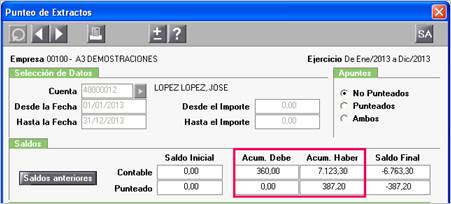
Acumulado Haber y Acumulado Debe en el Punteo de Extractos

Saldos anteriores

Al pulsar el botón “Saldos anteriores”, aparece la ventana en la que podrá consultar el saldo Contable y Punteado a fecha final del ejercicio anterior al posicionado.
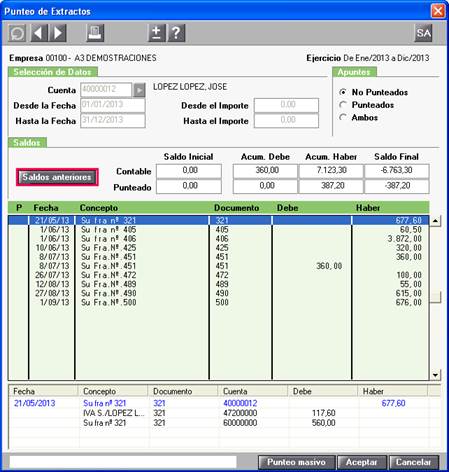
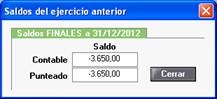
Saldos anteriores en el Punteo de Extractos

Saldos del ejercicio anterior 

Si desea modificar estos importes, debe hacerlo en el punteo del ejercicio anterior y volver a abrir el ejercicio para que se traspasen.

Saldo inicial punteado

En la ventana de Punteo de Extractos, aparece el Saldo inicial de la cuenta como un movimiento más ofreciendo la posibilidad de puntearlo o despuntearlo.
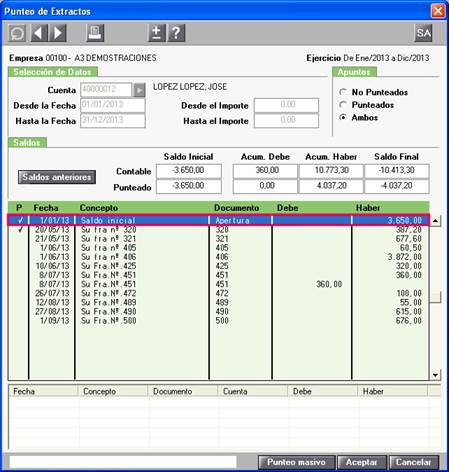
Saldo inicial punteado

Tipos de marca para los movimientos de la lista:

  • Si el movimiento no está punteado no aparece ninguna marca.
  • Marca de movimiento punteado,
  • Marca de movimiento conciliado/preconciliado,

Marcas en el Punteo de Extractos

Visualización del asiento contable

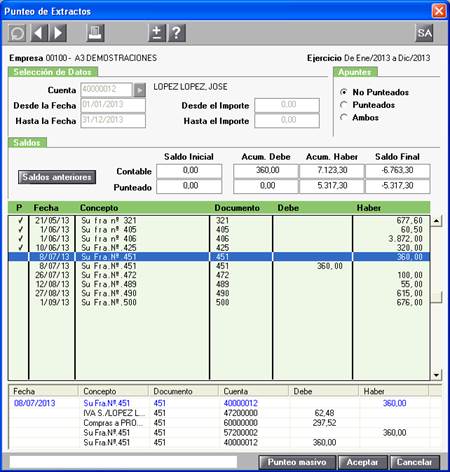
En la parte inferior de la ventana puede visualizar el asiento para facilitar y agilizar el proceso del punteo.
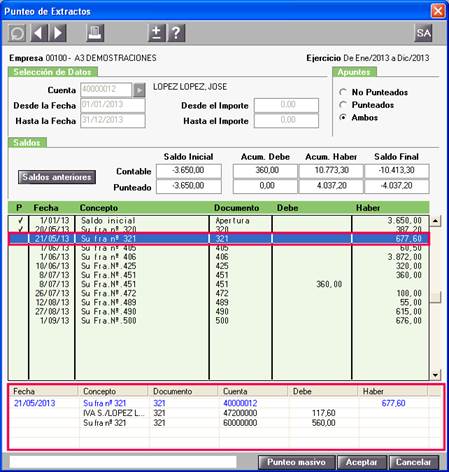
Visualización del asiento contable en el Punteo de Extractos

En la parte inferior de la ventana se muestran las cinco primeras líneas del asiento, si tiene más número de líneas se activará una barra de desplazamiento en el lado derecho.

Asiento contable en el Punteo de Extractos

Si hace doble clic, en la parte inferior, sobre algunas de las líneas del apunte contable accederá a la ventana de “Mantenimiento de apuntes” en modo consulta, únicamente podrá visualizar el asiento. 

Documentos relacionados

Proceso para realizar la presentación directa de los modelos a la AEAT
Se explican los pasos a seguir para realizar la presentación directa del modelo 111 a la AEAT.
Cómo empezar a trabajar con a3asesor Conasesor paso a paso
Este documento explica los pasos para comenzar a trabajar con la solución a3asesor Conasesor. Desde el despacho, se debe actualizar el gestor de licencias, configurar las opciones que verá el cliente y exportar las empresas. En el ordenador del cliente, se debe descargar e instalar la solución, luego importar las empresas para licenciar y configurar el software. Se recomienda usar el canal de soporte online a3responde para resolver dudas.
Presentación directa a la Agencia Tributaria. Presentación masiva de las Declaraciones informativas
El documento explica cómo realizar presentaciones masivas individuales de modelos fiscales (180, 182, 184, 190, 193, 347 y 390) usando la Presentación directa con a3doc cloud o a3innuva Doc. Describe el uso del asistente telemático para enviar declaraciones a la Agencia Tributaria, la gestión de certificados digitales, y el proceso de envío y confirmación de declaraciones con indicadores visuales de éxito o error. Además, detalla cómo compartir justificantes automáticamente con clientes en a3doc cloud y cómo consultar y mantener un historial de presentaciones realizadas desde la plataforma.
Envío de datos a a3asesor Eco o a3asesor Con desde a3factura
Este documento explica cómo el asesor puede importar datos desde a3factura a a3asesor Eco/Con. Los pasos incluyen acceder a a3factura desde a3asesor con el email del despacho, seleccionar el periodo, revisar y modificar datos de facturas, y enviar la información a a3asesor Eco. Una vez recibida, aparece una notificación para completar la importación final. Se indica que la importación sobrescribe datos previos para evitar duplicidad. El proceso es exclusivo para asesores que soliciten los datos cuando los necesiten.
Modelos que se pueden presentar con la Presentación Directa
El documento detalla los modelos de declaraciones que se pueden presentar directamente a la Agencia Tributaria mediante la Presentación Directa contratada con a3doc cloud o a3innuva Doc, según el módulo a3asesor utilizado (Eco, Con, Soc, Nom, Ren). Para cada módulo se listan los modelos compatibles con presentación individual y masiva, destacando que la mayoría permiten ambas modalidades, aunque algunos modelos de a3asesor Ren solo admiten presentación individual. Se incluyen modelos comunes como 111, 115, 303, 349, 190, entre otros, específicos para cada aplicación.