
¿Qué es una empresa de prueba en a3factura y cómo crearla paso a paso?
 ¿Qué es una empresa de prueba en a3factura?
Una empresa de prueba te permite utilizar prácticamente todas las funcionalidades de a3factura, pero no emite ningún tipo de documento con validez legal ni se conecta a las Administraciones Tributarias.
Con esta funcionalidad podrás introducir datos, generar facturas, gestionar cartera… simulando procesos reales que te permitirán probar la solución o realizar simulaciones con fines formativos o demostrativos.
Todos los datos se consideran de pruebas, incluidos los datos que provengan de módulos conectados, que tampoco podrán convertirse en empresa real.
Para garantizar que no haya confusión ni errores con los documentos de prueba, se cambiarán el NIF y el nombre de la empresa por unos ficticios.

 Cómo crear empresa de prueba
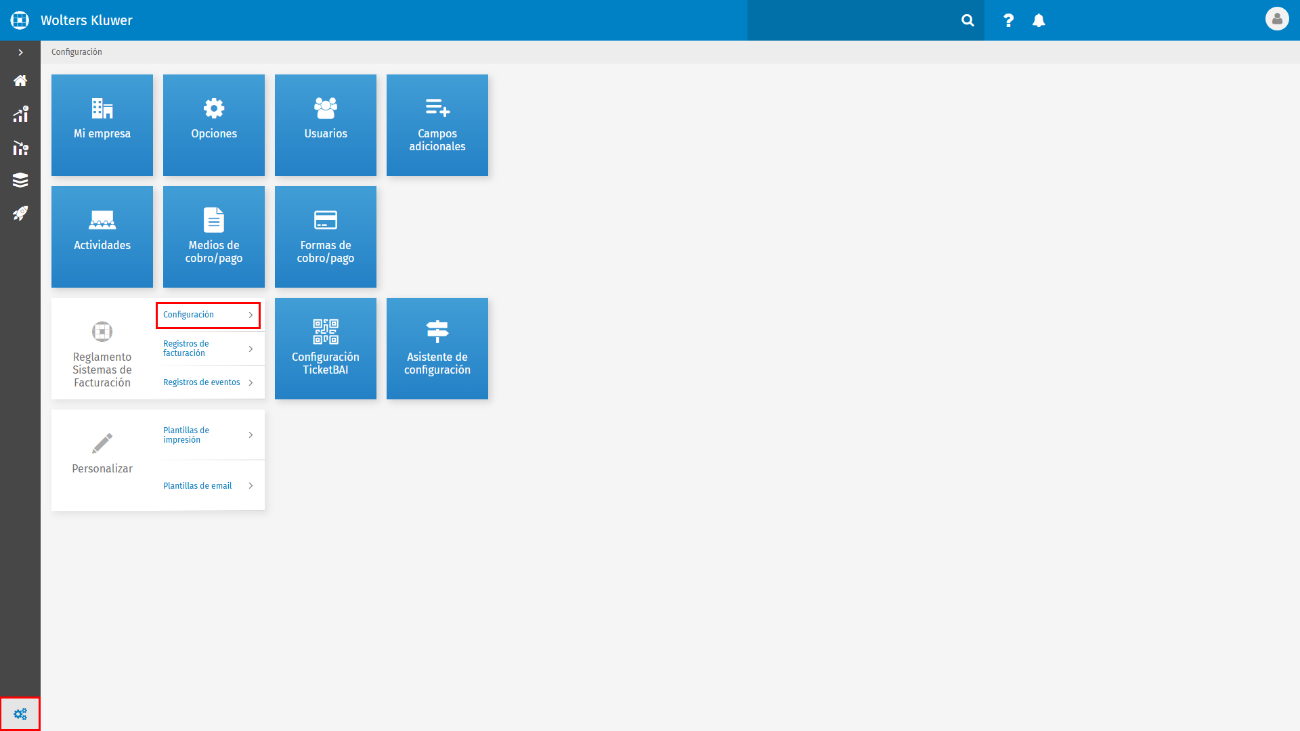
Para crear la empresa de prueba, en Configuración selecciona la opción "Configuración” del apartado Reglamento Sistemas de Facturación.
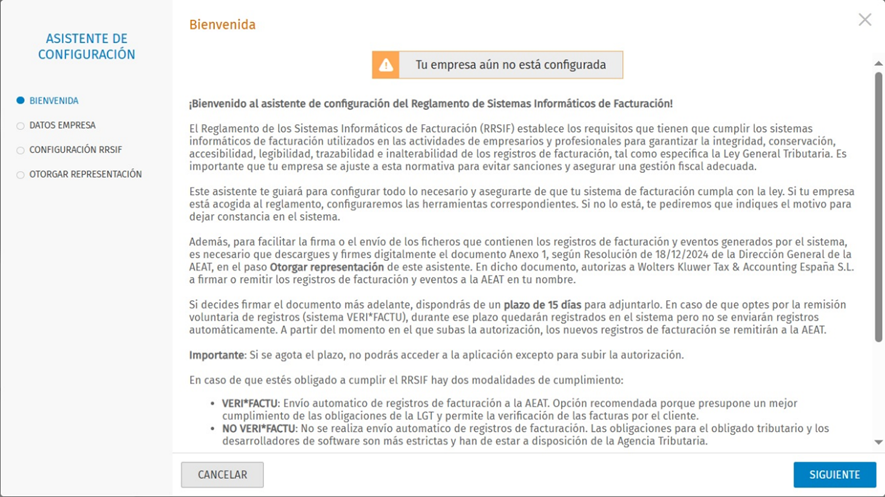
Aparece un Asistente de Configuración, que te guiará paso a paso. Pulsa Siguiente para continuar.
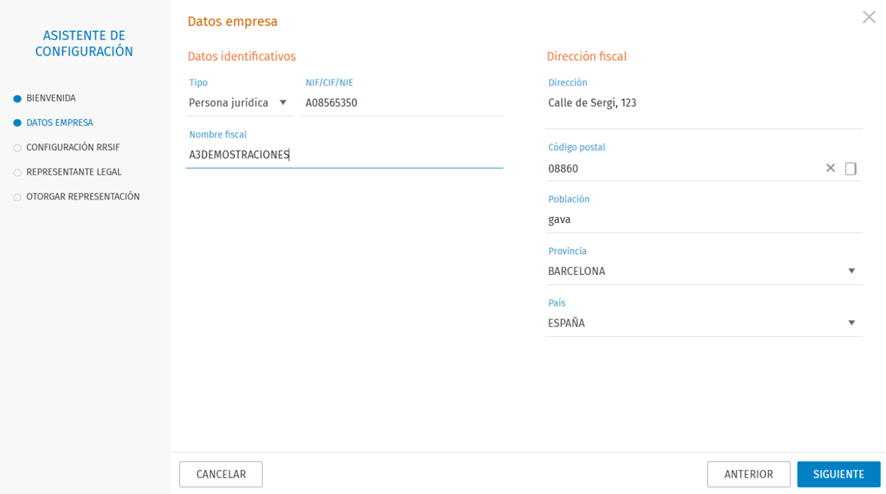
En Datos Empresa informa los Datos identificativos y la Dirección fiscal.
En Configuración del Reglamento de Sistemas Informáticos de Facturación indica Empresa de prueba destinada a demostraciones de producto u otros usos de carácter educativo o formativo.
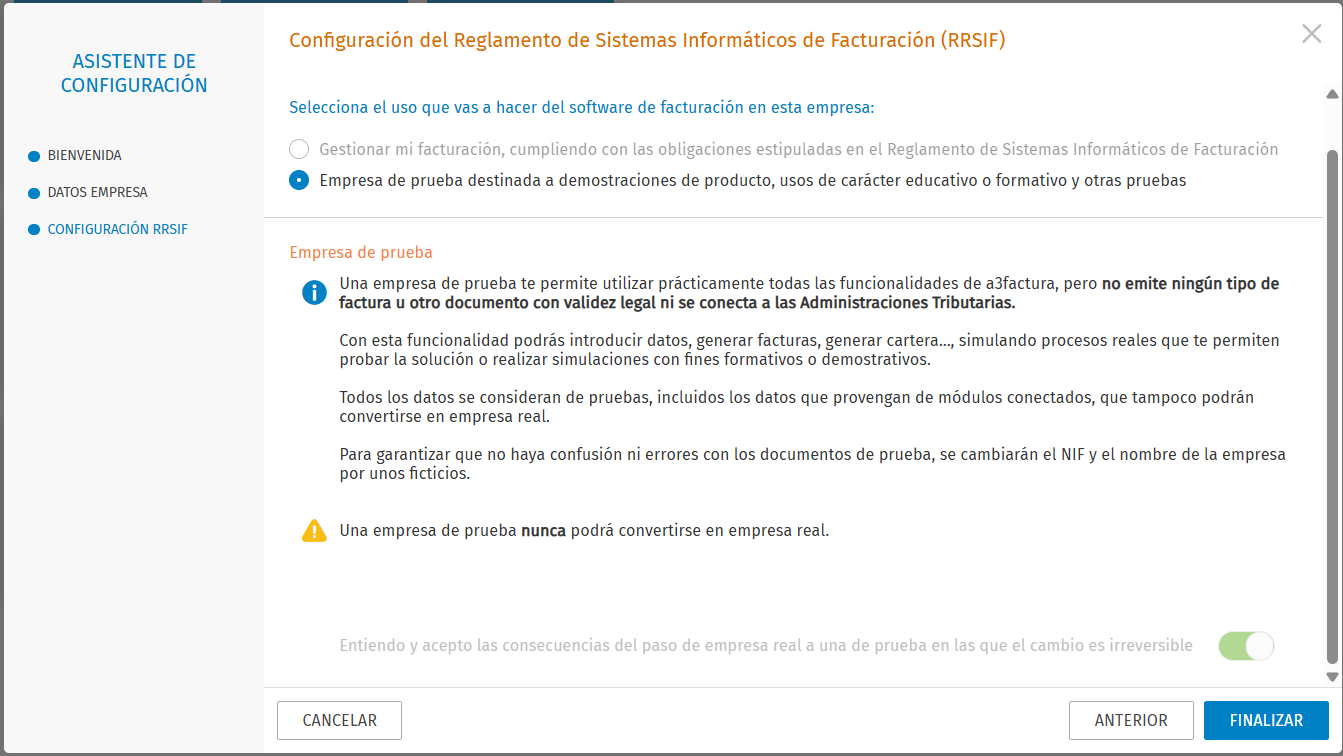
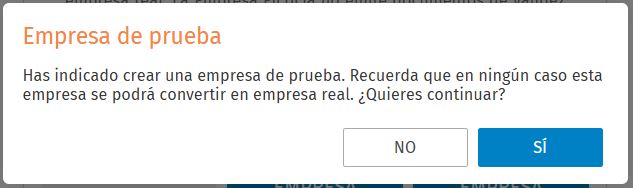
Se muestra un aviso recordando que no se podrá convertir en empresa real, pulsa "Sí" para continuar.
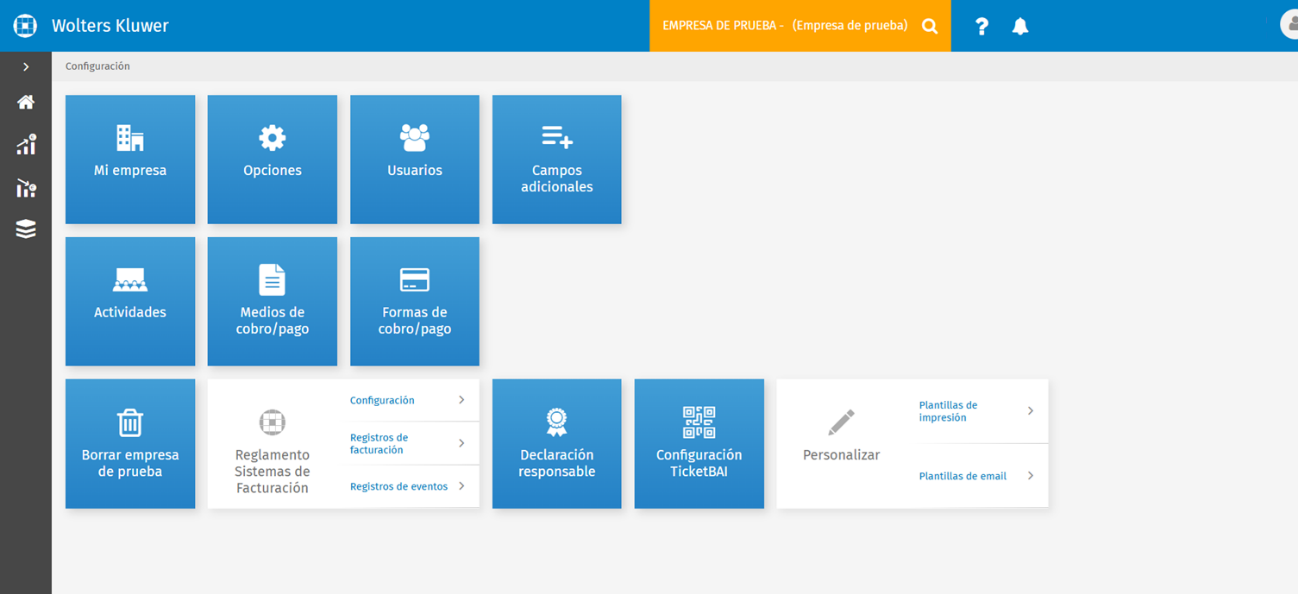
Para saber que se trata de una empresa de prueba en la barra superior aparece el literal "EMPRESA DE PRUEBA" junto al nombre en color de fondo naranja.
Para crear la empresa de prueba pulsa la opción "EMPRESA DE PRUEBA" del asistente de Bienvenida.

 Impresión de documentos
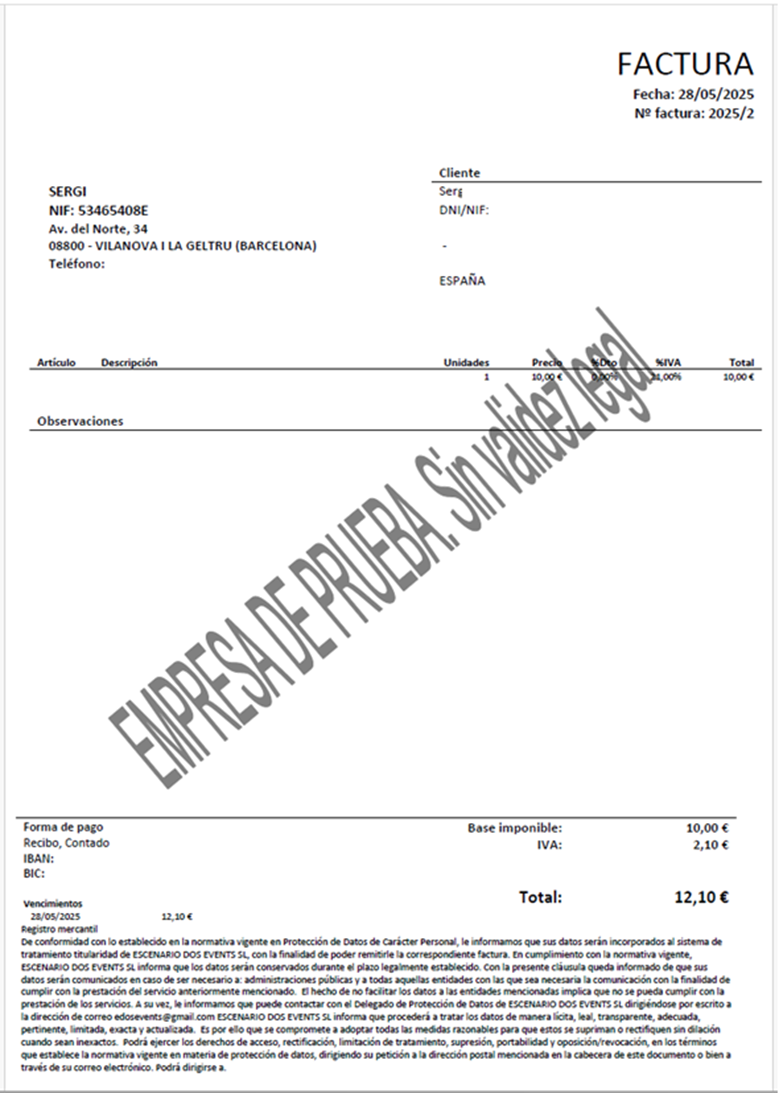
Cuando se impriman los documentos aparece un literal indicando que se trata de una "Empresa de prueba. Sin validez legal".
 TicketBAI
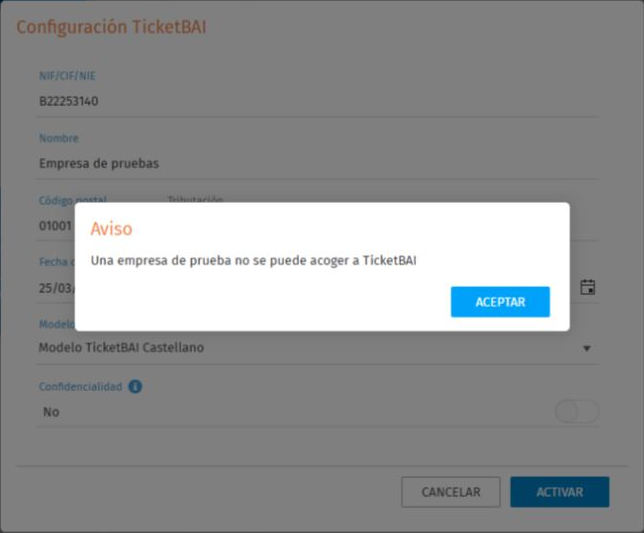
Si quieres activar TicketBAI aparecerá un aviso indicando que las empresas de pruebas no se pueden acoger a TicketBAI.
 Módulos adicionales
Los módulos adicionales se pueden enlazar con las empresas de pruebas, pero estos datos después no podrán convertirse a la empresa real.
 Nueva activación desde "a3asesor / a3factura"
- En el primer acceso se debe seleccionar el tipo de empresa con el que se va a trabajar, pudiendo elegir entre "Empresa Real” o "Empresa de Prueba". En una empresa de prueba el despacho también puede realizar la importación de los datos.
- Cuando el cliente decida comenzar a trabajar con una empresa real tiene que comunicarlo a su asesor, que le dará de baja la empresa y le enviará una nueva activación..
 Vinculación con a3asesor Eco: "Invitar a mi asesor"
- La empresa de prueba se puede vincular con a3asesor mediante la opción "Invitar a mi asesor".
- Antes de comenzar a trabajar con una empresa real será necesario eliminar la invitación del asesor.
 Exportación de datos
Si la empresa es de prueba se podrá realizar las siguientes exportaciones:
- Exportar a a3innuva Contabilidad: Se generará el fichero y se podrá importar en a3innuva Contabilidad.
- Exportar a3asesor Eco: Se generará el fichero (SUENLACE) y se podrá importar en a3asesor Eco.
 Borrar empresa de prueba
- Cuando la activación se ha originado en "a3asesor / a3factura" tienes que comunicarlo a tu asesor, que te dará de baja la empresa y te enviará una nueva activación.
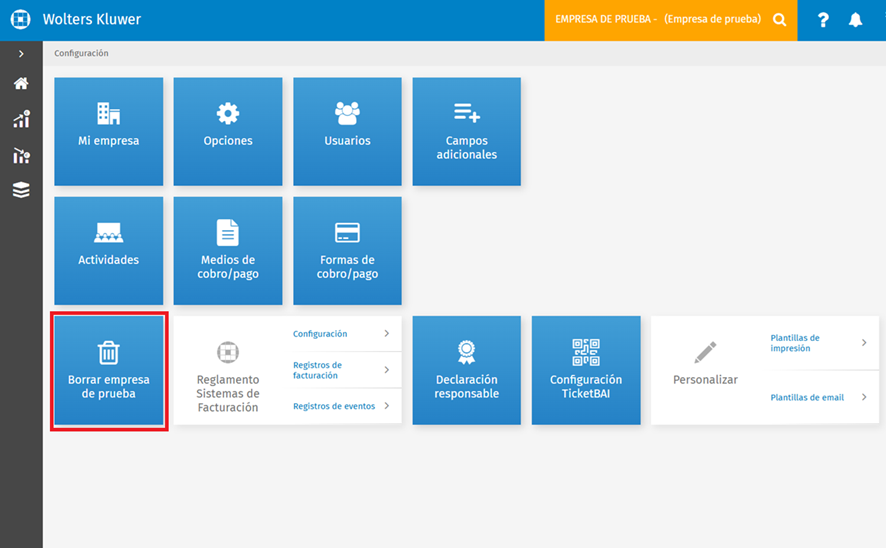
- Cuando la activación no se ha originado en "a3asesor / a3factura" accede a "Configuración" y selecciona la opción "Borrar empresa de prueba".
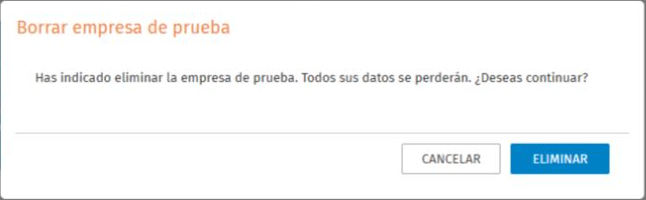
Se muestra un mensaje indicando que se perderán los datos, pulsa "Eliminar" para continuar.
Automáticamente, se cierra la aplicación y al acceder de nuevo deberás volver a configurar el Reglamento de Sistemas Informáticos de Facturación.