
How To
Ticket de gasto: cómo crearlo y añadir el justificante
a3facturaa3innuva Facturación
Cómo crear un ticket de gasto y adjuntar la imagen del justificante en a3factura
Para crear un ticket de gasto, accede al punto "Gasto" y pulsa "Nuevo" en el botón Ticket de Gasto.
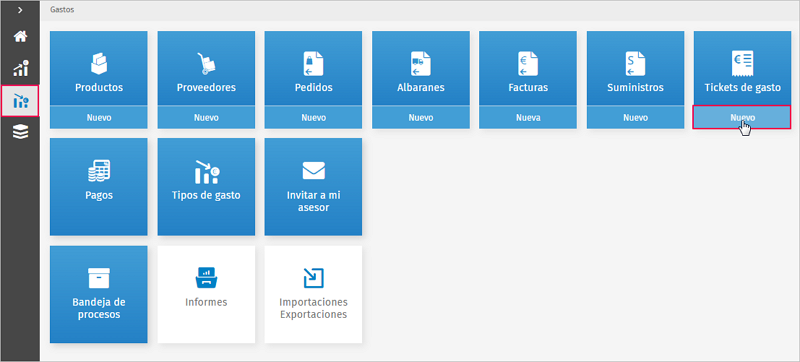
Visualización del proceso
En la demostración incluida podrás ver todo el proceso real paso a paso tal como se ejecuta en la aplicación: creación del ticket, cumplimentación de datos y adjunte del justificante.
Crear un ticket de gasto
- Completa los campos:
- Fecha
- Actividad
- Importe
- Tipo de gasto
- Banco
- Anotaciones
- Haz clic en Guardar y nuevo para registrar el ticket
Adjuntar la imagen del justificante
Después de guardar el ticket:
- Haz clic en el icono de cámara.
- Selecciona el archivo que contiene la imagen del justificante.
- La imagen quedará asociada al ticket y podrás visualizarla situándote sobre él.

Documentos relacionados
Gestionar facturas de compras: alta, cambios y eliminación
Este documento explica cómo gestionar facturas de compras en el sistema. Indica el acceso a través de "Gastos" > "Compras" y detalla: creación de facturas desde la opción "Nuevo" o icono "+", selección o creación de proveedor, ingreso de detalles de la compra, líneas de factura y opción de información ampliada (fiscal, IRPF, datos de pago y condiciones). También describe cómo modificar facturas seleccionándolas y usando el icono editar, así como cómo eliminarlas mediante el icono eliminar en la barra de acciones. Incluye imágenes ilustrativas para cada paso.
Historial de novedades de versiones de a3innuva Facturación
En este documento pueden consultarse las novedades, cambios legales y correcciones incluidos en la aplicación a3innuva Facturación.
Informar retención en un Proveedor y en facturas
Este documento explica cómo informar la retención en proveedores y facturas dentro del sistema. En proveedores, se debe seleccionar el proveedor en "Compras / Proveedores", editar sus datos y en la pestaña "Facturación" indicar el porcentaje y tipo de retención de IRPF, que se aplicará automáticamente al crear la factura. Si no está configurado en el proveedor, se puede informar directamente en la factura de compra, en el apartado "Información ampliada", bajo "Condiciones", donde se especifica manualmente la retención. Se muestran imágenes que ilustran cada paso para facilitar el proceso.
Actualización del día 29/01/2026 de a3innuva Facturación
Relación de novedades incorporadas en la versión del 29/01/2026
Historial de novedades de versiones de a3factura
En este documento pueden consultarse las novedades, cambios legales y correcciones incluidos en la aplicación a3factura.