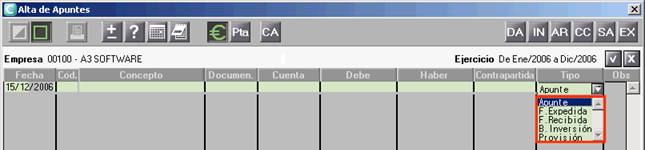
Desde el Mantenimiento de Apuntes tiene la posibilidad de indicar diferentes tipos de asientos:
tipos de asientos

Apunte

Asientos con implicaciones estrictamente contables y que no tienen ninguna relación con el IVA. Por ejemplo: pago de intereses, cobro de un cliente, amortizaciones, etc..

Facturas Expedidas / Facturas Recibidas

En los asientos que se utilizan cuentas parametrizadas como cuentas de Compras o Ventas y cuentas de Clientes/Deudores o Proveedores/Acreedores, la aplicación propone, en tipo de asiento, Factura Expedida o Factura Recibida.

Existen dos formas de informar los asientos correspondientes a facturas:

  • Informar el total factura. En este caso, informe la cuenta del cliente o proveedor y el importe total de la factura con el importe de IVA incluido. En el campo “Contrapartida” informe la cuenta correspondiente del grupo 6 ó 7.
  • Informar la base de la factura. En este caso, informe la cuenta del grupo 6 ó 7 y el importe base de la factura sobre el que se aplicará el tipo de IVA. En el campo “Contrapartida” informe la cuenta correspondiente al cliente o proveedor.

En cualquier caso, al pulsar ACEPTAR, el asiento se cumplimentará automáticamente con la línea de IVA. Todos los datos referentes a este impuesto creados automáticamente por la aplicación se trasladan al cálculo de la liquidación de IVA.

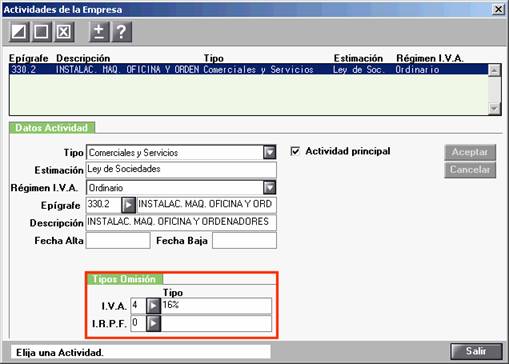
Para calcular el IVA de la factura, la aplicación tiene en cuenta el tipo por omisión informado en P.Contable / Empresas / Mantenimiento de Empresas / Actividades.
actividades

Bienes de Inversión

Al dar de inmovilizado desde Mantenimiento de Apuntes informe en el campo “Tipo” que se trata de un Bien de Inversión.

Este tipo de apunte se comporta de la misma forma que las facturas recibidas.

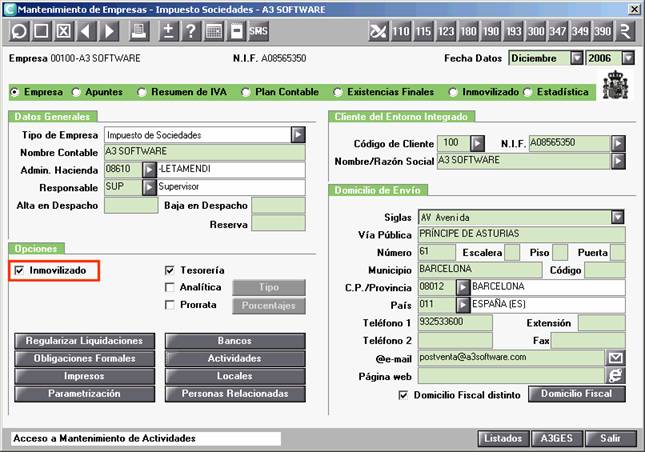
La empresa trabaja con Inmovilizado
Mantenimiento de empresa

Si en el apartado P. Contable / Empresas / Mantenimiento de Empresas ha indicado que trabaja con inmovilizado, al seleccionar como Tipo de apunte Bien de Inversión y validar el asiento, accederá al Mantenimiento de Inmovilizado o de Bienes de Inversión para informar los datos del plan de amortización.

bien de inversión

Provisiones

Este tipo de asiento es totalmente manual, la aplicación no lo propone automáticamente en ningún caso. Los asientos indicados como “Provisiones” se reflejarán en el Registro de Provisiones.

Su comportamiento es el mismo que el tipo “Apunte”

Documentos relacionados

Proceso para realizar la presentación directa de los modelos a la AEAT
Se explican los pasos a seguir para realizar la presentación directa del modelo 111 a la AEAT.
Cómo empezar a trabajar con a3asesor Conasesor paso a paso
Este documento explica los pasos para comenzar a trabajar con la solución a3asesor Conasesor. Desde el despacho, se debe actualizar el gestor de licencias, configurar las opciones que verá el cliente y exportar las empresas. En el ordenador del cliente, se debe descargar e instalar la solución, luego importar las empresas para licenciar y configurar el software. Se recomienda usar el canal de soporte online a3responde para resolver dudas.
Presentación directa a la Agencia Tributaria. Presentación masiva de las Declaraciones informativas
El documento explica cómo realizar presentaciones masivas individuales de modelos fiscales (180, 182, 184, 190, 193, 347 y 390) usando la Presentación directa con a3doc cloud o a3innuva Doc. Describe el uso del asistente telemático para enviar declaraciones a la Agencia Tributaria, la gestión de certificados digitales, y el proceso de envío y confirmación de declaraciones con indicadores visuales de éxito o error. Además, detalla cómo compartir justificantes automáticamente con clientes en a3doc cloud y cómo consultar y mantener un historial de presentaciones realizadas desde la plataforma.
Envío de datos a a3asesor Eco o a3asesor Con desde a3factura
Este documento explica cómo el asesor puede importar datos desde a3factura a a3asesor Eco/Con. Los pasos incluyen acceder a a3factura desde a3asesor con el email del despacho, seleccionar el periodo, revisar y modificar datos de facturas, y enviar la información a a3asesor Eco. Una vez recibida, aparece una notificación para completar la importación final. Se indica que la importación sobrescribe datos previos para evitar duplicidad. El proceso es exclusivo para asesores que soliciten los datos cuando los necesiten.
Modelos que se pueden presentar con la Presentación Directa
El documento detalla los modelos de declaraciones que se pueden presentar directamente a la Agencia Tributaria mediante la Presentación Directa contratada con a3doc cloud o a3innuva Doc, según el módulo a3asesor utilizado (Eco, Con, Soc, Nom, Ren). Para cada módulo se listan los modelos compatibles con presentación individual y masiva, destacando que la mayoría permiten ambas modalidades, aunque algunos modelos de a3asesor Ren solo admiten presentación individual. Se incluyen modelos comunes como 111, 115, 303, 349, 190, entre otros, específicos para cada aplicación.