
Trabajar con Tesorería
Configuración
Desde la opción Empresas / Mantenimiento de Datos / Empresa, marque el indicador “Vencimientos” si dispone de la versión Base de la aplicación o “Tesorería” si dispone de la versión Plus de la aplicación.
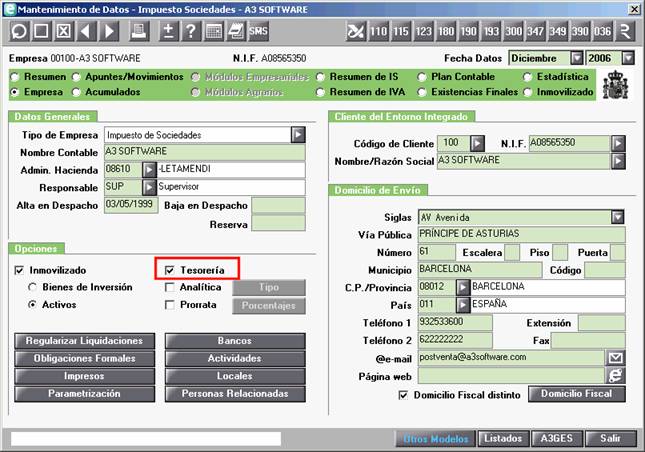
Si trabaja con Cartera, el siguiente paso será configurar las Cuentas de los Clientes y Proveedores.
Si dispone de la versión Plus de la aplicación, y por lo tanto, trabaja con Tesorería, el siguiente paso a realizar será dar de alta los bancos con los que trabaja la empresa.
Bancos de la Empresa
Para dar de alta los bancos de la empresa, pulse el botón Bancos 
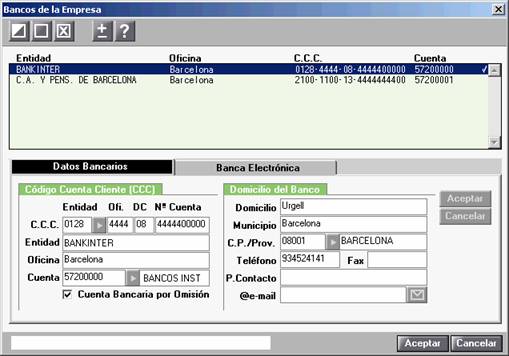
En el apartado Datos Bancarios informe los siguientes datos:
- Código de la Cuenta del Cliente (C.C.C.). Dispone de un F4
adjunto al campo que le permite acceder a la Tabla de Bancos, donde puede consultar y seleccionar el código del banco correspondiente.
- La Entidad bancaria se informa automáticamente al indicar el código correspondiente, en el campo anterior.
- Oficina bancaria y Cuenta Contable correspondiente al banco. Dispone de un F4
adjunto al campo, que le permite acceder a la Relación de Cuentas de la Empresa, donde puede seleccionar una de las cuentas, o bien, dar de alta una nueva.
- Al marcar el indicador Cuenta Bancaria por Omisión, la aplicación propone esta cuenta al dar de alta Facturas con vencimientos. Será esta cuenta bancaria la que aparezca por omisión siempre y cuando, desde la ventana de Tratamiento de Cuentas de Clientes o Proveedores, no haya indicado una cuenta de cobro o pago distinta.
- Domicilio del Banco, persona de contacto y dirección de e-mail.
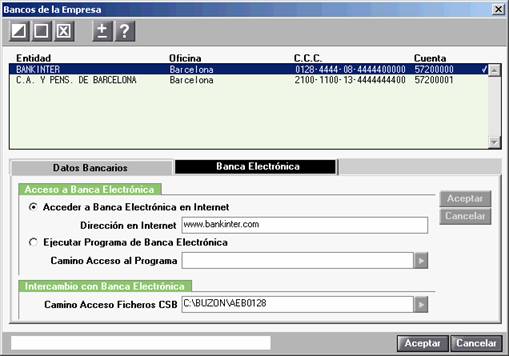
En el apartado Banca Electrónica informe los siguientes datos:
- Indique si el Acceso a Banca Electrónica se realizará a través de Internet o a través del programa de Banca Electrónica proporcionado por la entidad bancaria, en este caso, informe el camino donde tiene instalado el programa.
- En ambos casos la aplicación propone un Camino de Acceso donde se ubicarán los Ficheros CSB.
Configuración de las cuentas de Clientes / Proveedores
Para configurar las cuentas de Clientes / Proveedores de la empresa acceda a la opción Empresas / Plan de Cuentas / Mantenimiento Plan Contable.
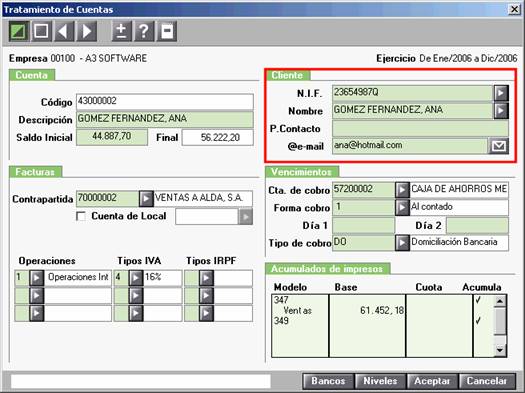
En el apartado Cliente / Proveedor, informe:
- El nombre y el NIF del cliente o proveedor. Dispone de un F4
adjunto, que le permite acceder a la Tabla de Clientes / Proveedores, donde puede seleccionar uno de los ya existentes, o dar de alta uno nuevo.
- El nombre de la persona de contacto.
- También puede informar en esta ventana la dirección de mail. Pulsando el botón ENVÍO MAIL
, adjunto al campo, la aplicación abre una sesión de correo electrónico con la dirección que ha informado en este campo. Desde Mantenimiento de Cobros y Pagos también dispone de esta posibilidad.
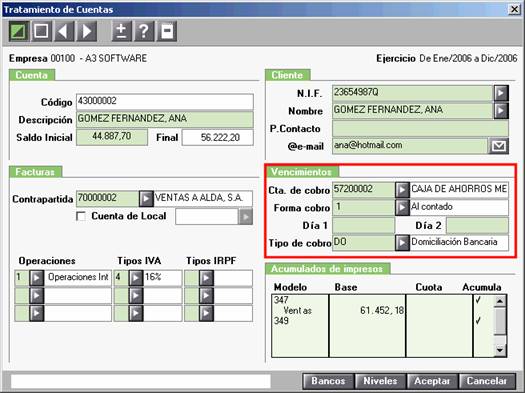
En el apartado Vencimientos informe los datos que aparecerán por omisión en los vencimientos, al dar de alta facturas:
- Cuenta de cobro o pago. Indique la cuenta contable utilizada para realizar el cobro o pago de la factura. Dispone de un F4 adjunto al campo que le permite acceder a la Relación de Cuentas de la Empresa.
- Forma de pago o cobro. Indique la forma de pago o cobro de este Cliente / Proveedor. Con el botón adjunto al campo puede acceder a la tabla de Formas de Pago y seleccionar la que corresponde, o bien, dar de alta una nueva.
- Informe el Tipo de Cobro o Pago del cliente o proveedor.
- Días de Cobro o Pago. Informe en estos campos los días concretos de cobro o pago del cliente o proveedor, estos días se tendrán en cuenta para calcular las fechas de vencimiento de las facturas.
- En la parte inferior de la ventana dispone del botón Bancos
que le permite informar los bancos del cliente o proveedor en el que nos encontramos posicionados.
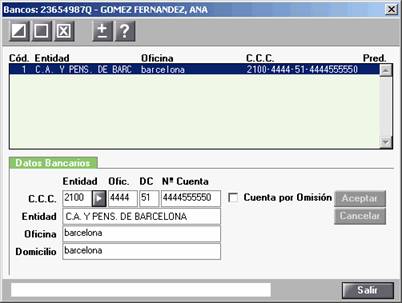
Informe los datos de cada uno de los bancos con los que trabaja el cliente o proveedor. Una vez informados todos los datos marque uno de ellos para que aparezca por omisión en las operaciones realizadas con el cliente o proveedor.
Los botones de la parte superior de la ventana le permiten dar de alta 

