Adsolut: comment puis-je télécharger et installer la dernière version (mise à jour/update) ?
Comment savoir si une mise à jour (maj) est disponible ?
Une icône affichant le statut est disponible dans la barre supérieure gauche. Elle vous permet de vérifier si votre version est à jour et si une nouvelle version est disponible. Vous pouvez commencer le téléchargement et l'installation à partir d'ici.

 | Adsolut est à jour. Aucune version plus récente n'est disponible. Cliquez sur l'icône pour consulter les notes de version ou mettre à jour les sous-fichiers qui n'ont pas encore été mis à jour. |
 | Une nouvelle version est disponible au téléchargement et à l'installation. Cliquez sur l'icône pour télécharger et installer cette nouvelle version. Pendant le téléchargement, vous aurez également la possibilité de consulter les notes de mise à jour. |
 | Adsolut n'est plus à jour. Une nouvelle version a déjà été téléchargée. Vous devez encore installer cette version. Cliquez sur l'icône. Vous avez le choix d'installer la version déjà téléchargée ou de télécharger une version plus récente si elle est déjà disponible. Au cours du processus, vous avez également la possibilité de consulter les notes de mise à jour. |
Comment installer la mise à jour ?
Option 1 : via l'application console
Cette option permet également de télécharger et d'installer la version par lots, sans devoir passer par les différentes étapes, et peut être paramétrée.
Option 2 : installation par votre partenaire informatique
Vous pouvez utiliser cette option si vous n'avez pas de login pour Adsolut. Donnez la procédure ci-dessous à votre partenaire informatique.
Vous trouverez le programme d'installation de la mise à jour dans le dossier Adsolut Update Wizard.
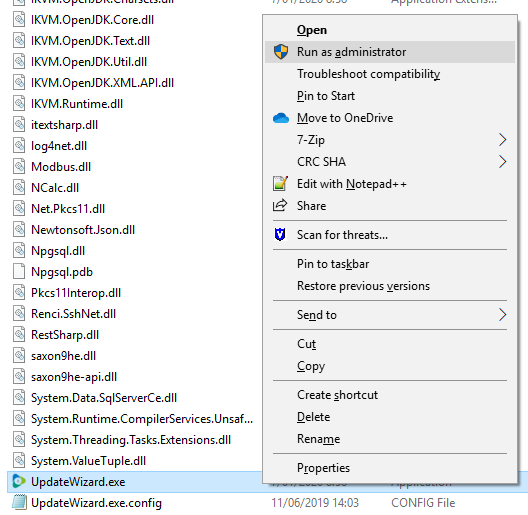
Dans ce répertoire, lancez le fichier UpdateWizard.exe (à l'aide du bouton droit de la souris) en tant qu'Administrateur :
Pendant l’installation, suivez les étapes qui vous sont proposées durant le processus.
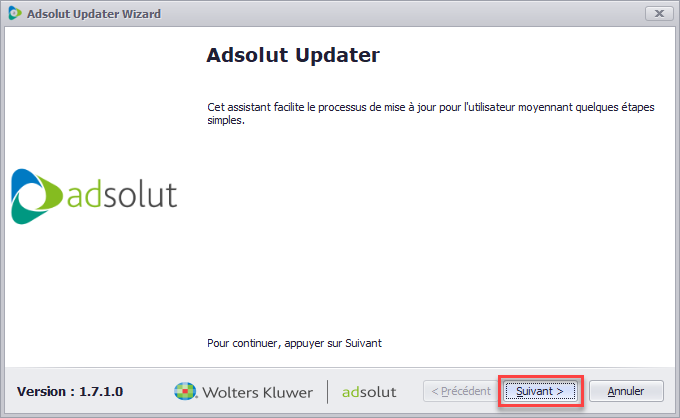
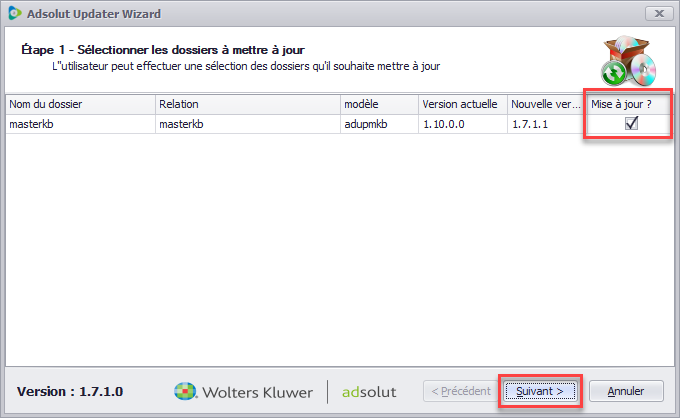
Cliquez sur Suivant pour continuer.
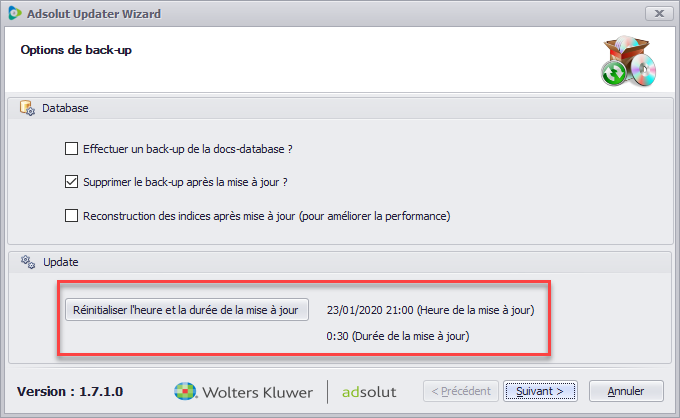
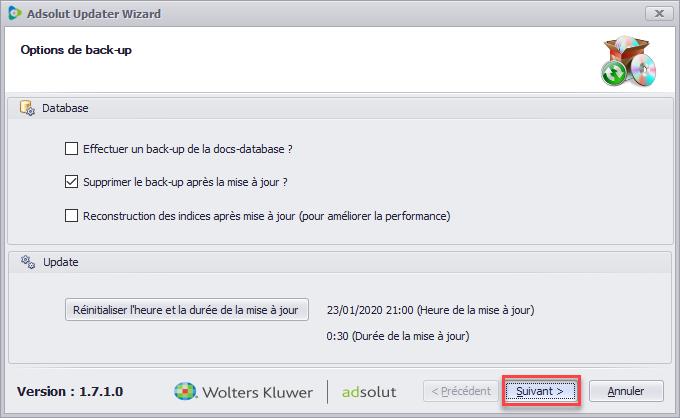
Si vous le souhaitez, avant l’installation, vous pouvez créer une sauvegarde des documents associés à votre dossier Adsolut. C’est d’ailleurs recommandé!
Cliquez sur Suivant pour poursuivre.
Sur cet écran, si le dossier MasterKB d’Adsolut n’est pas encore sélectionné, sélectionnez-le et cliquez à nouveau sur Suivant pour poursuivre l’installation.
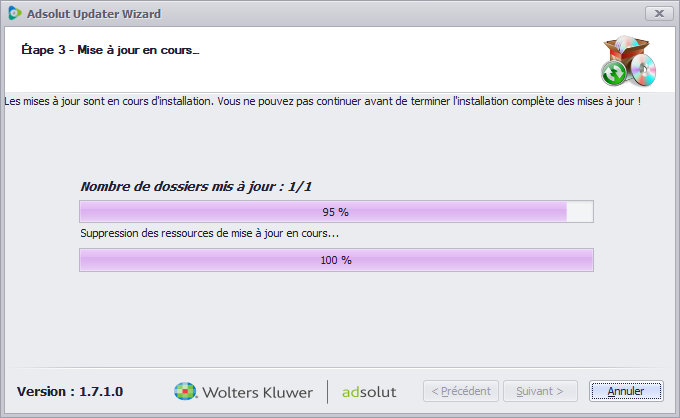
À partir de cette étape, la mise à jour ne peut plus être annulée!
Après la mise à jour de ce MasterKB, il est également conseillé de mettre tous les sous-dossiers à jour !
De cette manière, leur mise à jour sera immédiate et sans interruption. Il est préférable de planifier cette mise à jour lorsque vous avez du temps, en particulier si vous avez de nombreux sous-dossiers. Pendant la mise à jour, le logiciel reste accessible. Si un utilisateur lance un dossier qui n’a pas (encore) été mis à jour, Adsolut proposera de le faire.
| Attention : Avant d'installer la mise à jour, fermez d'abord tous les programmes Adsolut ouverts ! Il est important qu'Adsolut soit fermé à tous les pairs ! |
Problèmes en cours d'installation
Pendant l’installation, plusieurs contrôles sont effectués pour éviter tout problème durant la mise à jour.
Dossier Adsolut resté ouvert
Si vous avez oublié de fermer votre dossier Adsolut avant de lancer l’installation, l’écran ci-dessous pourrait s’afficher. Si ce n’est pas le cas, cela signifie qu’Adsolut était déjà fermé et vous pouvez passer à l’étape suivante.
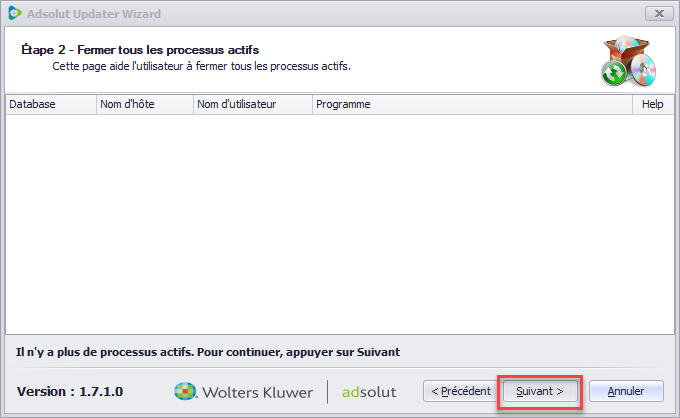
Une fois que vous avez fermé le programme Adsolut, poursuivez l’installation en cliquant à nouveau sur Suivant.
Des processus sont encore en actifs en arrière-plan
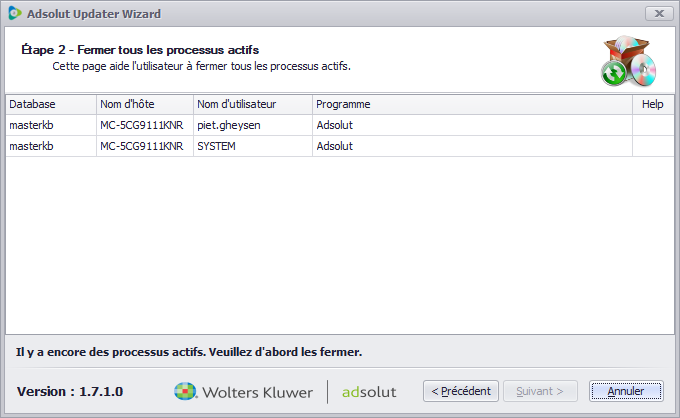
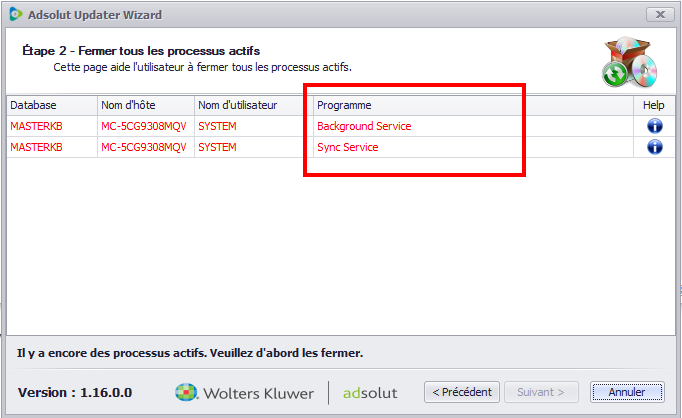
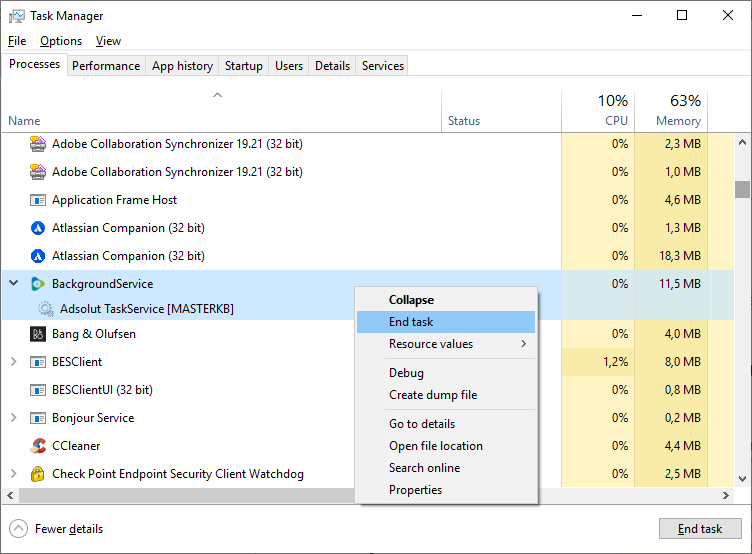
• Lancez le gestionnaire des tâches de votre ordinateur et mettez fin au processus en arrière-plan BackgroundService et Sync Service.
• Revenez ensuite à l’assistant de mise à jour.
Que faire si le Backgroundservice n'est pas installé sur votre machine ?
Connectez-vous au serveur sur lequel Adsolut/MSSQL est installé.
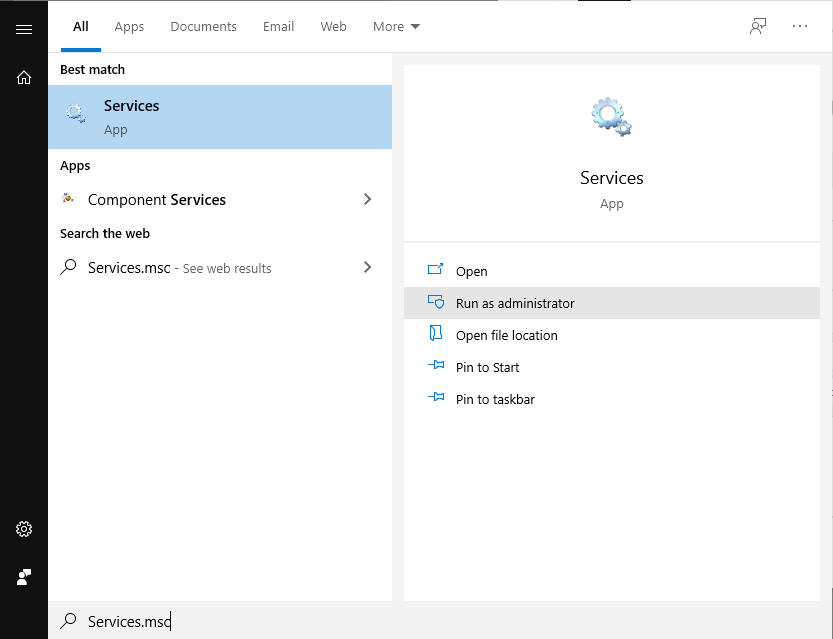
Cliquez sur le bouton 'Windows' de votre ordinateur.
Dans la barre de recherche, introduisez Services.msc et exécutez ce logiciel en tant qu’administrateur.
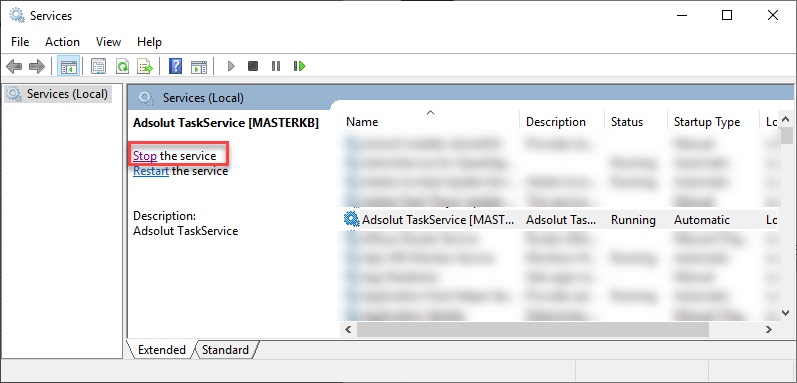
Cherchez les services Adsolut TaskService [MASTERKB] et Adsolut SyncService [MASTERKB] et cliquez une seule fois dessus avec le bouton gauche de la souris. Stoppez ensuite le service manuellement.
Après la mise à jour d’Adsolut, vous pourrez relancer le service de la même manière.
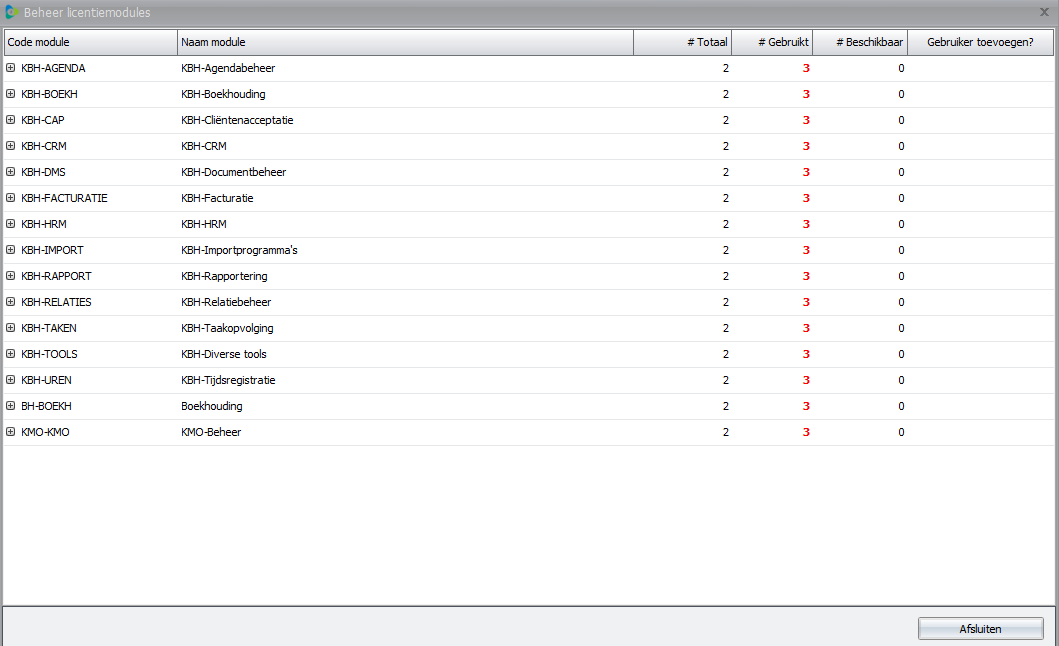
Une notification m'informe que le nombre d'utilisateurs est supérieur au nombre autorisé par ma licence.
Si l’assistant de mise à jour signale que, pour un ou plusieurs modules, le nombre d’utilisateurs est supérieur au nombre autorisé par la licence, vous ne pourrez pas procéder à la mise à jour d’Adsolut.
Pour résoudre ce problème, vous devez supprimer un ou plusieurs utilisateurs sur le/les module(s) qui affichent une erreur.
Voir cet article : Comment puis-je réduire le nombre d'utilisateurs dans Adsolut?
Comment reporter la mise à jour?
Allez dans le dossier principal (MASTER) et ouvrez Configurations des dossiers > via Gestion du système > Configuration. Cliquez sur le dernier onglet et choisissez un moment qui vous convient pour la mise à jour. Grâce à cette fonctionnalité, vous pouvez par exemple lancer la mise à jour en dehors des heures de bureau.

Moment de la mise à jour planifiée: si vous saisissez 12h00 dans cette case, la première notification indiquant qu’Adsolut s’arrêtera dans 15 minutes s’affichera à 12h00.
À 12h15, tous les utilisateurs seront effectivement déconnectés.
Tenez-en compte ! Si vous voulez que la mise à jour commence à 12h00, vous devez indiquer 11h45 dans le « moment de la mise à jour planifiée ».
Durée de la mise à jour planifiée: prévoyez 00:30. C’est la durée moyenne de cette opération. Cela signifie que les utilisateurs ne pourront pas se connecter pendant 30 minutes.
En lançant l’assistant de mise à jour par vous-même, vous pouvez réinitialiser la date précédemment introduite.