
Création d'un document d'autofacturation dans le logiciel Adsolut
Les documents d'autofacturation ne peuvent actuellement être créés et envoyés au portail e-Invoicing que dans Adsolut et Briljant.
Création d'un document d'autofacturation dans Adsolut
Envoi d'un document d'autofacturation depuis Adsolut vers le portail e-Invoicing
Masquer ou rendre accessible la fonctionnalité d'auto-facturation à certains collaborateurs (Adsolut)
Création d'un document d'autofacturation dans Adsolut
Pour créer un document d'autofacturation, cliquez dans Gestion PME dans le groupe Achat sur le bouton Selfbilling.
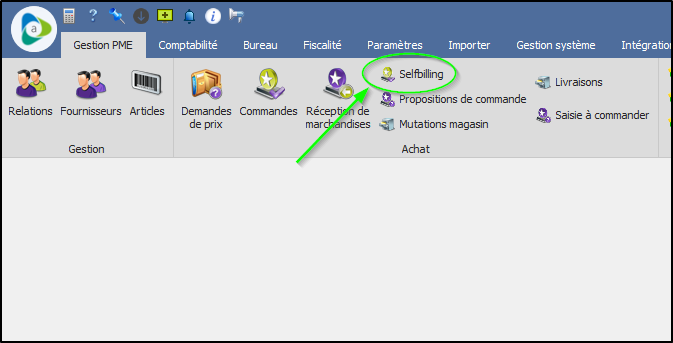
L'écran récapitulatif des documents d'autofacturation s'affiche.
Par défaut, un filtre est défini dans l'aperçu afin d'afficher uniquement les documents d'autofacturation dont le statut n'est PAS Envoyé ou Terminé.

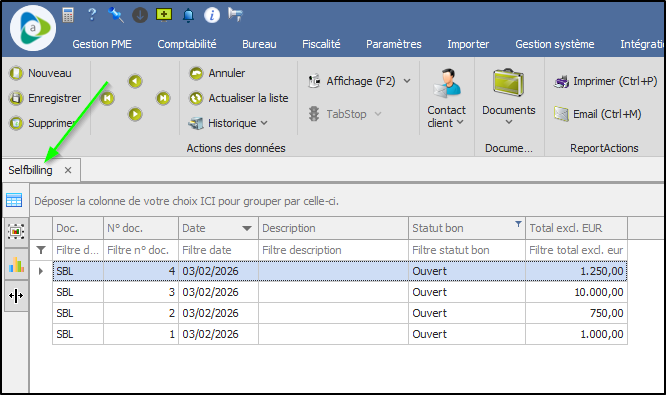
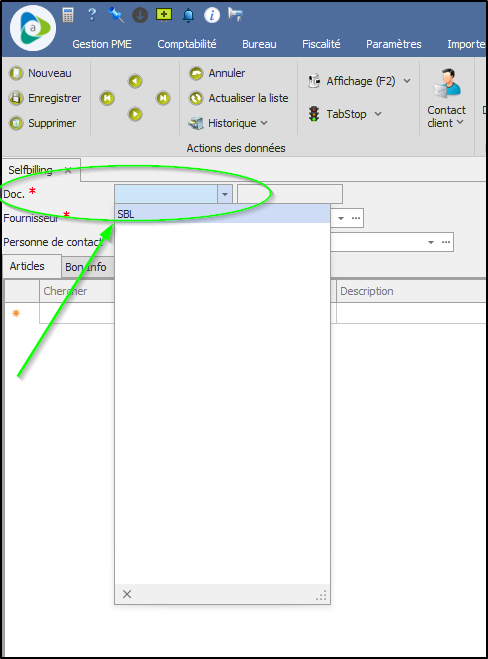
Cliquez sur le bouton Nouveau pour créer un nouveau document d'autofacturation.
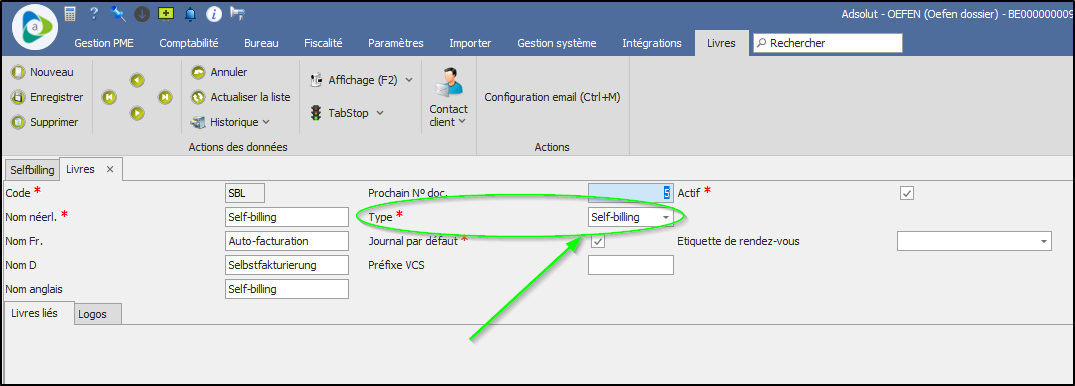
Il est recommandé de sélectionner un livre séparé pour les documents d'autofacturation.
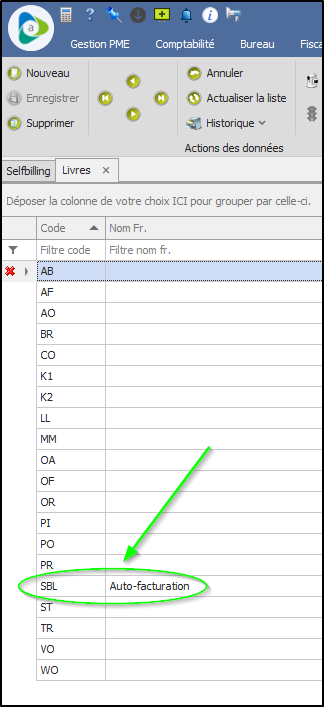
À cet effet, un livre spécial Autofacturation portant le code SBL est prévu par défaut.
Les détails de ce livre peuvent être consultés sous Gestion système > Général > Livres.
Notez également qu'un nouveau type a été ajouté pour les documents d'autofacturation, à savoir Self-billing.
Indiquez maintenant sur le document d'autofacturation un fournisseur (enregistré pour l'autofacturation) et ajoutez au moins une ligne d'article avec un article et une quantité sur le document d'autofacturation.
Enregistrez le document. Tant qu'il n'est pas encore envoyé, le document peut encore être modifié ultérieurement.
Envoi d'un document d'autofacturation depuis Adsolut vers le portail e-Invoicing
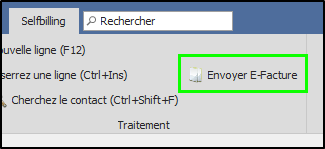
Pour envoyer le document d'autofacturation, cliquez sur le bouton Envoyer E-facture dans le groupe Traitement.
À ce stade, le système vérifie si le fournisseur sélectionné est enregistré sur le réseau Peppol pour recevoir des documents d'autofacturation. Voir aussi : Enregistrement en tant que destinataire de documents d'autofacturation.
Un message s'affiche si le fournisseur n'est pas enregistré et le document n'est PAS envoyé.
Dans ce cas, vous pouvez enregistrer et fermer le document d'autofacturation, puis accéder à la fiche fournisseur via Gestion PME > Fournisseurs.
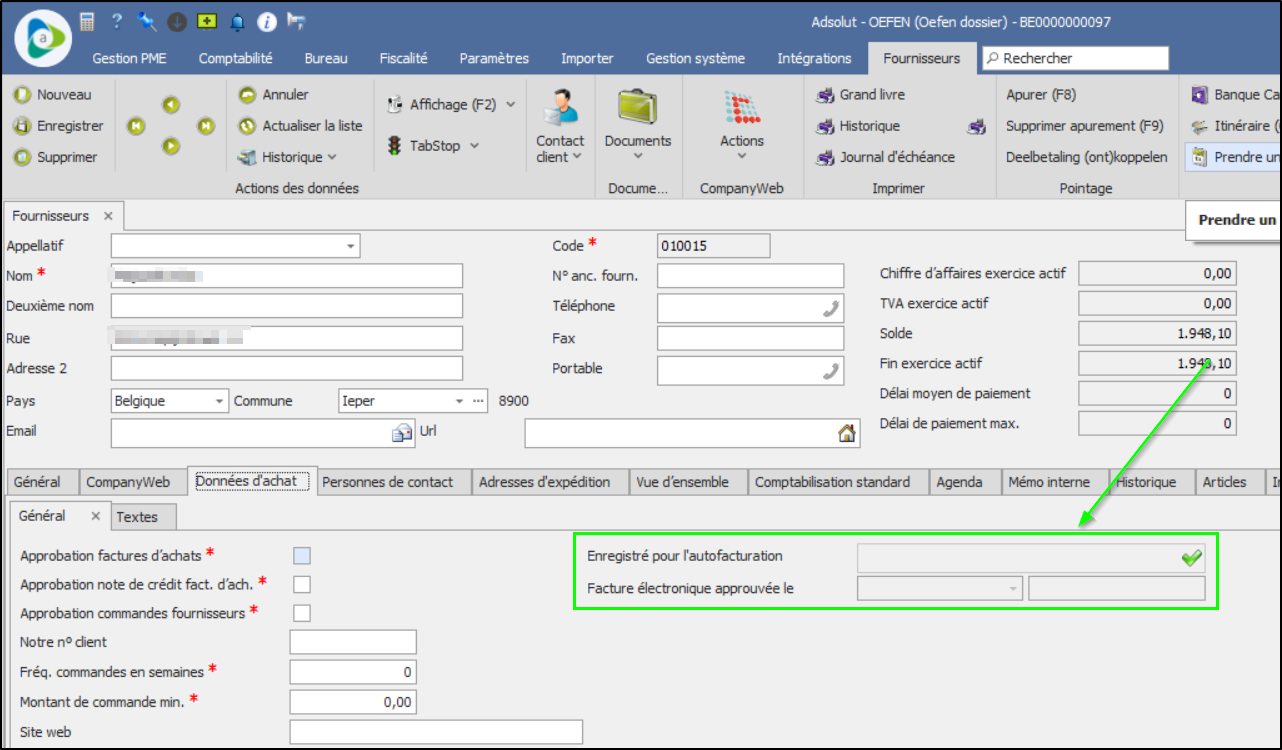
Sous l'onglet Données d'achat > Général, vous voyez à droite le statut d'enregistrement dans les champs Enregistré pour l'autofacturation et Facture électronique approuvée le.
Si ces champs sont vides, il est préférable d'effectuer une vérification Peppol en cliquant sur la coche verte. Le fournisseur sera alors recherché dans le répertoire Peppol. Si une inscription est trouvée, les données correspondantes seront remplies et vous pourrez poursuivre l'envoi du document d'autofacturation.
Si le fournisseur n'est pas trouvé, contactez-le pour lui demander de demander l'enregistrement Peppol auprès de son point d'accès. Ce n'est qu'une fois cette démarche effectuée que vous pourrez poursuivre l'envoi du document d'autofacturation.
Une fois le document envoyé au portail de facturation électronique, vous pouvez le retrouver à cet endroit. Voir Factures d'autofacturation sur le portail E-Invoicing.
À partir du portail e-Invoicing, le document d'autofacturation sera ensuite transmis - automatiquement ou non - au fournisseur (destinataire).
Attention, pour pouvoir échanger des documents d'autofacturation, les parties concernées doivent avoir conclu un accord sur cette méthode de travail. Ce « contrat » ne fait pas partie de l'enregistrement Peppol. Lorsque vous envoyez un document d'autofacturation, vous devez donc vous assurer qu'un accord a été conclu à ce sujet
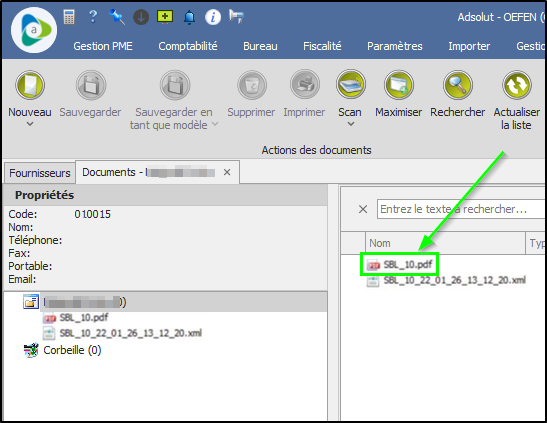
Après l'envoi, le document d'autofacturation peut également être visualisé dans Adsolut sous forme de PDF.
Pour ce faire, allez dans le document vers Documents > Afficher les documents.
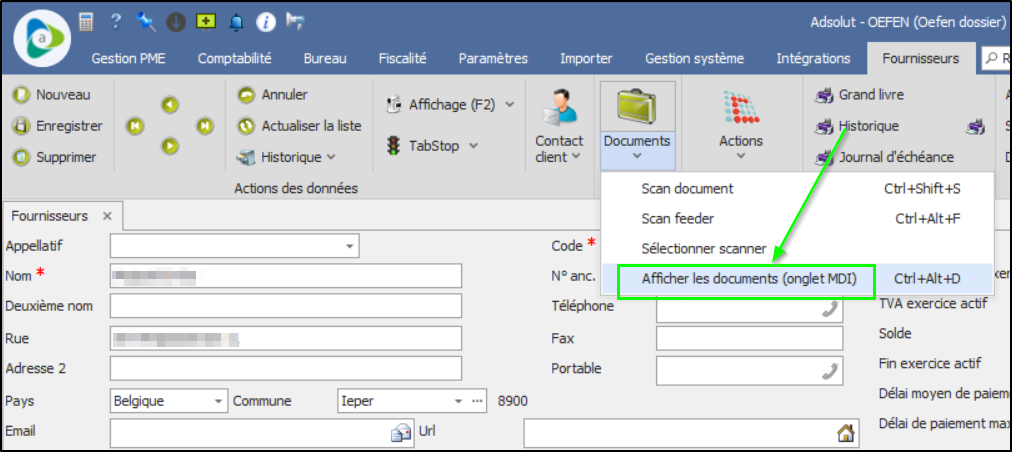
Vous trouverez ici le document d'autofacturation au format XML et PDF.
Masquer ou rendre accessible la fonctionnalité d'auto-facturation à certains collaborateurs (Adsolut)
Dans Adsolut, la fonctionnalité d'auto-facturation est accessible à tous les collaborateurs.
Il est possible de masquer cette fonctionnalité pour certains collaborateurs.
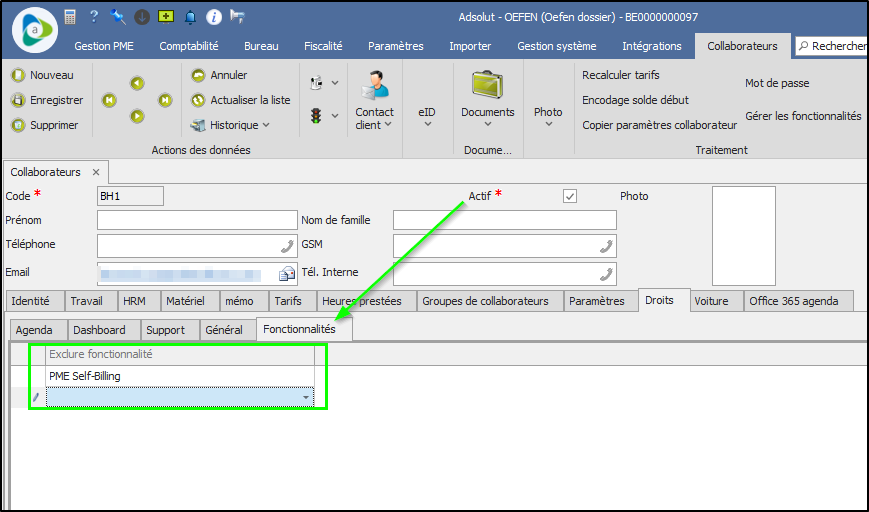
- Pour ce faire, accédez à la fiche du collaborateur dans le dossier via Paramètres > HRM > Collaborateurs et ouvrez la fiche du collaborateur concerné.
- Dans la fiche du collaborateur, accédez à l'onglet Droits, puis à l'onglet Fonctionnalités.
- Dans la colonne Exclure fonctionnalité, sélectionnez le rôle PME Self-Billing.
- Enregistrez la fiche du collaborateur.
Lors de sa prochaine connexion à Adsolut, l'employé ne verra plus la fonctionnalité d'autofacturation.
Voir aussi:
Thème: Autofacturation
Thème : le nouveau portail e-invoicing (2025)