In ARCA le ubicazioni rappresentano le suddivisioni interne di un magazzino e ti consentono di identificare con precisione la posizione degli articoli. Oltre a facilitare la ricerca della merce, supportano una gestione più efficiente degli spazi e della logistica.

Configura le ubicazioni di magazzino

Codifica le ubicazioni dal menù Magazzini - Ubicazioni.
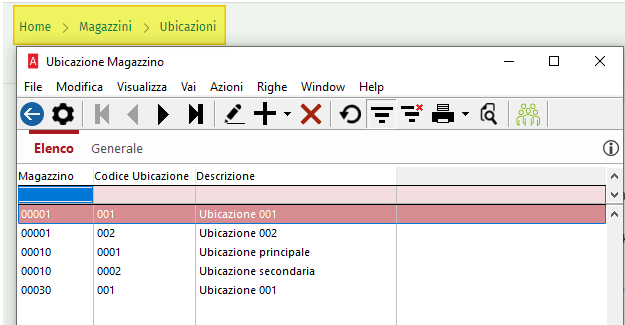
 

Ubicazioni1.png


Puoi associare lo stesso codice ubicazione a magazzini diversi. Ogni ubicazione viene identificata dalla combinazione tra il codice ubicazione e il codice del magazzino a cui è collegata.

Puoi inoltre indicare un'ubicazione preferenziale nell'anagrafica dell'articolo, in modo che venga proposta automaticamente durante l'inserimento nei documenti.

Per ogni articolo puoi definire una sola ubicazione preferenziale per ciascun magazzino.
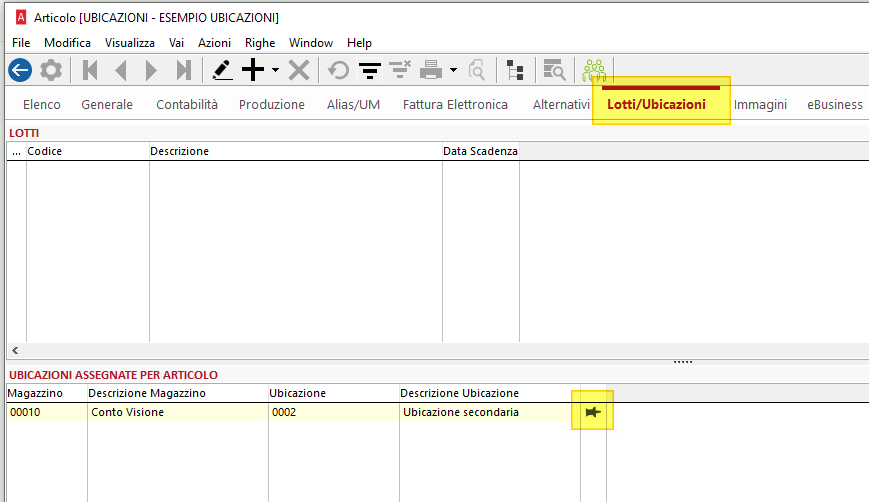
 

Ubicazioni2.png


Utilizza la proposta automatica delle ubicazioni nei documenti

Quando crei un documento, il programma assegna prima il magazzino alla riga del documento oppure, nei documenti come il CPI, al movimento di magazzino. Successivamente verifica l'eventuale presenza di un'ubicazione preferenziale associata all'articolo per quel magazzino.

Se per il magazzino indicato è configurata un'ubicazione preferenziale, il programma la propone automaticamente.

Se invece sono presenti più ubicazioni associate al magazzino:

  • con F3 vengono proposte esclusivamente le ubicazioni collegate a quel magazzino;
  • con F4 puoi visualizzare e selezionare anche altre ubicazioni disponibili.


Obbligatorietà delle ubicazioni


Se desideri inserire dei vincoli e rendere obbligatorio l’inserimento delle ubicazioni consulta Arca - Magazzino - Ubicazioni - Vincoli e controlli sulle giacenze per ubicazione


Casi particolari

Scopri come viene assegnata l’ubicazione a fronte dell’utilizzo di distinte basi Arca - Magazzino - Ubicazioni - Utilizzo in presenza di Padri/Componenti


Contenuti correlati

Arca - Magazzino - Generazione rettifiche di magazzino
Come effettuare in Arca le rettifiche di magazzino per allineare le giacenze registrate con quelle reali, tramite rettifica manuale, puntuale o importazione da file Excel o TXT.
Arca - Fattura elettronica - Ricevuta nota di accredito riferita a fatture che prevedono un integrazione TD16-TD17-TD18-TD19
Come gestire in Arca una nota di accredito relativa a fatture con integrazione TD16, TD17, TD18 o TD19, inviando allo SdI un documento integrativo con importi a segno negativo.
Arca - Fattura Elettronica - Emissione documento TD22 estrazione beni da Deposito IVA
Configurazione ed emissione in Arca della fattura elettronica TD22 per l’estrazione di beni da deposito IVA, con compilazione dei dati richiesti e invio allo SdI.
Configurazione e invio automatico dei documenti tramite email
Il documento descrive come utilizzare la stampante virtuale "Arca Mailer" per inviare automaticamente documenti via email in formato PDF, generati da un report specifico. Si spiegano le impostazioni principali: scelta del report, numero copie (di solito 0 o 1 per evitare invii multipli), selezione Arca Mailer come stampante e configurazione completa dell'email (destinatari, oggetto, testo con variabili). È inoltre possibile abilitare opzioni come la stampa di controllo indirizzi mancanti e la stampa cartacea o su file PDF. Sono forniti link per approfondimenti su metodi di invio email e configurazioni avanzate.
Associare moduli di stampa e stampanti
La pagina "Moduli Stampa" di ARCA è suddivisa in tre sezioni per configurare layout, numero di copie e stampanti per singoli documenti. La prima sezione riguarda stampe globali, valide su tutte le postazioni, con obbligo di inserire il modulo di stampa ufficiale e uso di stampanti di rete. La seconda riguarda stampe valide solo sul computer locale, con possibilità di usare stampanti locali, ma le impostazioni devono essere reinserite in caso di cambio PC. La terza sezione mostra a solo scopo informativo le stampe locali configurate su altri computer, senza possibilità di modificarle.