
Gestione giornaliera: attivazione e configurazione azienda
In B.Point puoi attivare la gestione giornaliera per una nuova azienda copiando le impostazioni da archivi esistenti oppure utilizzando le tabelle standard di installazione. Prima di elaborare il cedolino verifica i collegamenti aziendali e dei dipendenti.
Attiva l’azienda per la gestione giornaliera
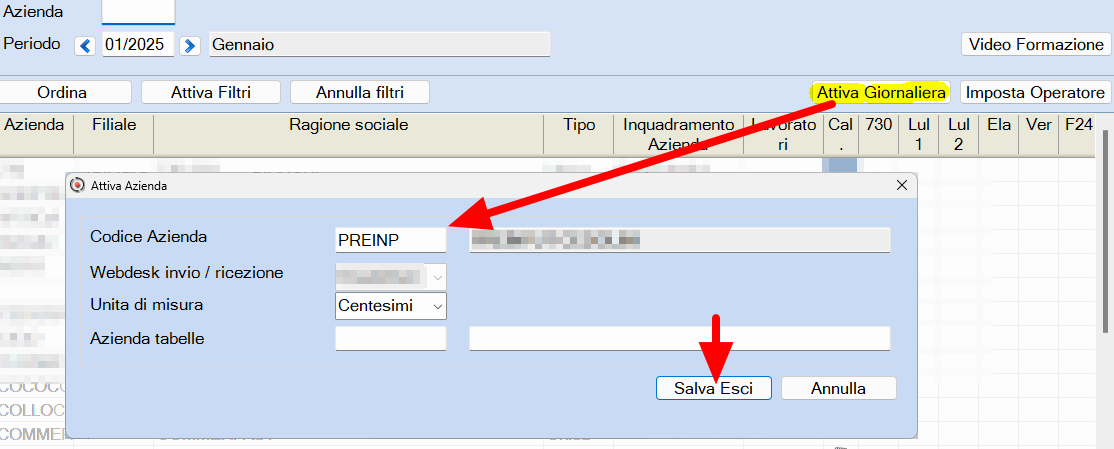
Accedi in Elaborazione Cedolino, 31.04.01 oppure Giornaliera, 31.04.12, seleziona la funzione Attiva Giornaliera e compila i seguenti campi:
- Codice Azienda: inserisci il codice dell’azienda da attivare.
- Webdesk invio/ricezione: il campo viene impostato automaticamente su Disabilitati.
- Unità di misura: seleziona Centesimi oppure Sessantesimi.
- Azienda tabelle: lascia il campo vuoto per definire l’azienda come proprietaria delle tabelle.
Se ad esempio la ditta che vuoi attivare si chiama PREINP attivala come in questo esempio:
Scegli la modalità di duplicazione delle tabelle
Prima di procedere valuta la tipologia del contratto da gestire.
Se devi amministrare dipendenti retribuiti sia a paga oraria sia a paga mensile, è consigliabile copiare le tabelle da un’azienda già abilitata alla gestione giornaliera con caratteristiche analoghe. In questo modo gran parte delle eccezioni di presenza e assenza risulta già configurata e dovrai applicare solo eventuali correzioni, ad esempio alle percentuali di straordinario.
La duplicazione può avvenire in due modalità:
- Utente: opzione consigliata perché duplica le tabelle da aziende già gestite con la giornaliera.
- Installazione: duplica le tabelle standard precaricate. In questo caso verifica i dati copiati, poiché i codici di corpo e le configurazioni potrebbero non coincidere con quelli utilizzati nel tuo archivio.
In entrambe le modalità puoi duplicare:
- Magg. lavoro ordinario
- Magg. lavoro straordinario
- Orario lavoro
- Straordinari programmati
- Contratti
- Flessibilità/banca ore
- Dati ditta
Duplica le tabelle della gestione giornaliera
Accedi alla scelta 31.04.14.13.
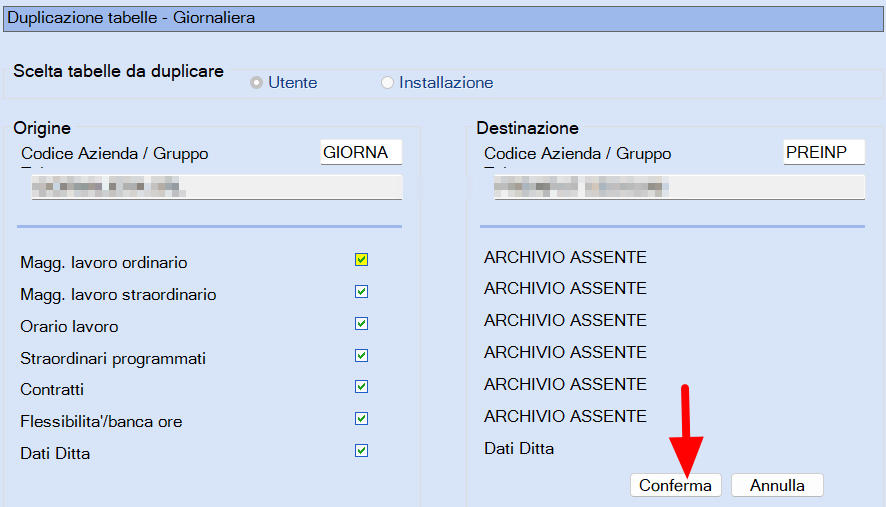
Se disponi già di un’azienda gestita con la giornaliera che presenta tipologie di lavoratori simili a quelle della nuova azienda, seleziona l'opzione Utente e avvia la duplicazione.
Un esempio:
Puoi anche eseguire una duplicazione mista:
- con l'opzione Utente, nel campo Origine Codice Azienda/Gruppo Tab. inserisci il codice dell’azienda da cui copiare le tabelle e nel campo Destinazione Codice Azienda/Gruppo inserisci il codice della nuova azienda;
- con l'opzione Installazione, nel campo Origine Codice Azienda/Gruppo Tab. utilizza la funzione F2–Help di campo per selezionare il contratto precaricato desiderato (ad esempio _aredi, _argen, _comme, _inabb) e nel campo Destinazione Codice Azienda/Gruppo inserisci il codice della nuova azienda.
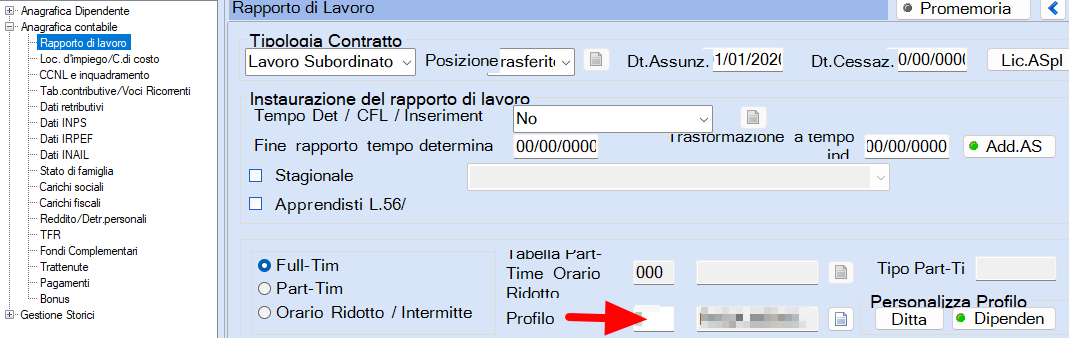
Inserisci il profilo nei dipendenti
Accedi in Gestione dipendente, 31.02.01 e inserisci il codice Profilo per ciascun lavoratore da gestire con la giornaliera.
Verifica i collegamenti prima dell’elaborazione del cedolino
Nella scelta 31.04.01 richiama l’azienda interessata, seleziona la funzione Gest.Giornaliera e accedi al menù Tabelle - CO Contratti.
Se hai duplicato i contratti tramite l’opzione Utente:
- modifica la descrizione del contratto se necessario;
- verifica il collegamento e il contenuto delle tabelle Maggiorazioni lavoro ordinario e Maggiorazioni lavoro straordinario.
In Gestione dati azienda puoi controllare le informazioni duplicate nella sezione Dati - DA Gestione dati azienda.
Se sono presenti dipendenti part-time o con configurazioni particolari, completa i collegamenti della singola matricola nella sezione Dati - DD Gestione dati dipendente, verificando in particolare:
- Tabella contratto;
- Tabella orario di lavoro;
- Tabella orario di lavoro aziendale full-time;
- eventuali ulteriori collegamenti richiesti dalla configurazione del dipendente.