Se un dipendente lavora per più aziende, puoi gestire i suoi dati in modo centralizzato sul portale HRgo. Segui questi passaggi per configurare correttamente la registrazione e garantire la visualizzazione delle buste paga.

Configura le aziende che condividono lo stesso dipendente

  1. Vai in Configurazione App/Aziende e seleziona la funzione Nuovo pulsante più
  1. Inserisci il nome della configurazione e imposta gli indicatori che desideri abilitare (visualizzazione buste paga, documenti, ricerca persone, timbrature, richieste).
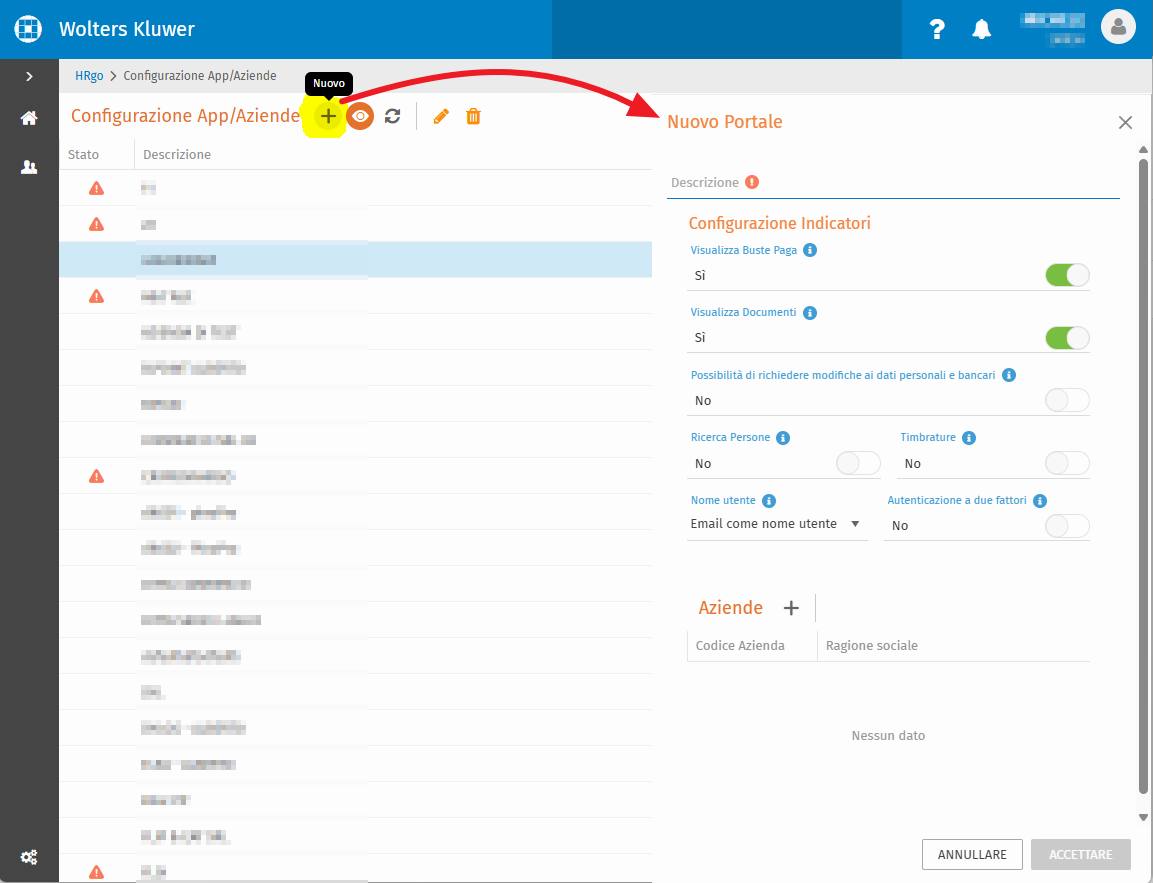
Configurazione App/Aziende

  1. Nel campo Nome utente, scegli il tipo di nome utente per accedere al Portale dipendenti: Email come nome utente oppure Codice fiscale come nome utente. Questa scelta sarà utilizzata per inviare le credenziali di accesso al dipendente.
  2. Seleziona di nuovo Nuovo e aggiungi tutte le aziende in cui il dipendente ha un record.

183644 - avviso attenzione attenzione errore Importante: in questa schermata vedrai solo le aziende non ancora assegnate a un Portale. Se alcune sono già collegate a un altro Portale, rimuovile prima dal vecchio Portale per poterle visualizzare nell'elenco e selezionarle. 

Importa le buste paga in HRgo

Carica le buste paga in HRgo seguendo la procedura abituale. Questo trasferirà anche i record del dipendente. 

Attiva il lavoratore in una delle aziende

Una volta trasferiti i dati del dipendente, è sufficiente attivare il dipendente in una delle aziende (quando è verde). 

  1. Vai al menù Dipendenti e filtra per codice fiscale per individuare tutti i record.
  2. Attiva solo un record e lascia inattivi gli altri.

In questo modo, quando pubblichi le buste paga delle diverse aziende, il sistema le raggruppa per Codice Fiscale, il dipendente potrà visualizzarle tutte sul Portale. 
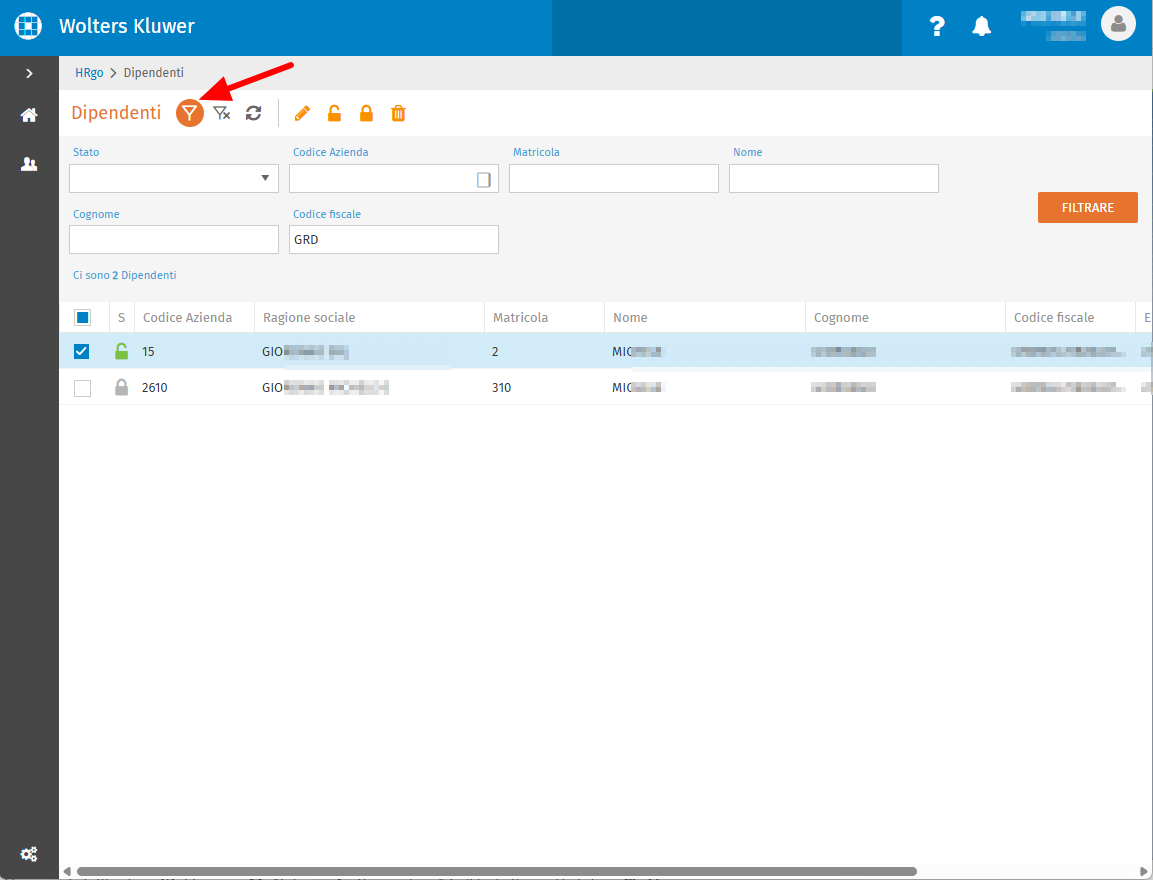
 Attiva il lavoratore in una delle aziende 

Contenuti correlati

HRgo - Registrazione del lavoratore al Portale Dipendente
Il documento descrive la procedura di accesso al Portale aziendale per i dipendenti. Dopo l'abilitazione da parte dell'azienda, il dipendente riceve un'email di benvenuto con credenziali (codice azienda e nome utente). Per completare la registrazione, il dipendente deve annotare i dati, aprire il link ricevuto, impostare una nuova password alla prima connessione, selezionare il nuovo link fornito e infine accedere alla propria area riservata inserendo codice di accesso, nome utente e password.
HRgo - Recupero della password del dipendente
Il documento fornisce una guida dettagliata per recuperare la password di accesso al portale HRgo per dipendenti. I passaggi includono l'accesso al link di login con il codice azienda, la selezione di "Ho dimenticato la password", l'inserimento del codice fiscale e dell'email registrata, la ricezione di una mail di reset, il clic sul link contenuto nella mail per impostare una nuova password e infine la conferma del cambio e il ritorno all’accesso al portale. Ogni passaggio è illustrato con immagini esplicative.
HRgo - Gestione accesso al Portale Dipendente e all'App
La guida descrive come concedere l'accesso massivo o individuale al Portale Dipendenti tramite HRgo. Dopo aver selezionato l'azienda e i dipendenti, si può abilitare l'accesso con il lucchetto arancione aperto; gli abilitati sono contrassegnati da un lucchetto verde aperto. L'accesso può essere revocato con il lucchetto chiuso arancione. Il dipendente riceve email di benvenuto con credenziali e deve impostare la password al primo login. L'accesso è consentito solo se il lavoratore ha codice fiscale e email validi.
HRgo - Come attivare la registrazione delle timbrature
Il documento spiega come attivare e utilizzare la funzione "Timbrature" nel Portale aziendale per registrare le ore lavorate dai dipendenti. Si descrive l'attivazione dell'opzione in Configurazione App/Aziende, la gestione delle timbrature tramite toolbar (visualizza, modifica, elimina), la creazione dei Centri di Timbratura con coordinate geografiche e distanza minima, e le modalità di registrazione delle timbrature sia tramite app che manualmente dal dettaglio dipendente. Le timbrature possono essere filtrate, scaricate in Excel e gestite con facilità.
HRgo - Come registrare una nuova azienda nel Portale
La guida illustra come creare e gestire una nuova azienda in HRgo: accedere alla sezione "Aziende", utilizzare il pulsante "+" per aggiungere una nuova azienda, inserire codice azienda numerico, codice fiscale e ragione sociale, quindi confermare. Successivamente, completare i dati aziendali tramite l'icona a matita e salvare. Per modifiche o integrazioni future, selezionare l'azienda e usare l'icona di modifica per aggiornare le informazioni salvate.