
Quadro P CPB: gestione e adesione per soggetti ISA
In B.Point, nel modello ISA, per ogni quadro d’impresa o lavoro autonomo trovi il quadro P dedicato alla gestione del Concordato Preventivo Biennale (CPB).
Come gestire il quadro P nel Modello ISA
Segui questi passaggi per compilare correttamente il quadro P:
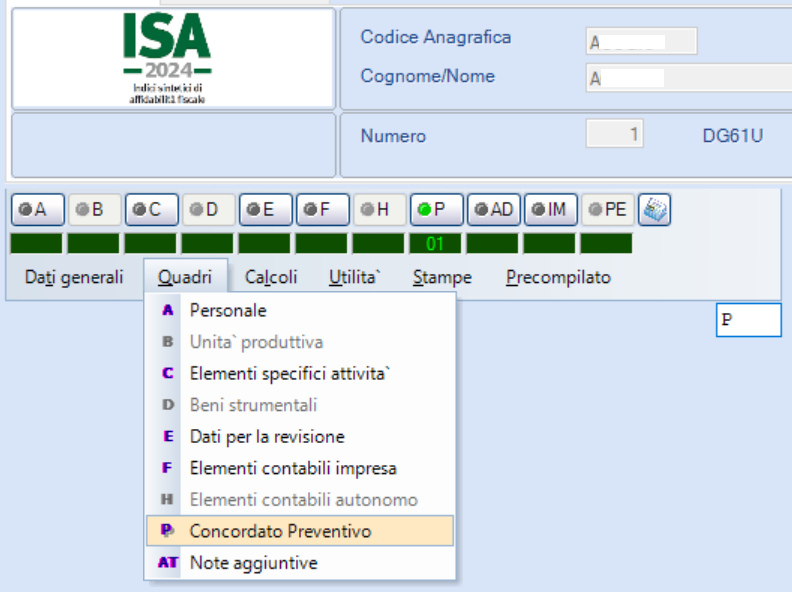
- accedi alla gestione degli ISA e alla sezione P Concordato Preventivo.
- al primo accesso ti viene proposta la domanda S/N: Prelevo i dati dalla contabilità e/o dal relativo quadro d’impresa. Se rispondi N o se devi aggiornare i dati, usa la funzione F7 Prelievo dati nel campo P01. (vedi anche articolo Dettaglio campi P4 e P5 del Concordato Preventivo Biennale (CPB)
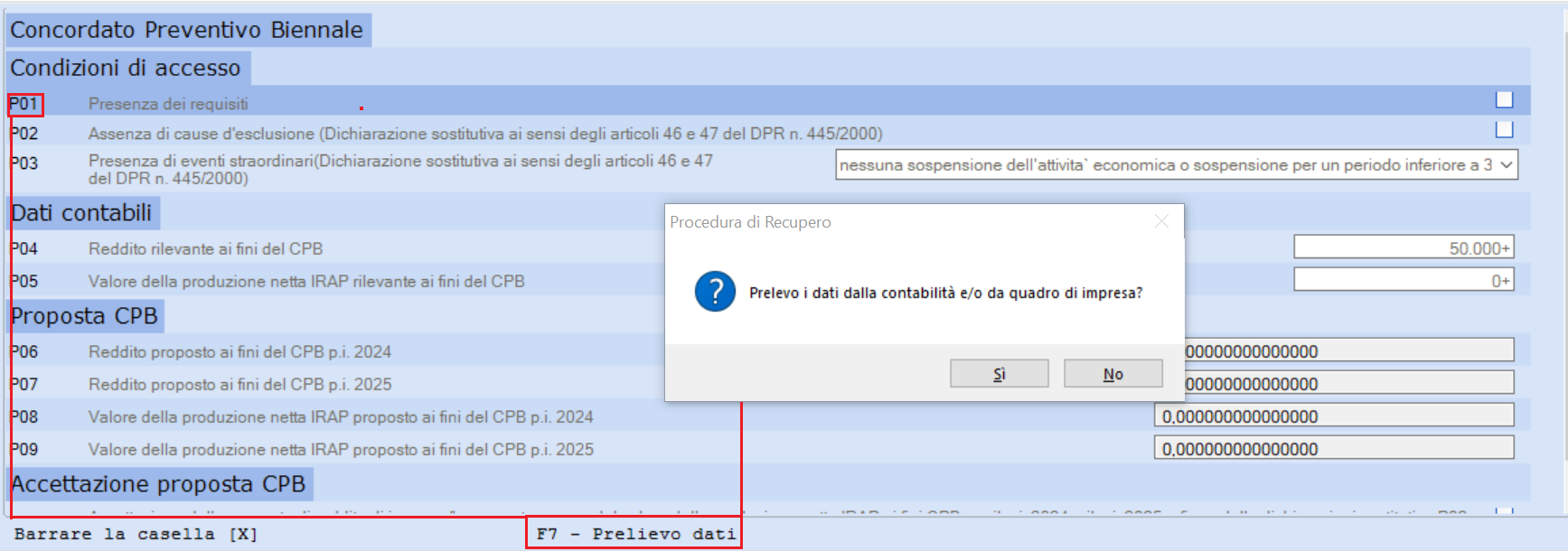
- seleziona i righi P01 e P02, necessari per l’adesione al CPB.

- i righi da P06 a P09 si compilano automaticamente dopo aver selezionato la funzione VC Visualizza calcoli.
- il rigo P10 (accettazione proposta) va selezionato solo dopo aver visualizzato i calcoli e solo se vuoi accettare la proposta di concordato. La barratura va fatta previa verifica della convenienza. Vedi anche articolo Simulazione CPB 2025-2026 contribuenti ISA e verifica convenienza

Attenzione: Se dopo una prima elaborazione del Modello ISA comprensivo del Quadro P ed effettui ulteriori modifiche es.: di un dato nei quadri del Modello ISA o l'importazione del precompilato ISA o la modifica di un dato nel Quadro P, occorre riconfermare il Quadro P ed effettuare la scelta VC Visualizza calcoli per allineare il Modello ISA e il Quadro P con le nuove informazioni.
Visualizza calcoli: proposta CPB e verifica ISA
Con la funzione VC Visualizza calcoli ottieni l’elaborazione della proposta CPB e del modello ISA
- se ci sono errori o dati incompleti, il calcolo non viene eseguito.
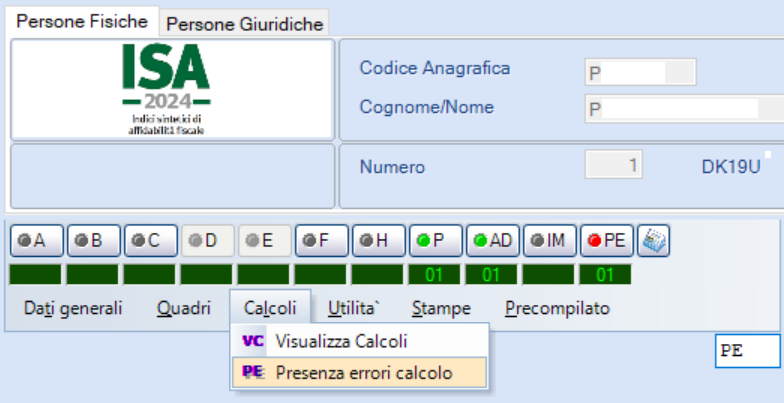
- In caso di segnalazioni, si attiva la funzione PE Presenza di errori calcolo che mostra gli errori da correggere.
- se non ci sono errori, viene visualizzato il calcolo della proposta CPB.
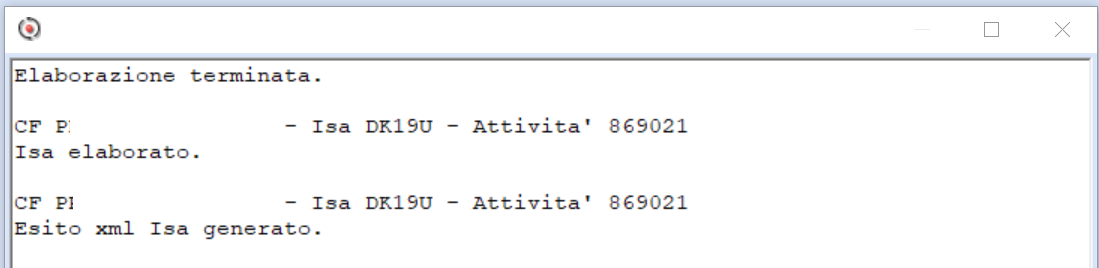
- l’esito del calcolo viene elaborato in assenza di errori e successivamente viene visualizzato il calcolo della proposta CPB.

Per approfondire, consulta l’articolo VC Visualizza Calcoli e segnalazioni di errore o errata compilazione
Accettazione proposta CPB, stampa e firma
Per aderire al CPB:
- Seleziona il rigo P10 Accettazione proposta CPB (vedi anche articolo Concordato Preventivo Biennale (CPB) e stampa prospetto dati con sottoscrizione CPB (manleva))

- Dopo il check, compare un box con il nome del firmatario:
- Per il modello Redditi PF, è il nome del contribuente.
- Per i modelli Redditi USP-USC-ENC, è il nome del Rappresentante Firmatario indicato nella scelta DG Dati Generali.
- Se hai barrato la casella in P10 (accettazione CPB), il quadro P verrà:
- compreso nella Stampa Ministeriale,
- nel file telematico
- e il quadro P diventerà rosso.
- Se non hai barrato la casella in P10 (non accettazione CPB), il quadro P non verrà:
- compreso nella Stampa Ministeriale,
- nel file telematico
- e il quadro P rimarrà verde.
Motore di calcolo CPB e ISA
- Controllare che la proposta di Concordato sia sempre elaborata con la versione aggiornata del Motore di Calcolo ISA dell'anno di riferimento