
How To
Annullamento CU: Flusso Operativo
B.Point PagheB.Point Dichiarazioni Fiscali
Hai inviato per errore una Certificazione Unica, che è stata acquisita dall'Agenzia delle Entrate e regolarmente protocollata? Ecco come annullarla utilizzando B.Point.
Verifiche preliminari
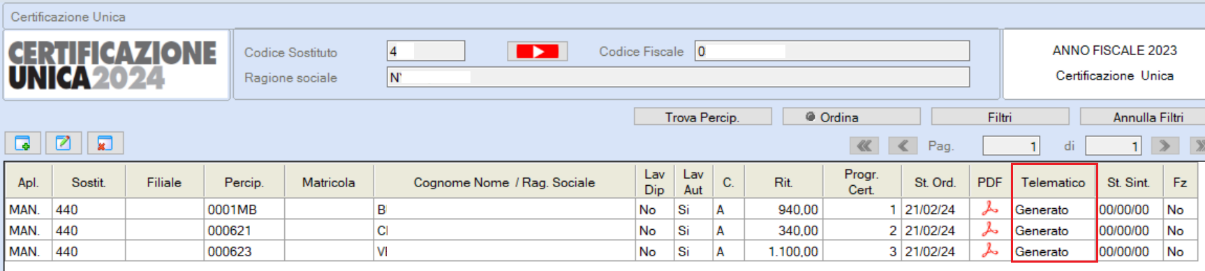
Prima di procedere all'annullamento di una CU accedi alla scelta "Gestione Completa CU", scelta 27.02.01, verifica:
- che la/e certificazioni da annullare siano in stato “Generato” (colonna <Telematico>)
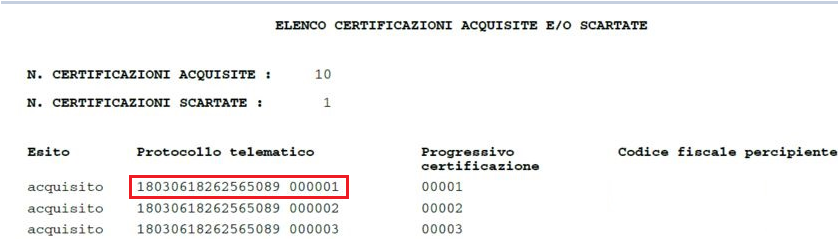
- di conoscere il protocollo telematico, formato da 17+6 caratteri, attribuito dall'Agenzia delle Entrate alla Certificazione che desideri annullare.
Un esempio:
Imposta la Certificazione Unica da annullare
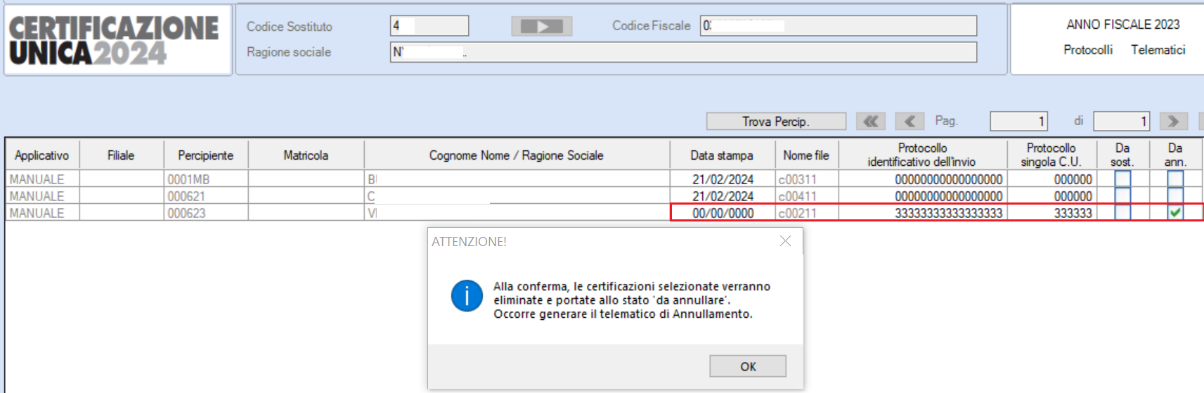
- accedi alla scelta "Gestione Completa CU", scelta 27.02.01, menù Redditi Lavoro, scelta "PT Gestione Protocolli Telematici";
- azzera la data in Data stampa 00/00/000;
- imposta il protocollo assegnato dall'Agenzia delle Entrate alla Certificazione da annullare (questo passaggio non è necessario se hai già importato in B.Point i protocolli delle certificazioni trasmesse dal file “ricevute Entratel”, usando la funzione "Import Protocolli Telematico", scelta 27.02.05.12):
- i 17 caratteri in colonna Protocollo identificativo dell'invio;
- i 6 caratteri in colonna Protocollo singola CU.
- seleziona
<Da ann.>, [OK] e [Conferma];
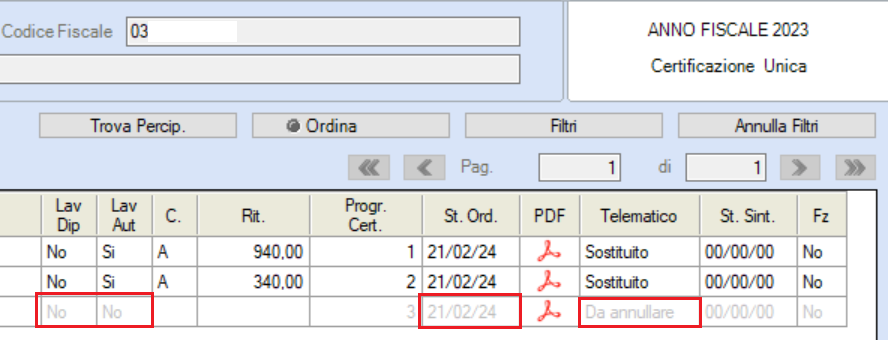
- dopo la conferma, nell’elenco CU la colonna <Telematico> assume lo stato "Da annullare":
- in colonna <St.Ord> verrà impostata automaticamente la data di stampa;
- in colonna <Lav.Dip/Lav.Aut.> verrà impostato a No.
Stampa la Certificazione Unica da annullare
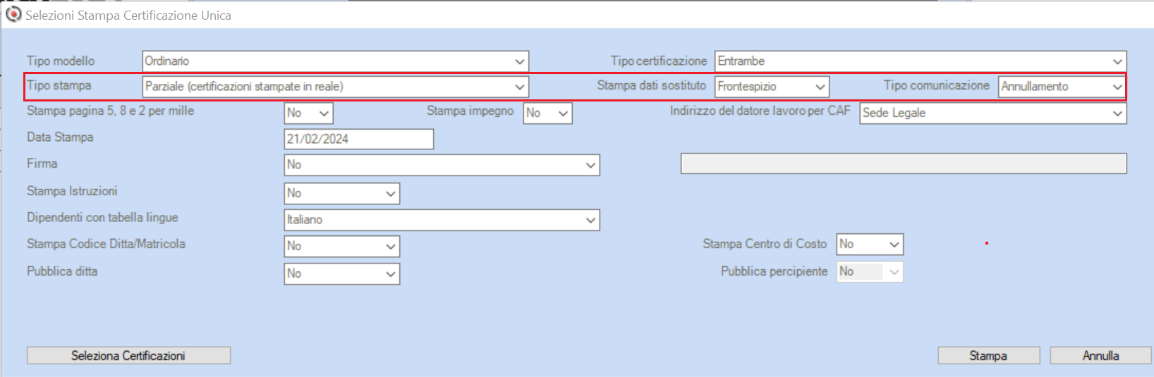
- Entra in scelta esterna 27.02.02, oppure seleziona "Stampa” all'interno della "Gestione Completa CU", quindi imposta:
-
- <Tipo stampa> Parziale (certificazioni stampate in reale)
- <Stampa dati sostituto> Frontespizio;
- <Tipo comunicazione> Annullamento.
-
- Seleziona la/e certificazioni da stampare usando “Seleziona Certificazioni” , quindi “Stampa”.
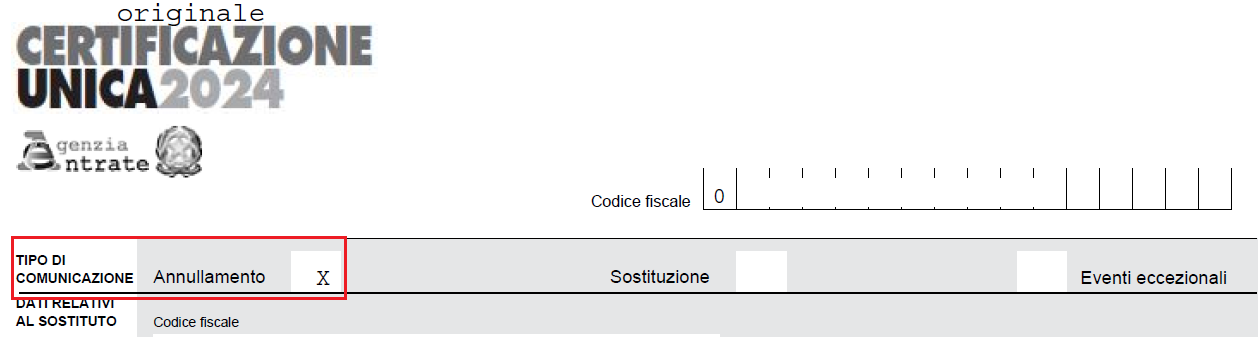
- Controlla che sulla stampa sia barrata la casella Annullamento:
Genera il file telematico della Certificazione Unica da annullare
- Seleziona “Telematico” all'interno della "Gestione Completa CU", scelta 27.02.01, oppure usa la scelta esterna 27.02.05.04;
- per creare il file telematico seleziona come <Tipo Comunicazione> Annullamento.
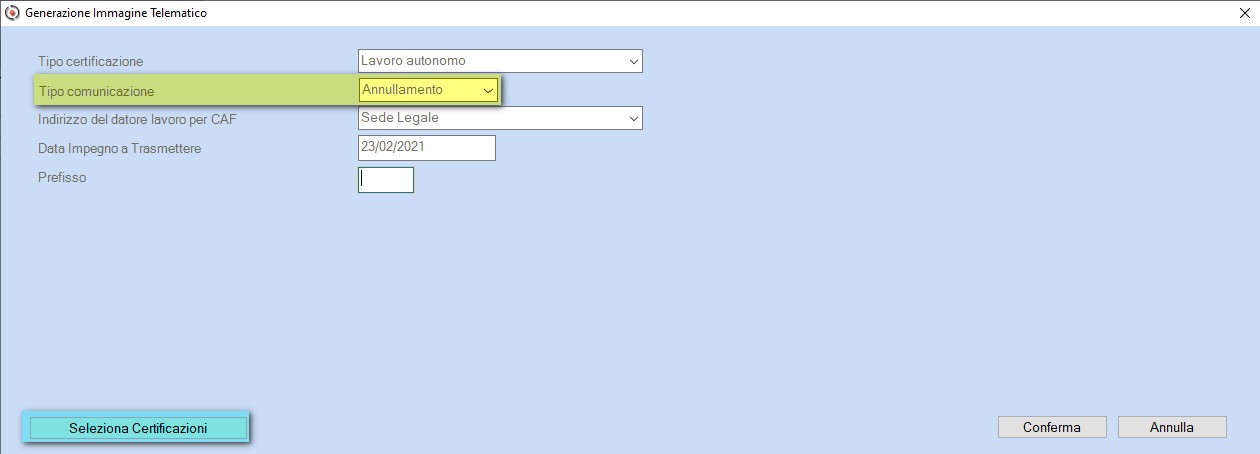
- Seleziona le certificazioni da stampare utilizzando “Seleziona Certificazioni” e conferma.
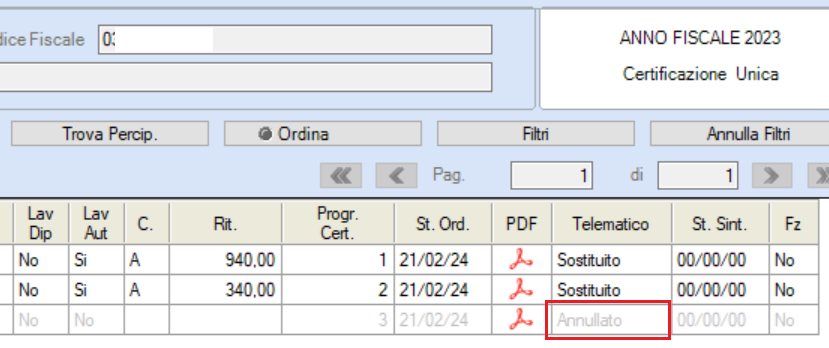
- Dopo la creazione del file telematico la colonna <Telematico> assume lo stato “Annullato”.
Contenuti correlati
Congedo di paternità obbligatorio PF1 e riporto Uniemens
Il documento descrive la procedura per inserire l'evento PF1 (congedo di paternità obbligatorio) nel cedolino a partire dal periodo 05/2023. Occorre caricare preventivamente le tabelle indicate e inserire l'evento tramite elaborazione cedolino o input prospettico, assicurandosi di includere dati obbligatori INPS come il Codice Fiscale del bambino. Dopo la conferma, si elaborano i contributi e si verifica il codice L327 per il recupero somme. Fornisce inoltre riferimenti normativi e link a ulteriori approfondimenti sulla gestione del congedo di paternità.
Recupero quota tredicesima erogata con indennità INPS
La guida spiega come recuperare in B.Point Paghe i ratei di tredicesima già erogati con indennità c/INPS verificando costanti e codici di corpo.
Centri di costo aziendali e collegamento ai lavoratori
Il documento illustra i passaggi per creare e gestire i centri di costo aziendali in B.Point Paghe. Si descrive come configurare i reparti a più livelli per rappresentare la struttura organizzativa e migliorare l’analisi dei costi. Successivamente, spiega come assegnare i centri di costo ai lavoratori tramite la gestione dipendenti, garantendo una corretta attribuzione dei costi. Vengono forniti esempi pratici con immagini e indicazioni passo-passo.
Stampe con centri di costo per reparti e per qualifiche
Il documento spiega come creare e gestire le Selezioni di Stampa per suddividere le stampe in base a qualifiche e reparti dei lavoratori, utilizzando funzioni specifiche (F9 o F7) all’interno di scelte di stampa e gestione aziendale. Vengono illustrate modalità di configurazione per stampe suddivise per qualifiche, reparti (connessi a centri di costo) o totali senza suddivisione.
Gestione malattia INPS a cavallo d'anno: 180 giorni
Il documento spiega che l'indennità di malattia a carico INPS è riconosciuta per un massimo di 180 giorni nell'anno solare; se la malattia continua senza interruzioni nell'anno successivo, spetta un ulteriore ciclo di 180 giorni. Vengono illustrate le fasi di configurazione dei parametri malattia nel sistema, come associare i limiti al lavoratore e gestire eventi di malattia che si protraggono oltre l'anno, specificando la corretta impostazione delle pratiche mensili e di inizio anno per il calcolo dell'indennità. Vengono inoltre fornite indicazioni su come gestire integrazioni contrattuali oltre i 180 giorni.