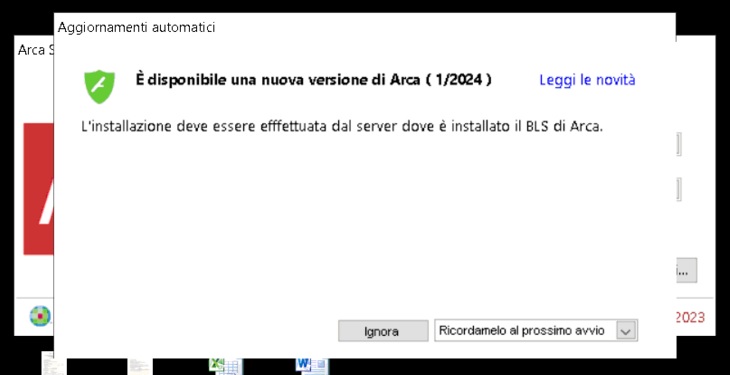
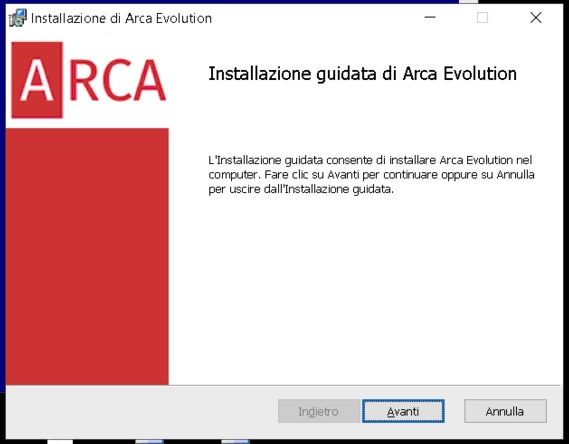
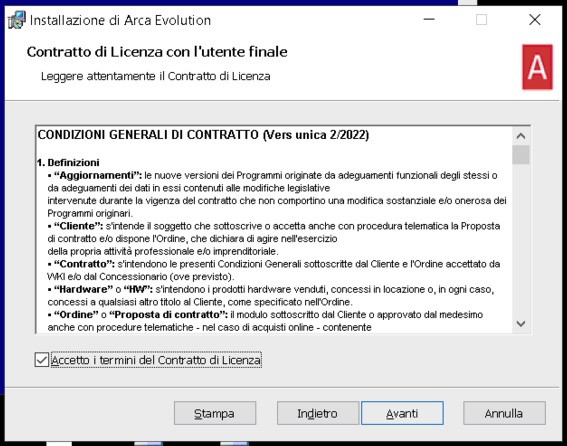
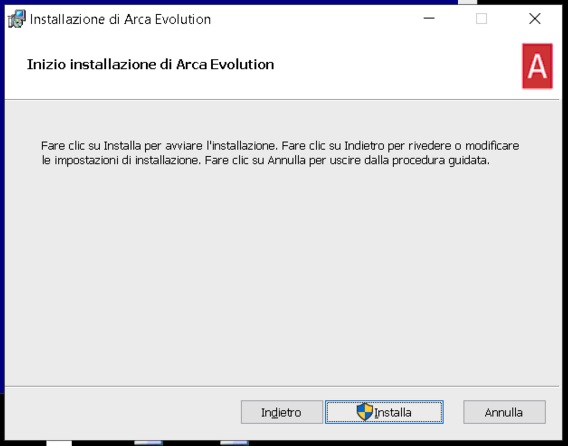
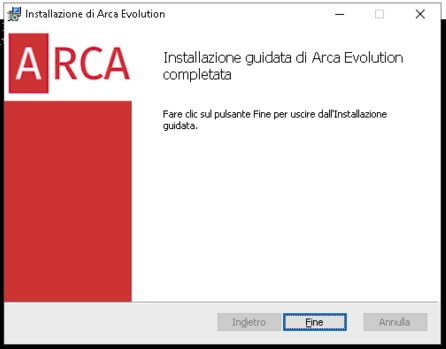
Quando accedi ad Arca da una postazione client e rilevi la presenza di un aggiornamento, devi eseguire l’installazione partendo dalla postazione server.
Immagine aggiunta dall'utente

Verifiche preliminari prima di effettuare l'aggiornamento

  • Controlla la situazione degli ultimi backup validi di Arca. Nel caso non fossero sufficientemente recenti, lancia una nuova procedura di backup;
  • Verificala compatibilità delle personalizzazioni di Arca, se presenti, con il nuovo aggiornamento. Questa verifica è a carico del fornitore, quindi nel caso di personalizzazioni o verticali del programma presenti andrà aperto un ticket per richiedere la compatibilità; nel caso non ci siano personalizzazioni o verticali del programma presenti ovviamente ignorare questo controllo.

Procedura di aggiornamento

  • Apri Arca dalla postazione server. La schermata di notifica aggiornamenti che appare sul server è diversa rispetto ai client e permette di effettuare l’aggiornamento:
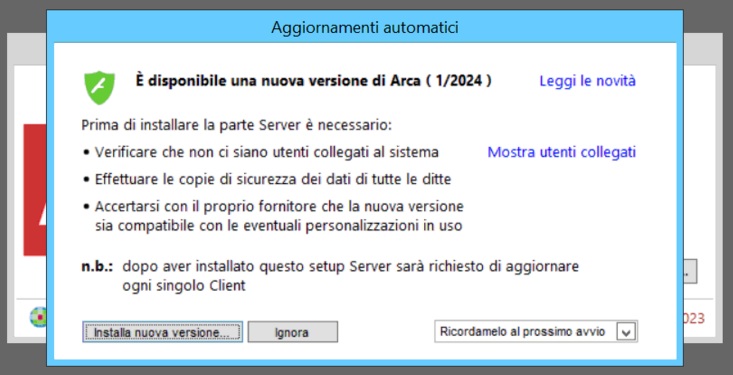
Immagine aggiunta dall'utente
  • Seleziona “Mostra utenti collegati”: in questo modo ci accertiamo che nessun altro posto di lavoro stia attualmente lavorando su Arca (condizione indispensabile per poter proseguire con gli aggiornamenti)
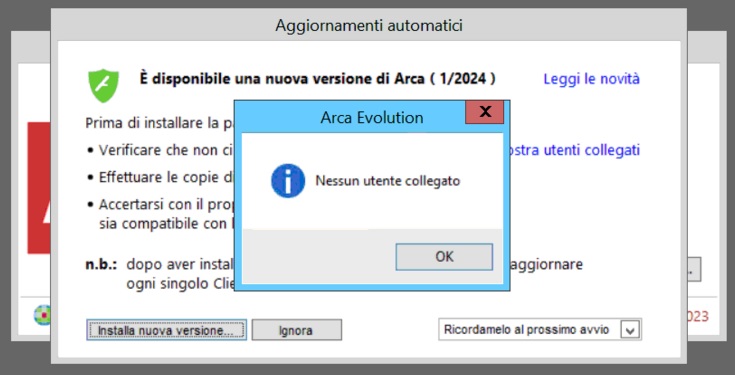
Immagine aggiunta dall'utente
  • Seleziona “Installa nuova versione”.  Si presentano due opzioni di installazione:
  • Esegui l’installazione Automatica del Server (la procedura di aggiornamento viene eseguita senza intervento manuale dell’operatore, ovvero non viene richiesto all’operatore di confermare manualmente le finestre successive dell’aggiornamento);
  • Esegui l’installazione Manuale del Server (la procedura di aggiornamento richiederà conferma manuale dell’operatore sulle opzioni di installazione durante la fase di aggiornamento)
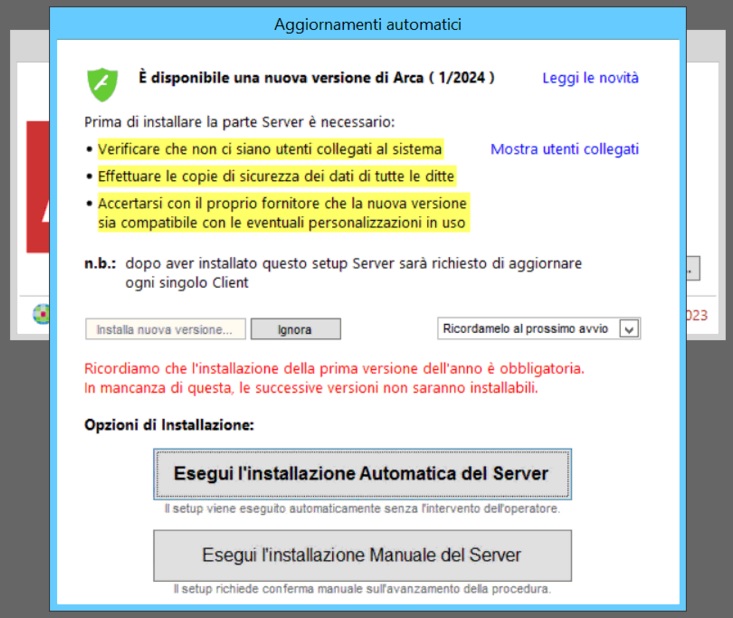
Immagine aggiunta dall'utente
Vanno bene entrambe le scelte. Per comodità solitamente si opta per l’installazione automatica, però in caso di questa soluzione dovremo seguire visivamente l’aggiornamento che si completi fino in fondo, poiché l’avviso di fine aggiornamento, così come un avviso di un eventuale errore, verrà chiuso in automatico dal programma.
L’installazione manuale invece esclude questo problema.


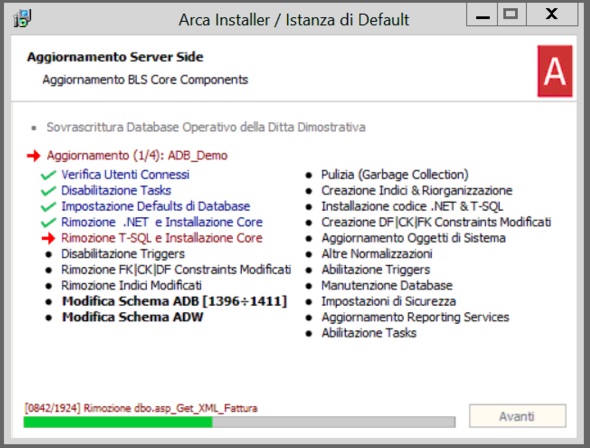
Questa è una schermata di esempio della fase di aggiornamento di Arca:

Immagine aggiunta dall'utente

Una volta completato l’aggiornamento devi entrare nuovamente in Arca.
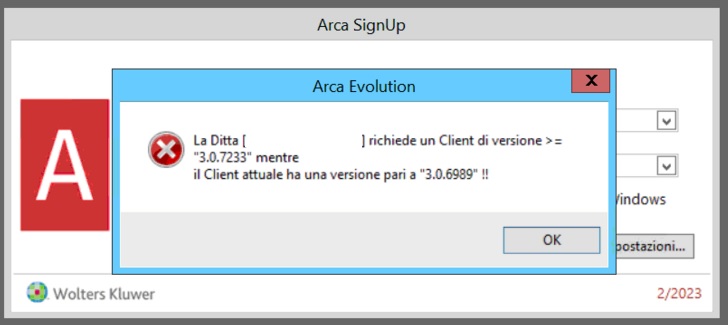
Al primo accesso sul server e al primo accesso su ogni client si presenterà una schermata di questo tipo:

Immagine aggiunta dall'utente
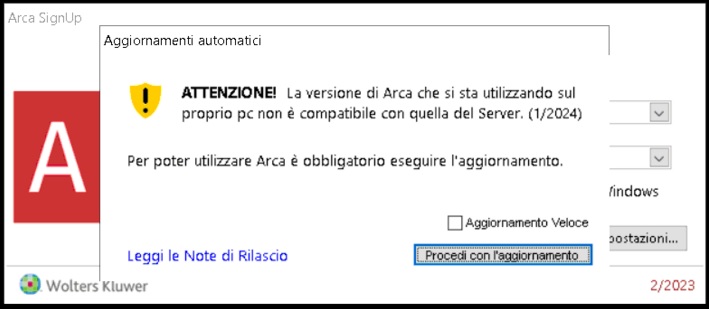
Seleziona "OK". Appare questa finestra:

Immagine aggiunta dall'utente

La selezione “Aggiornamento Veloce” è l’equivalente dell’installazione automatica, ovvero la procedura di aggiornamento viene eseguita senza intervento manuale dell’operatore (non viene richiesto all’operatore di confermare manualmente le finestre successive dell’aggiornamento).
Non selezionando quella voce, la procedura di aggiornamento client proseguirà in maniera manuale.
Noi consigliamo di non selezionare la voce “Aggiornamento Veloce” poiché eventuali problemi in fase di installazione legate all’antivirus o a qualche programma in uso da chiudere verranno gestite con il riavvio automatico del computer.

Immagine aggiunta dall'utente
L’aggiornamento è completato.

File di installazione

Se devi ripetere l’aggiornamento manualmente, i file si trovano in C:\Program Files(x86)\Artel\ArcaEvolutionBLS_Shared\LiveUpdateRepository.
All’interno della cartella corrispondente alla versione (es. 1_2024) troverai:

  • ArcaBlsUpgrade: aggiornamento lato SERVER
  • ArcaWebSetup: aggiornamento lato WEB SERVER
  • ArcaWinSetup: aggiornamento lato CLIENT

Contenuti correlati

Arca - Roadmap del prodotto
La roadmap descrive il percorso di progressiva evoluzione di Arca verso un’esperienza sempre più completa sul Web, attraverso l’estensione dei processi gestibili da browser, il rafforzamento delle funzionalità gestionali e contabili e l’introduzione di nuove capacità di automazione. La milestone chiave è prevista con l’Uscita 2 del 2027: l'obiettivo è raggiungere un perimetro funzionale Web sufficientemente ampio da consentire agli utenti di gestire end-to-end dal Web i principali processi core, riducendo progressivamente la necessità di ricorrere al client desktop.
Requisiti minimi di Arca Evolution, Arca eGO, Arca CRM e compatibilità sistemi operativi 
Il documento descrive i requisiti hardware e software minimi per le soluzioni Wolters Kluwer Italia nei mercati Aziendale con focus su Arca Evolution e Arca eGO. Vengono illustrate le configurazioni client-server, terminal services, moduli web, e requisiti per l’installazione e utilizzo di Arca Shop Connector con integrazione e-commerce (Prestashop, Woocommerce, Magento, Shopify). Si evidenziano inoltre i sistemi virtuali supportati, le modalità di accesso web (intranet/extranet), e le raccomandazioni di sicurezza per configurazioni in DMZ, fondamentale per proteggere l’accesso esterno alle soluzioni.
Arca - Articoli - Codici Alternativi Cliente/Fornitore
Il documento descrive la gestione dei codici alternativi associati a clienti e fornitori per gli articoli di magazzino. I codici alternativi clienti includono codice cliente, ragione sociale, codice alternativo e descrizione opzionale. Per i fornitori preferenziali, oltre a codice, ragione sociale e codice alternativo, si segnala la possibilità di indicare un fornitore preferenziale tramite un flag e l’inserimento di un ricarico utilizzabile nel ricalcolo listini. Tali codici facilitano specifiche personalizzazioni nei documenti destinati a clienti e fornitori.
Creare un attributo per identificare fornitori forfettari  
La guida spiega come creare un nuovo attributo singolo chiamato "forfettario" nel menù Anagrafiche - Fornitori - Attributi, assegnandolo poi all'anagrafica del fornitore tramite la pagina VARIE, sezione ATTRIBUTI. Viene descritto l'intero processo di creazione, conferma e assegnazione. È inoltre possibile assegnare l'attributo a più fornitori simultaneamente tramite la procedura massiva in Anagrafiche - Fornitori - Strumenti - Manutenzione Attributi - Assegna, usando filtri o elenchi Excel. Un link rimanda a un articolo correlato per approfondimenti.
Esenzione anagrafica cliente: gestione della dichiarazione d'intento
La pagina esenzioni dell'anagrafica cliente consente di gestire lo storico delle dichiarazioni d'intento, con funzionalità simili anche per i fornitori, sebbene ottimizzate per il ciclo attivo. È possibile inserire nuove dichiarazioni compilando vari campi (data, tipo di dichiarazione, importi, protocolli, anno, revoca, codice esenzione, descrizione per stampa). La sezione utilizzo mostra le righe documenti che consumano il plafond delle dichiarazioni, con dati dettagliati e totali per controllare l'importo disponibile. Sono disponibili azioni di verifica anomalie, esportazione Excel e aggiornamento dati. Tutte le informazioni supportano la corretta applicazione delle esenzioni IVA.