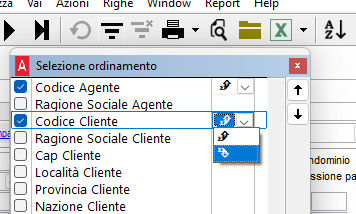
In alcuni report è possibile specificare l'ordine in cui i dati vengono riportati in stampa. 

Può essere previsto di selezionare:
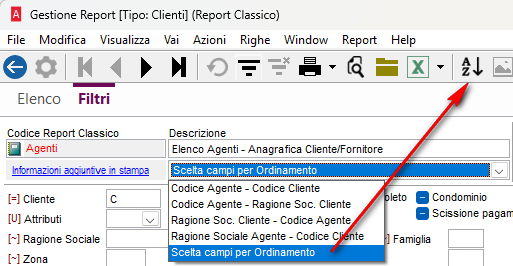
1. una serie di ordinamenti alternativi ma preimpostati (nell'esempio dell'immagine sotto Codice Agente - Codice Cliente,  oppure Codice Agente - Ragione Sociale....)
2. una sequenza di campi da usare come ordinamento in stampa.
In questo caso si attiva un nuovo pulsante nella toolbar in cui è possibile scegliere secondo quale valore ordinare la stampa  (basta attivare il flag) e se in modo crescente o decrescente, e con le frecce a destra cambiare la priorità di ordinamento.

NOTE TECNICHE

NB: Queste note sono destinate a quegli operatori che hanno già consolidate conoscenze in merito alla personalizzazione dei report.

Questo tipo di ordinamento va impostato nel pulsante <ORDER SET> entrando nel modirep del report

Per proporre all’utente un elenco di ordinamenti alternativi preimpostati devi inserire un codice come questo esempio 

-- Elenco voci Combo di selezione Ordinamento

Codice Cliente/Fornitore;  CGMovR.Cd_CF

Descrizione Cliente/Fornitore;  CF.Descrizione

NB: I simboli ‘--’ all’inizio della riga indicano un commento.

Ogni Riga è divisa in due parti dal carattere ‘;’.

La parte sinistra indica la descrizione dell’ordinamento.

La parte a destra del ‘;’ contiene il campo (o i campi separati dal carattere ‘,’) da usare per l’ordinamento, coerentemente con il batch inviato al server.

Per presentare all’utente una o più voci per mezzo delle quali comporre un elenco di campi da utilizzare per l’ordinamento, aggiungi in coda all’Order Set, righe di testo come queste :

-- Elenco campi selezionabili
[Scelta campi per Ordinamento]
0, "CF.Cd_Agente_1", "Codice Agente"
0, "Agente.Descrizione", "Ragione Sociale Agente"
0, "CF.Cd_CF", "Codice Cliente"
0, "CF.Descrizione", "Ragione Sociale Cliente"
0, "CF.Cap", "Cap Cliente"
0, "CF.Localita", "Località Cliente"
0, "CF.Cd_Provincia", "Provincia Cliente"
0, "CF.Cd_Nazione", "Nazione Cliente"

Il cui significato è:

[<Descrizione scelta riportata in precedenza>]

<1|0 (Proponi Si/No)>, “<Campo associato>”, “<descrizione>” 

Arca - Altro - Report Designer su stampe di controllo

Contenuti correlati

Arca - Roadmap del prodotto
La roadmap descrive il percorso di progressiva evoluzione di Arca verso un’esperienza sempre più completa sul Web, attraverso l’estensione dei processi gestibili da browser, il rafforzamento delle funzionalità gestionali e contabili e l’introduzione di nuove capacità di automazione. La milestone chiave è prevista con l’Uscita 2 del 2027: l'obiettivo è raggiungere un perimetro funzionale Web sufficientemente ampio da consentire agli utenti di gestire end-to-end dal Web i principali processi core, riducendo progressivamente la necessità di ricorrere al client desktop.
Requisiti minimi di Arca Evolution, Arca eGO, Arca CRM e compatibilità sistemi operativi 
Il documento descrive i requisiti hardware e software minimi per le soluzioni Wolters Kluwer Italia nei mercati Aziendale con focus su Arca Evolution e Arca eGO. Vengono illustrate le configurazioni client-server, terminal services, moduli web, e requisiti per l’installazione e utilizzo di Arca Shop Connector con integrazione e-commerce (Prestashop, Woocommerce, Magento, Shopify). Si evidenziano inoltre i sistemi virtuali supportati, le modalità di accesso web (intranet/extranet), e le raccomandazioni di sicurezza per configurazioni in DMZ, fondamentale per proteggere l’accesso esterno alle soluzioni.
Arca - Articoli - Codici Alternativi Cliente/Fornitore
Il documento descrive la gestione dei codici alternativi associati a clienti e fornitori per gli articoli di magazzino. I codici alternativi clienti includono codice cliente, ragione sociale, codice alternativo e descrizione opzionale. Per i fornitori preferenziali, oltre a codice, ragione sociale e codice alternativo, si segnala la possibilità di indicare un fornitore preferenziale tramite un flag e l’inserimento di un ricarico utilizzabile nel ricalcolo listini. Tali codici facilitano specifiche personalizzazioni nei documenti destinati a clienti e fornitori.
Creare un attributo per identificare fornitori forfettari  
La guida spiega come creare un nuovo attributo singolo chiamato "forfettario" nel menù Anagrafiche - Fornitori - Attributi, assegnandolo poi all'anagrafica del fornitore tramite la pagina VARIE, sezione ATTRIBUTI. Viene descritto l'intero processo di creazione, conferma e assegnazione. È inoltre possibile assegnare l'attributo a più fornitori simultaneamente tramite la procedura massiva in Anagrafiche - Fornitori - Strumenti - Manutenzione Attributi - Assegna, usando filtri o elenchi Excel. Un link rimanda a un articolo correlato per approfondimenti.
Esenzione anagrafica cliente: gestione della dichiarazione d'intento
La pagina esenzioni dell'anagrafica cliente consente di gestire lo storico delle dichiarazioni d'intento, con funzionalità simili anche per i fornitori, sebbene ottimizzate per il ciclo attivo. È possibile inserire nuove dichiarazioni compilando vari campi (data, tipo di dichiarazione, importi, protocolli, anno, revoca, codice esenzione, descrizione per stampa). La sezione utilizzo mostra le righe documenti che consumano il plafond delle dichiarazioni, con dati dettagliati e totali per controllare l'importo disponibile. Sono disponibili azioni di verifica anomalie, esportazione Excel e aggiornamento dati. Tutte le informazioni supportano la corretta applicazione delle esenzioni IVA.