
How To
Assunzioni congiunte agricoli: gestione dati DMAG
B.Point Paghe
Le assunzioni congiunte consentono a più imprese agricole, appartenenti allo stesso gruppo o legate da specifici rapporti, di assumere uno o più lavoratori condividendone l’utilizzo. Per compilare correttamente la denuncia DMAG, devi configurare i dati della ditta e dei dipendenti affinché B.Point riconosca i co-datori, il codice SuperCIDA e le zone tariffarie in cui viene svolta l’attività.
Di seguito alcune specifiche:
- I co-datori sono le aziende presso le quali, nel trimestre di riferimento, il lavoratore assunto congiuntamente ha prestato la propria attività lavorativa;
- I dipendenti hanno medesima data di assunzione presso tutti i co-datori e in caso di cessazione del rapporto di lavoro la stessa ha effetto per tutti i co-datori; stessa categoria e livello per tutti i co-datori;
- In fase di assunzione viene attribuito un numero alla pratica che identifica che si tratta di assunzione congiunta (UNILAV_COD); questo numero deve essere inserito nel DMAG;
- Alla ditta capogruppo viene attribuito un codice SuperCIDA che deve essere usato per le sole comunicazioni delle assunzioni congiunte;
- La ditta capogruppo deve generare il telematico DMAG con all’interno il suo CIDA personale in cui sono inseriti i suoi dipendenti e con il codice SuperCIDA contenente i dipendenti assunti con assunzione congiunta.
La denuncia con codice SuperCIDA deve riportare, per ogni lavoratore congiunto in riferimento al lavoro svolto presso ogni co-datore, le retribuzioni e i giorni suddivisi con il dettaglio delle zone tariffarie ZT.
Ipotesi del seguente caso:
- Azienda capogruppo A con suoi dipendenti (no co-assunti) con CIDA personale 11111111 e con codice SuperCIDA 99999999
- Azienda capogruppo B con CIDA 11111111 per dipendenti co-assunti
- Azienda co-datrice con CIDA 33333333 per dipendenti co-assunti
- Azienda co-datrice con CIDA 55555555 per dipendenti co-assunti
Gestione dei dati della ditta
Per impostare i dati dei co-datori, accedi a Gestione ditta. scelta 31.01.01 - Altri Enti, SCAU e inserisci più Progressivi (il primo riferito alla ditta capogruppo e poi un Progressivo per ciascun co-datore):
Progressivo 1 - Ditta capogruppo A (suoi dipendenti no co-assunti)
Inserisci il CIDA personale e configura gli altri dati ordinari. Un esempio: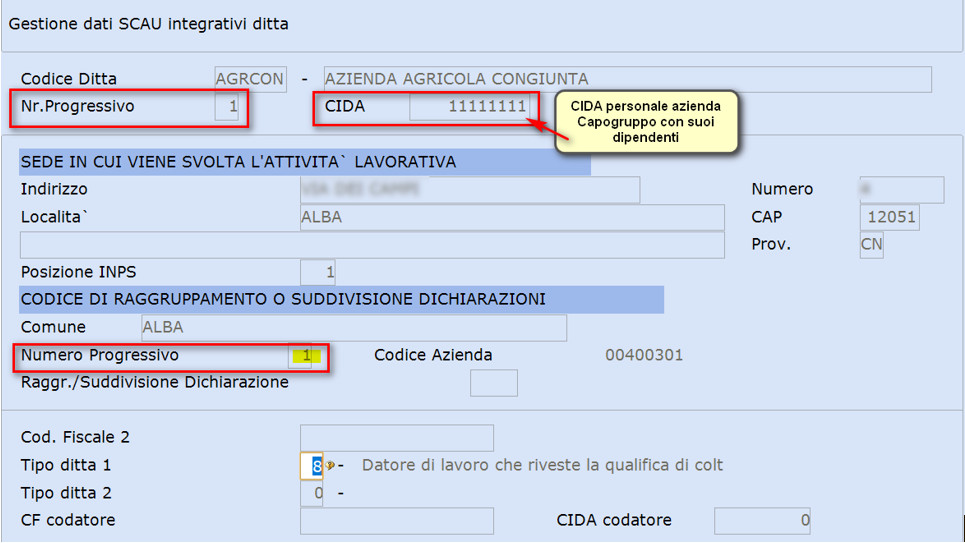
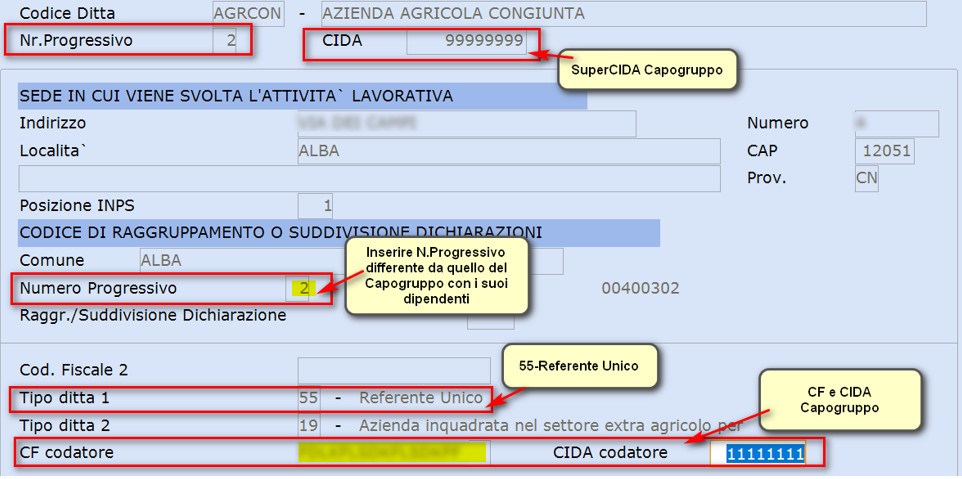
Progressivo 2 - Ditta capogruppo B (dipendenti co-assunti)
Compila le informazioni:
- CIDA diverso da quello della capogruppo A
- Numero progressivo diverso da quello della capogruppo A
- Tipo ditta 1 con 55-Referente Unico
- CF codatore e CIDA codatore della capogruppo A
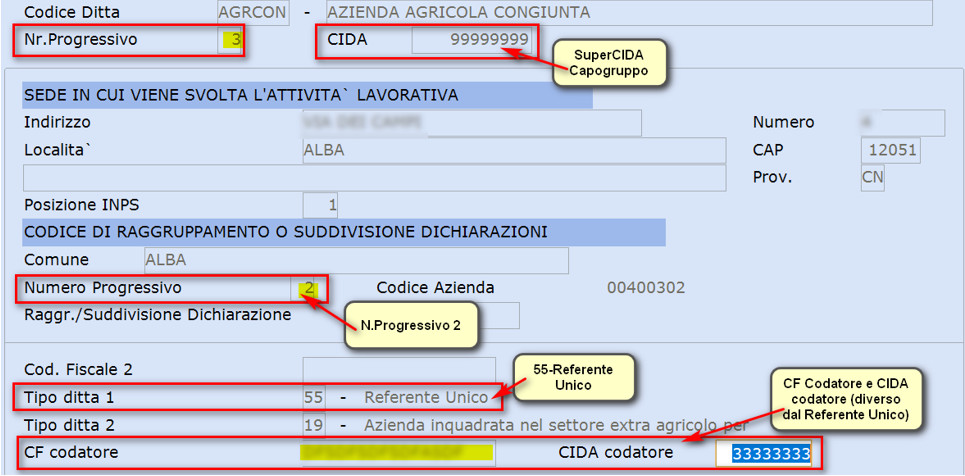
Progressivo 3 - Co-datore (dipendenti co-assunti)
Compila le informazioni:
- CIDA uguale alla capogruppo B
- Numero progressivo uguale alla capogruppo B
- Tipo ditta 1: 55-Referente Unico
- CF codatore e CIDA codatore propri, diversi da quelli delle due capogruppo A e B
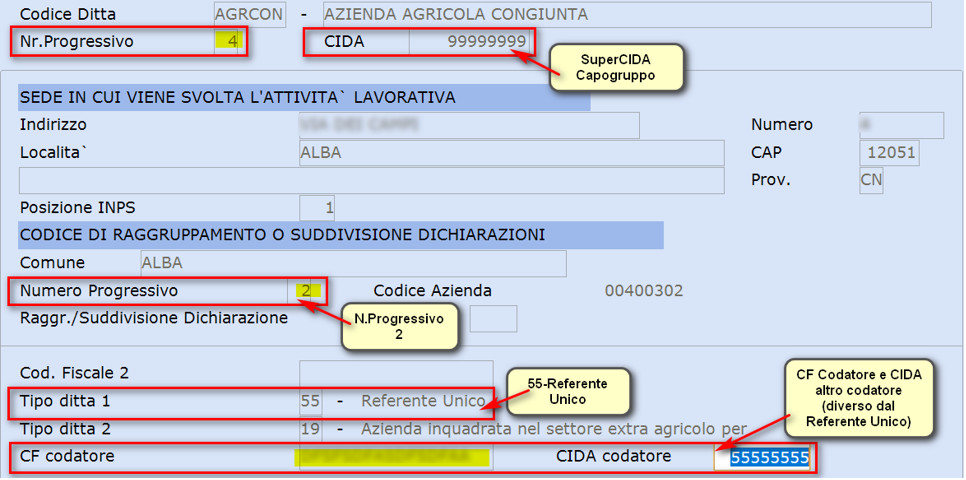
Progressivo 4 - Co-datore (dipendenti co-assunti)
Compila le informazioni come il progressivo 3, con i dati propri dell’azienda.
Compila le informazioni come il progressivo 3, con i dati propri dell’azienda.
- CIDA uguale alla capogruppo B
- Numero progressivo uguale alla capogruppo B
- Tipo ditta 1: 55-Referente Unico
- CF codatore e CIDA codatore propri, diversi da quelli delle due capogruppo A e B
Gestione dei dati del dipendente
Accedi a Gestione dipendente - 31.02.01 - Altri Enti, SCAU e inserisci un Progressivo per ogni zona tariffaria.
Progressivo 1 – Dipendente NON co-assunto (capogruppo A)
Non compilare il campo Codice Unilav.
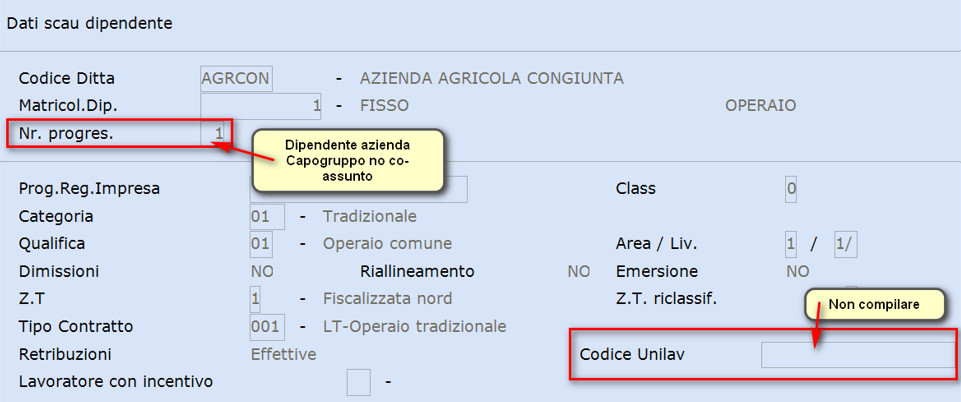
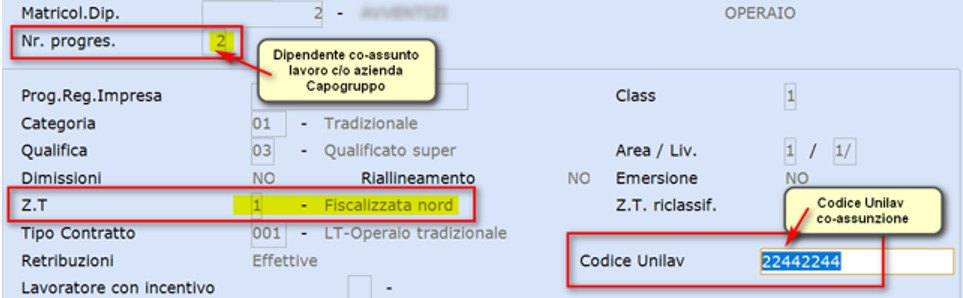
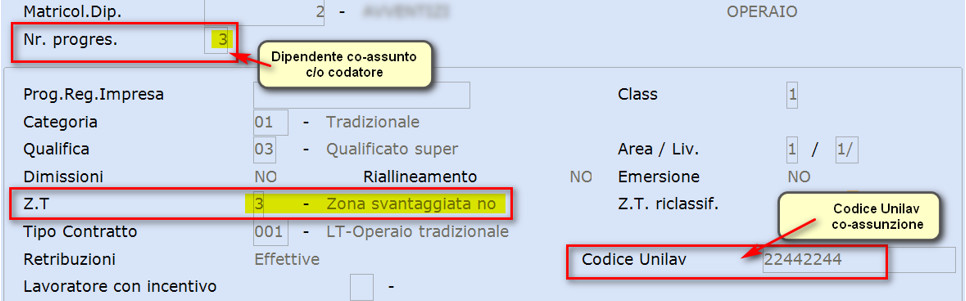
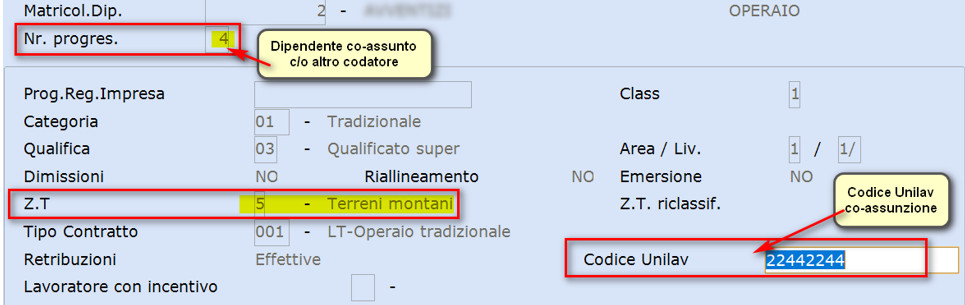
Progressivi 2, 3 e 4 - Dipendente co-assunto che svolge il proprio lavoro sia per l'azienda capogruppo B (Nr. Progressivo 2) che per entrambi i co-datori (Nr. Progressivo 3 e 4).
Per ciascuna zona tariffaria (es. ZT1, ZT3, ZT5):
Un esempio: Progressivo n.2 Zona Tariffaria 1Per ciascuna zona tariffaria (es. ZT1, ZT3, ZT5):
- Seleziona i progressivi dei co-datori
- Compila il campo Codice Unilav
- Verifica che i Progressivi coincidano con quelli impostati nella sezione ditta
Un esempio: Progressivo n.3 Zona Tariffaria 3
Un esempio: Progressivo n.4 Zona Tariffaria 5:
Contenuti correlati
Congedo di paternità obbligatorio PF1 e riporto Uniemens
Il documento descrive la procedura per inserire l'evento PF1 (congedo di paternità obbligatorio) nel cedolino a partire dal periodo 05/2023. Occorre caricare preventivamente le tabelle indicate e inserire l'evento tramite elaborazione cedolino o input prospettico, assicurandosi di includere dati obbligatori INPS come il Codice Fiscale del bambino. Dopo la conferma, si elaborano i contributi e si verifica il codice L327 per il recupero somme. Fornisce inoltre riferimenti normativi e link a ulteriori approfondimenti sulla gestione del congedo di paternità.
Rettifica codice CNEL nel flusso Uniemens: soluzioni
Il documento spiega come correggere in B.Point Paghe il codice CCNL nel flusso Uniemens, offrendo due metodi: usare l’utilità "Sposta codice CNEL" prima dell’elaborazione contributi oppure modificare manualmente il campo tramite la funzione "Gestione dichiarazione". È fondamentale, come da circolare INPS n.170/2021, utilizzare esclusivamente la codifica "CNEL" per il codice contratto nel file Uniemens a partire da febbraio 2022, inclusi i flussi rettificativi. Il mancato rispetto genera errori nel controllo INPS legati all’uso della vecchia codifica CCNL.
Bonus Giovani e Donne 2025 nella nota contabile mensile
Il documento fornisce istruzioni dettagliate per aggiornare in B.Point Paghe la nota contabile standard WKI "NOTACO" inserendo un nuovo codice di calcolo per i bonus esoneri INPS Giovani e Donne 2025. Si consiglia di salvare una copia delle tabelle in PDF prima di modificare. Viene spiegato come impostare un codice calcolo (es. 428), inserirlo nella tabella 455-VARIE CRED.QUADRO D e aggiornare le tabelle di stampa per includere la descrizione separata del bonus. La procedura include passaggi specifici con funzioni come F7, F9 e conferme per registrare le modifiche.
Nota contabile: congedi parentali e paternità da 05/2023
La guida spiega come aggiornare in B.Point Paghe la nota contabile standard "NOTACO" per includere i nuovi codici INPS relativi a Congedi parentali e Congedo di paternità validi dal cedolino 05/2023. Si consiglia di stampare e salvare la nota contabile prima di modificare le tabelle di calcolo. Le tabelle da aggiornare sono: Congedi c/INPS (codice esempio 112), Recupero Anticipazioni Indennità c/INPS (codice 440) e Restituzione delle indennità c/INPS (codice 131), inserendo i codici INPS specifici con i relativi campi importo. Le modifiche si registrano con "F9-Registrazione Righi".
Recuperare i ratei della quattordicesima già erogati
Il documento spiega come recuperare correttamente in B.Point Paghe i ratei della quattordicesima mensilità già erogati con indennità c/INPS, verificando prima le impostazioni nelle costanti dell’ambiente paghe.
Indica di accedere a specifiche scelte di costanti, controllare i campi % (100), Tipo (Composizione paga) e Rec. (Sì).
Illustra come creare e configurare un codice di corpo cedolino per il recupero, con parametri precisi.
Infine, si raccomanda di collegare il codice di recupero alla mensilità aggiuntiva per assicurare il calcolo automatico durante l’erogazione, a condizione che le impostazioni siano corrette.