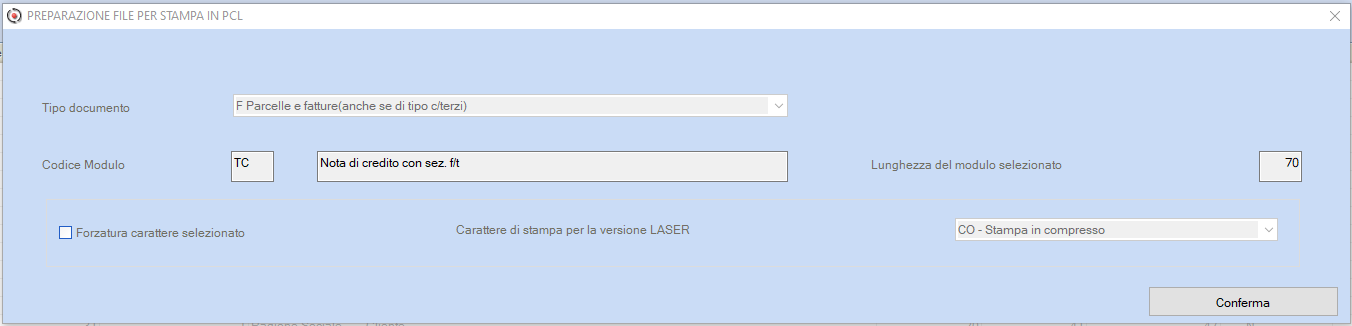
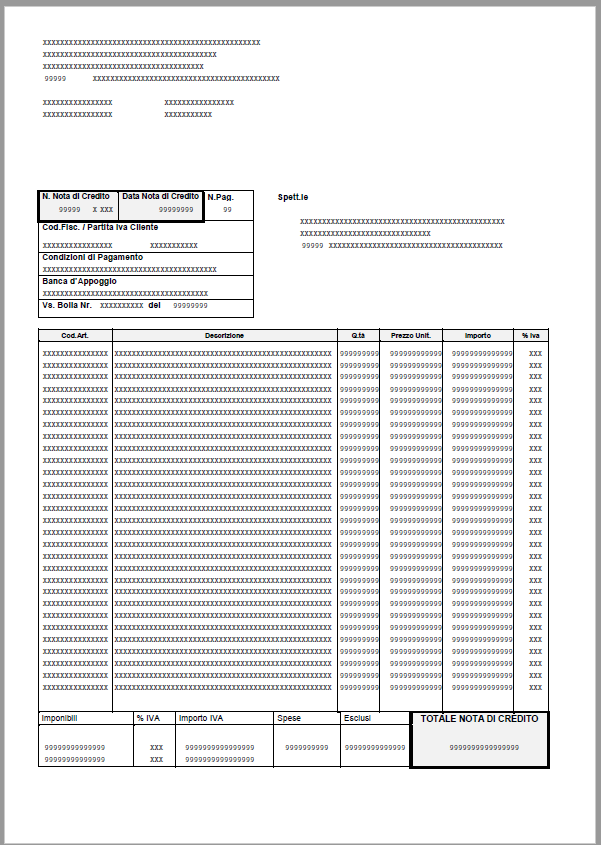
Occorre preventivamente accertarsi che nel proprio B.Point non sia già presente un modulo nominato TC verificando tramite la scelta 75.1 Gestione Fatturazione - sezione Utilità - scelta DF  Definizione Parametri.
Se già presente il modulo TC, occorre prima effettuarne una copia e successivamente cancellarla.
Per effettuarne una copia occorre accedere alla scelta 75.1 Gestione Fatturazione - sezione Utilità - scelta DF  Definizione Parametri, selezionare il bottone in alto a dx Copia Parametri
Immagine aggiunta dall'utente

quindi lasciare la selezione su Da Tabella Utente 
Immagine aggiunta dall'utente
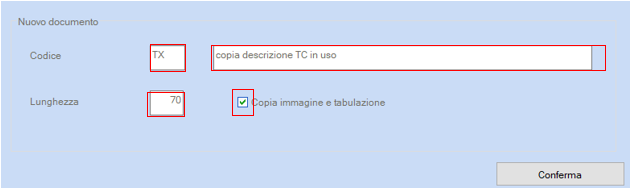
richiamare il modulo TC e nella parte dx della videata assegnare un altro codice (nel nostro esempio imposteremo a TX), riportando sia nel campo descrittivo che nel campo Lunghezza quella precedentemente visualizzata nel modulo TC ed infine, se trattasi di immagine laser, apporre la spunta sul campo Copia immagine e tabulazione e confermare.
Immagine aggiunta dall'utente

Per effettuare la cancellazione occorre dalla scelta  75.1 Gestione Fatturazione - sezione Utilità - scelta DF  Definizione Parametri, richiamare il modulo TC e selezionare la Immagine aggiunta dall'utente in alto a sx rossa per effettuare l'eliminazione e confermare.

Se assente il modulo TC, scaricare il file .zip allegato al presente articolo, quindi accedere alla scelta 75.13.14.10 Import Tracc. Documenti 

Immagine aggiunta dall'utente


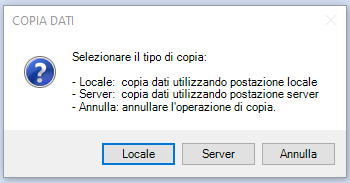
selezionare Locale e successivamente selezionare  il file .zip precedentemente salvato dal presente articolo.

Immagine aggiunta dall'utente

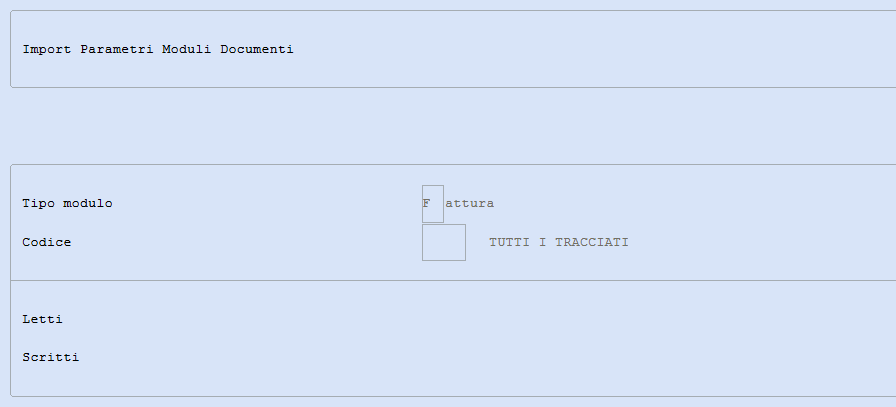
Apparirà un messaggio di IMPORTAZIONE DATI da confermare con OK, quindi selezionare Tipo modulo Fattura e confermare con invio su Codice così che vengano importati TUTTI I TRACCIATI presenti nel file .zip

Immagine aggiunta dall'utente

Alla richiesta di CONFERMA SELEZIONE rispondere S 
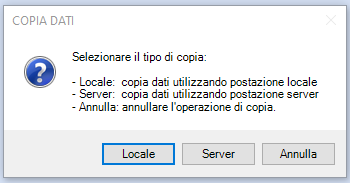
a questo punto riappare la videata

 Immagine aggiunta dall'utente

ed occorrerà selezionare Annulla: così facendo nella scelta 75.1 Gestione Fatturazione - sezione Utilità - scelta DF  Definizione Parametri sarà presente il nuovo modulo TC, richiamarlo, eseguire la scelta Dati per PCL
Immagine aggiunta dall'utente
apparirà la seguente videata che occorrerà confermare selezionando Conferma in basso a sx

Immagine aggiunta dall'utente
nella videata di Avvio di stampa selezionare  Immagine aggiunta dall'utente
ed infine nella videata successiva di Avvio Stampa selezionare  Immagine aggiunta dall'utente

.
Immagine aggiunta dall'utente

Sarà quindi ora possibile utilizzare il modulo TC ed eventualmente impostarlo all'interno della scelta 75.1 Gestione Fatturazione - sezione Archivi - scelta GA Gestione Aziende - sezione Modulistica così che venga automaticamente proposto effettuando la scelta Inserimento Fatture
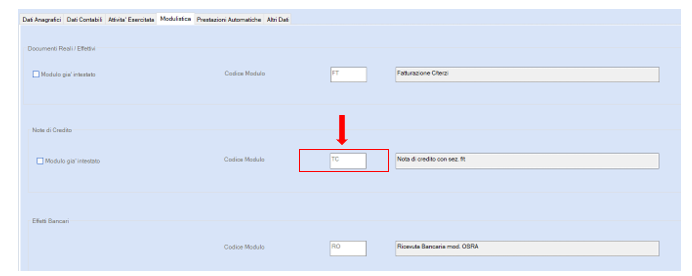
Immagine aggiunta dall'utente


Contenuti correlati
B.Point - Parcellazione - Modulo standard per stampa Nota credito Parcella
 

Contenuti correlati

Nuovo esercizio per parcellazione e fatturazione conto terzi
Come aprire in B.Point un nuovo esercizio nella parcellazione e fatturazione conto terzi
Controllo limiti regime forfettario in parcellazione
L'aggiornamento 24.70.00 di B.Point introduce il controllo automatico del superamento dei limiti nelle operazioni di Parcellazione e Fatturazione conto Terzi, basato sulla data d'inizio attività registrata nello Schedario Clienti. Viene verificato il rispetto di due soglie: un limite ragguagliato di 85.000 euro annui, calcolato in base ai giorni di attività (anche in anni bisestili), e un limite assoluto di 100.000 euro. Al superamento, il sistema mostra messaggi specifici per segnalare l'anomalia. Il riferimento normativo è la Circolare 32/E/2023 dell'Agenzia delle Entrate, paragrafo 4.3.
B.Point - Parcellazione/Fatturazione c/terzi/Aziendale/Associazioni -Tracciato SEPA Direct Debit (SDD) per i RID bancari in vigore dal 17/03/2024
Dal 17 marzo 2024 è aggiornato il tracciato record SEPA Direct Debit (SDD) da versione 00.01.00 a 00.01.01, integrato nell'aggiornamento 24.20.00 di B.Point. Le procedure di emissione RID sono adeguate al nuovo formato, ma per garantire compatibilità con banche non ancora aggiornate, il nuovo tracciato coesisterà con il precedente. L'utente deve selezionare la versione del file XML da generare in base alle richieste della propria banca, seguendo le specifiche maschere di B.Point durante la generazione del file elettronico.
B.Point - Parcellazione - Fatturazione c/terzi - Rimozione blocco documento o funzione
Il documento spiega come procedere in caso di avviso "DOCUMENTO IN FASE DI VARIAZIONE" durante l’accesso in manutenzione di un documento. Vengono indicate le modalità di sblocco tramite specifiche procedure: per Parcellazione ("14.6. Altre Procedure → Rilascio Cliente/Documento"), per Fatturazione c/Terzi ("11.14. Rilascio Documento") e per Fatturazione elettronica ("68.4.13. Rilascio Documento"). Inoltre, da Parcellazione è possibile sbloccare funzioni bloccate scegliendo la funzione interessata in "14.6. Altre Procedure → Rilascio funzioni di Fatturazione", selezionando il soggetto emittente e confermando.
B.Point - Parcellazione - Fattura con ENASARCO/INPS/ENPAM
Il documento fornisce indicazioni sull'inserimento delle trattenute previdenziali INPS, ENASARCO ed ENPAM in fattura secondo la FAQ AssoSoftware del 2 dicembre 2020. Le trattenute a carico del lavoratore vanno inserite con valori RT03-RT06, tipo ritenuta "ZO" e aliquota 50%. Per agenti di commercio in società di capitali con aliquote ENASARCO progressive, si possono inserire o una singola ritenuta con aliquota massima, o multiple per ogni scaglione applicato, valido solo se la fattura copre più scaglioni. B.Point non ha adottato queste indicazioni poiché non vincolanti.