
B.Point - Paghe - Cedolino - Giornaliera: duplicazione tabelle nuovo contratto
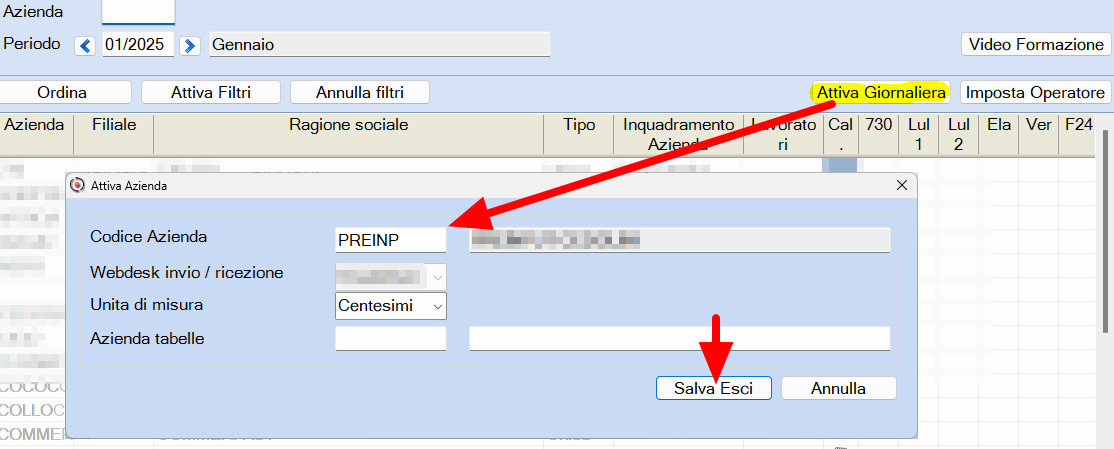
Attiva l’azienda alla Giornaliera
- al campo <Codice Azienda> il codice dell’azienda da attivare;
- il campo <Webdesk invio/ricezione> viene impostato di default Disabilitati;
- al campo <Unità di misura> Centesimi o Sessantesimi;
- il campo <Azienda tabelle> lasciare a “blank” vuoto per definire l’azienda “proprietaria di tabelle”.
Valuta la tipologia del nuovo contratto
Prima di procedere devi valutare la tipologia del nuovo contratto da gestire. Se ad esempio per il nuovo contratto devi gestire dipendenti retribuiti sia a paga oraria sia a paga mensilizzata, ti consigliamo di copiare le tabelle per la giornaliera da un’azienda già abilitata alla giornaliera e che abbia dipendenti a paga oraria e a paga mensilizzata: in tal modo la maggior parte delle eccezioni di assenza/presenza saranno già configurate e dovrai apportare solo piccoli correttivi, ad esempio le percentuali di straordinario.
Infatti la procedura propone la duplicazione delle tabelle con due modalità differenti:
- Utente. Opzione consigliata in quanto duplica le tabelle da quelle di aziende già gestite con la giornaliera;
- Installazione. Duplica le tabelle da contratti precaricati nelle tabelle d’installazione. Tali tabelle essendo standard, necessitano di una verifica/modifica da parte tua in quanto ad esempio i codici di corpo agganciati sono quelli da installazione e quindi potrebbero non corrispondere a quelli effettivamente utilizzati nel tuo archivio, pertanto.
In entrambi i casi è possibile duplicare le seguenti tabelle:
- Magg. Lavoro ordinario;
- Magg.lavoro straordinario;
- Orario lavoro;
- Straordinari programmati;
- Contratti;
- Flessibilità/banca ore;
- Dati Ditta
Duplica le tabelle della giornaliera
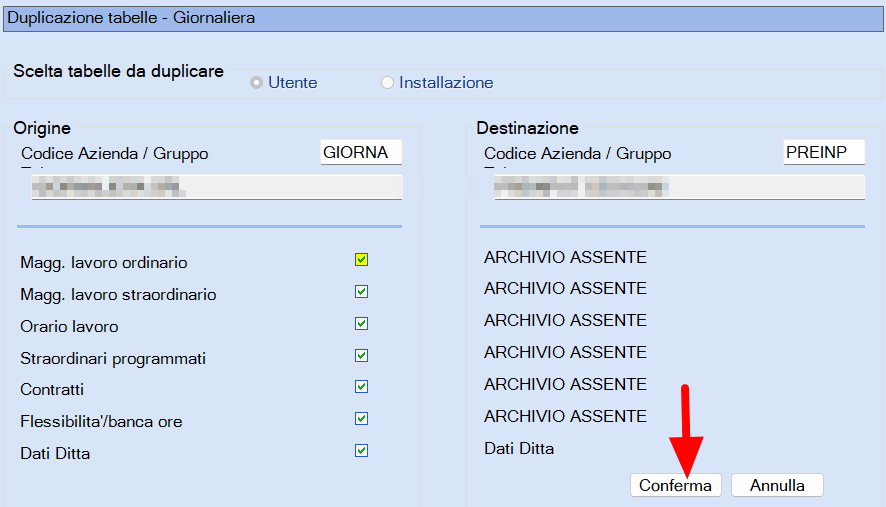
Accedi in 31.04.14.13. Se ad esempio con la giornaliera gestisci già la ditta GIORNA che, pur avendo un ccnl diverso, ha tipologie di lavoratori (es. operai a paga oraria e impiegati mensilizzati) uguali ai lavoratori della ditta che vuoi attivare e che ad esempio si chiama PREINP, esegui una duplicazione scegliendo l'opzione Utente e conferma, come in esempio:
In alternativa puoi anche eseguire una duplicazione “mista”, ovvero una prima parte da “Utente”, ad esempio per Contratti e Tabelle Orari di lavoro, la seconda parte da “Installazione” per le restanti tabelle:
- selezionando da “Utente” al campo Origine <Codice Azienda/Gruppo Tab.> inserire il codice della ditta da cui si vogliono duplicare le tabelle, al campo Destinazione <Codice Azienda/Gruppo> il codice della nuova azienda.
- selezionando da “Installazione” al campo Origine <Codice Azienda/Gruppo Tab.> con il tasto funzione “F2–Help di campo” visualizzare l’elenco dei contratti precaricati (esempio “_aredi”=artigiani edili, “_argen”=artigiani in genere, “_comme”= commercio, “_inabb”=industria abbigliamento, ecc.) e scegliere quello interessato, al campo Destinazione <Codice Azienda/Gruppo> inserire il codice della nuova azienda.
Inserisci il codice Profilo nel dipendente
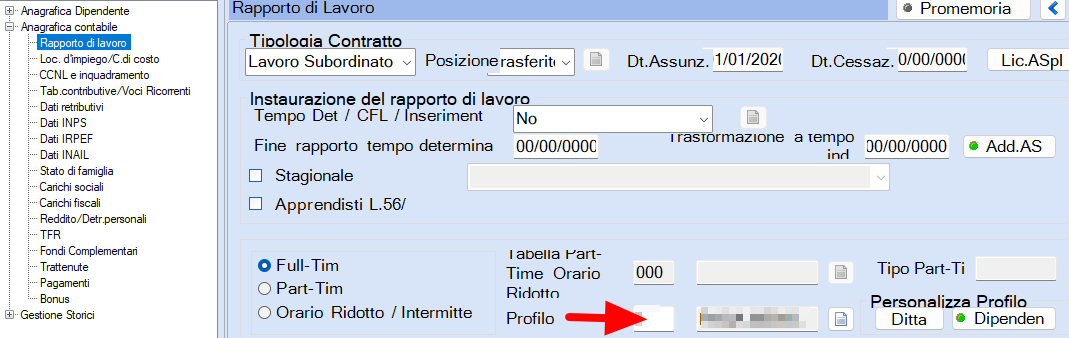
In Gestione dipendente, 31.02.01, inserisci il codice Profilo nei lavoratori.
Elabora il cedolino
Nella scelta 31.04.01 richiama l’azienda interessata, clicca sul bottone “Gest.Giornaliera” e accedi al menù Tabelle – CO Contratti: nel caso di duplicazione contratti da "Utente",consigliamo di modificarne la descrizione e di verificare il collegamento ed il contenuto delle tabelle maggiorazioni Lavoro Ordinario e Lavoro Straordinario (duplicate da Installazione):
Accedendo alla Gestione dati azienda è possibile visualizzare i dati duplicati in Dati – DA Gestione dati azienda.
Nel caso ci siano dipendenti part-time e/o con particolarità (ad es. contratto personalizzato) procedi al caricamento di ogni matricola con i vari collegamenti (Tabella Contratto, Tab. Orario di lavoro, Tab.or.lav.az. full-time, ecc.) nella sezione Dati – DD Gestione dati dipendente.
Contenuti correlati:
B.Point - Paghe - Cedolino - Gestione giornaliera: collegamento nuovi dipendenti
B.Point - Paghe - Dipendente - Variazione dinamica codice Profilo giornaliera