
B.Point - Paghe - Dipendente - Gestione Dinieghi 730
B.Point prevede la Gestione Dinieghi 730 e la generazione del file telematico da inviare all’Agenzia delle Entrate.
Nella Gestione Dinieghi puoi inserire i dati manualmente, oppure, eseguendo l’acquisizione del file 730/4, la gestione sarà popolata automaticamente con i 730/4 contraddistinti da Codici Fiscali alternativamente:
- appartenenti a dipendenti cessati prima della data selezionata dall’utente in fase di importazione (motivo "Cessazione rapporto di lavoro", cod. <CV>);
- non trovati fra quelli dei lavoratori in forza al Sostituto (motivo "Assenza rapporto di lavoro", cod. <CF>).
I files 730-4 possono provenire da assistenza fiscale prestata dall’Agenzia delle Entrate (c.d. “precompilato”), oppure da assistenza fiscale prestata da altro soggetto (Intermediario/CAF).
Ricorda! La generazione del Telematico prevede l’unica opzione "Solo Telematici XML (Professionisti/CAF)".
Compila la Gestione Dinieghi
Entra nellascelta 31.06.03.12.09.01, imposta codice Intermediario e codice Sostituto; se è necessaria la gestione manuale seleziona il tasto “Nuovo” e inserisci:
- CF contribuente (se assente in archivio caricarlo con il tasto “Nuovo”);
- Protocollo fornitura 730/4;
- Causa Diniego (Assenza rapporto di lavoro o Cessazione rapporto di lavoro);
- Test Inviato, gestito da B.Point dopo aver effettuato la generazione del telematico;
- Tipo Telematico (Telematico 730 XML Professionisti/CAF).
Un esempio: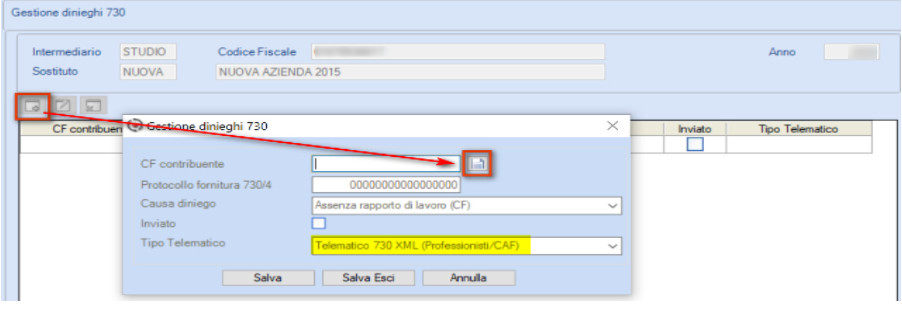
Genera il Telematico Comunicazione Dinieghi
Entra nella scelta 31.06.03.12.09.02, seleziona il Sostituto/i e inserisci:
- il Codice Intermediario;
- i Codici Fiscali da inviare:
- “Tutti” sarà generato un file contenente tutti i CF presenti nella gestione,
- “Solo non ancora inviati” (default) il file comprenderà SOLO i CF presenti nella gestione con il campo <Inviato> NON spuntato;
- Tipologia Telematico:
- unica opzione "Solo Telematici XML (Professionisti/CAF)";
- Data impegno.
Conferma la generazione del file telematico, scegli dove salvare il file ed esegui la stampa del contenuto.
Dopo aver validato e firmato con l'applicativo Sogei, invia il file all'Agenzia delle Entrate.
Nella Gestione Dinieghi, scelta 31.06.03.12.09.01, potrai riscontrare l'avvenuto invio con il check sul campo <Inviato>.
Approfondimenti normativi e di prassi
Circolare n.4/E del 12/03/2018 (paragrafo 9.1)