
Come gestire più modelli dichiarativi nelle operazioni straordinarie
A partire dai modelli Redditi 2024, in Genya puoi gestire le dichiarazioni RSC, RPF, RSP, ENC e IRAP anche in presenza di operazioni straordinarie, come fusioni o scissioni, creando più modelli dichiarativi ordinari con periodo d’imposta differente.
Questa funzionalità consente di rappresentare correttamente le variazioni soggettive o temporali che derivano dall’operazione, mantenendo separate le singole posizioni fiscali.
Per permettere la gestione di più modelli ordinari per lo stesso cliente e per lo stesso modello di reddito, sono state introdotte specifiche modifiche alla maschera di creazione.
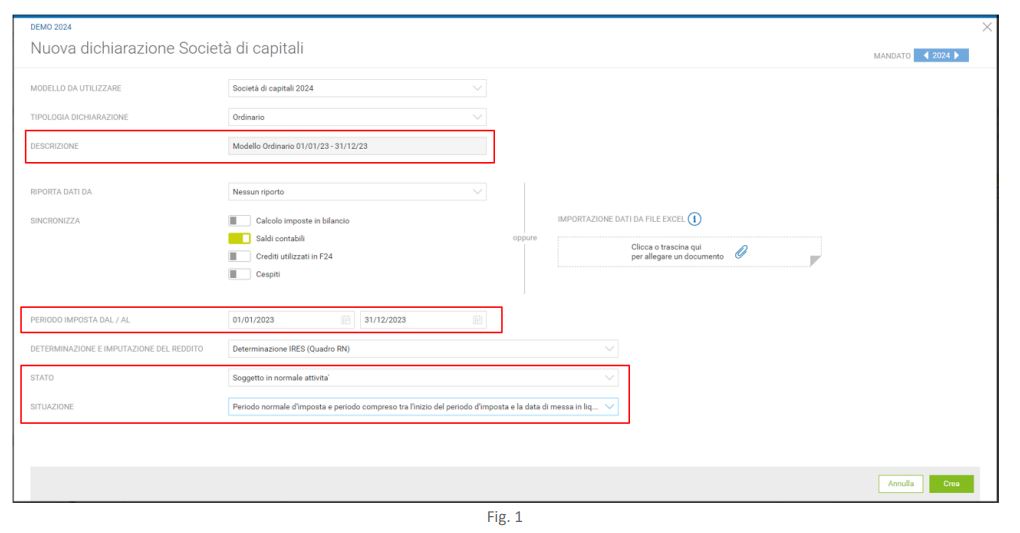
Creazione di più modelli ordinari
Per consentire la gestione di più modelli ordinari per lo stesso cliente e per lo stesso modello di reddito, sono state apportate modifiche alla maschera di creazione della dichiarazione.
Nella descrizione del modello viene ora indicato:
- la tipologia di modello;
- il periodo d’imposta a cui la dichiarazione si riferisce.
Le date del periodo d’imposta vengono proposte automaticamente in base a quanto indicato nella scheda cliente, ma puoi modificarle direttamente nella maschera di creazione della dichiarazione, se necessario.

Dati impostati in fase di creazione
I campi periodo d’imposta, stato e situazione vengono definiti nella maschera di creazione della dichiarazione e:
- sono riportati automaticamente nel frontespizio della dichiarazione;
- non possono essere modificati dopo la creazione del modello.
Questi dati sono fondamentali per:
- la corretta gestione dei riporti tra i modelli dichiarativi;
- la sincronizzazione dei dati con gli altri servizi, come saldi contabili, calcolo delle imposte in bilancio, crediti utilizzati in F24, cespiti e immobili.
Per questa ragione, la loro modifica diretta in dichiarazione non è consentita.
Se, dopo la creazione della dichiarazione, ti accorgi che il periodo d’imposta o i campi stato e situazione non sono corretti, procedi in questo modo:
- elimina la dichiarazione già creata;
- crea una nuova dichiarazione;
- indica i dati corretti direttamente nella maschera di creazione.
Questo passaggio è necessario per garantire la coerenza dei dati e il corretto funzionamento delle elaborazioni collegate.
Scadenza per l’invio telematico
La data di scadenza per l’invio telematico viene determinata automaticamente sulla base dei campi periodo d’imposta, stato e situazione.
La scadenza è visibile:
- nel flusso di lavoro della dichiarazione;
- nella console dei telematic


Effetti di una valorizzazione diversa di stato e situazione
Se nella maschera di creazione i campi stato e situazione sono valorizzati diversamente rispetto ai valori proposti di default, si applicano regole specifiche.
In particolare:
- la sincronizzazione con i dati “crediti utilizzati in F24” e “cespiti” non è attiva, poiché il riporto di questi dati è previsto solo in caso di Soggetto in normale attività e Periodo normale d’imposta e periodo compreso tra l’inizio del periodo d’imposta e la data di messa in liquidazione;
- il frontespizio della dichiarazione riporta i valori indicati in fase di creazione;
- la data di scadenza per l’invio telematico viene determinata sulla base di periodo d’imposta, stato e situazione ed è visibile nel flusso di lavoro della dichiarazione e nella console dei telematici.
Campo “allega quadro VO”
Il campo allega quadro VO è visibile solo se i campi stato e situazione sono valorizzati diversamente dai valori di default.
Questa opzione consente di allegare alla dichiarazione dei redditi il quadro VO del modello IVA.
In caso di Soggetto in normale attività e Periodo normale d’imposta e periodo compreso tra l’inizio del periodo d’imposta e la data di messa in liquidazione:
- l’opzione allega quadro VO non è visibile, perché l’eventuale quadro VO del modello IVA viene sempre allegato automaticamente alla dichiarazione dei redditi.
Il campo allega quadro VO:
- non è presente per le dichiarazioni di tipo simulazione;
- non è disponibile per tutte le tipologie di dichiarazione IRAP.