
Congedo parentale in giornaliera: eventi tipo "MA" e "PG"
Questa guida spiega come gestire in B.Point il congedo parentale utilizzando la giornaliera, quando l’evento è identificato dai codici MA0, MA2, PG0, PG1, PG2 o PG3.
Verifica le tabelle
Prima di iniziare, assicurati che le tabelle siano correttamente configurate, facendo riferimento agli articoli specifici per il tipo di congedo da gestire:
- Congedo parentale al 30% in modalità oraria (MA0) fino a 6 anni del bambino
- Congedo parentale al 30% in modalità giornaliera (MA2) fino a 6 anni del bambino
- Congedo parentale 80% in modalità oraria (PG0) primo mese fino a 6 anni del bambino
- Congedo parentale 80% in modalità giornaliera (PG1) primo mese fino a 6 anni del bambino
- Congedo parentale in modalità oraria (PG2) secondo mese fino a 6 anni del bambino
- Congedo parentale in modalità giornaliera (PG3) secondo mese fino a 6 anni del bambino
Verifica i parametri nel cedolino
- Accedi alla scelta 31.04.01.
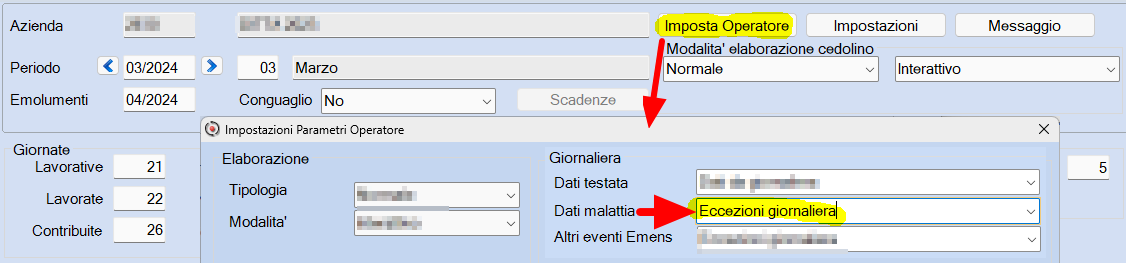
- Seleziona la funzione Imposta Operatore.
- Controlla il campo Dati malattia:
- se è impostato su Pratiche malattia, interrompi questa procedura e consulta l’articolo Congedo parentale entro i 6 anni del bambino (MA0, MA2, PG0, PG1, PG2 o PG3);
- in caso contrario, prosegui con i passaggi seguenti.
Crea le eccezioni giornaliere
Eccezione di inizio evento
- Richiama il codice ditta in Elaborazione Cedolino, scelta 31.04.01.
- Seleziona la funzione Gest.Giornaliera.
- Accedi a Tabelle utente - EL Eccezioni lavorative.
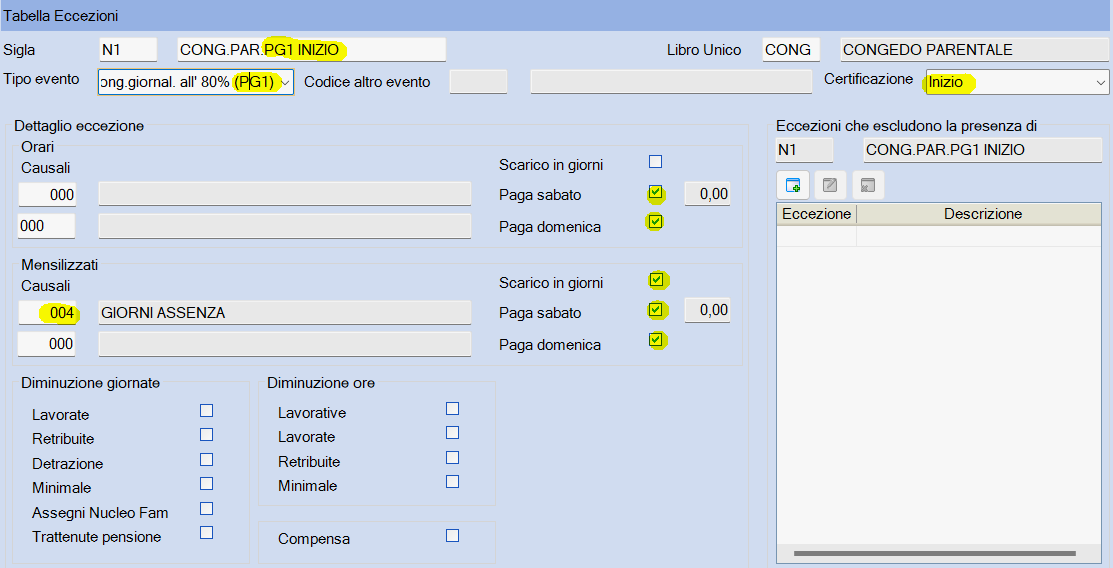
- Inserisci una nuova Sigla relativa all’inizio del congedo parentale e compila i campi:
- Sigla: codice libero a due caratteri (es. N1)
- Descrizione: descrizione chiara dell’evento (es. CONG.PAR.PG1 INIZIO)
- Libro Unico: richiama la causale LUL
- Tipo evento: seleziona MA0, MA2, PG0, PG1, PG2 o PG3 in base alla richiesta INPS
- Certificazione: Inizio
- Nei casi in cui in cedolino utilizzi il codice di corpo competenze mese/importo ordinario con 26 gg o con le ore totali mensili, collega in Causali i codici di corpo che indicherai in cedolino per l'assenza (ad esempio, 004 GIORNI ASSENZA)
Un esempio:
Eccezione di continuazione evento
Crea una nuova Sigla (es. N2) e imposta Certificazione: Continuazione, mantenendo la stessa logica di compilazione dei campi.
Eccezione di fine evento
Crea una nuova Sigla (es. N3) con Certificazione: Fine e compila i campi come indicato sopra.
Inserimento dell’evento nella giornaliera
Nella giornaliera della matricola interessata:
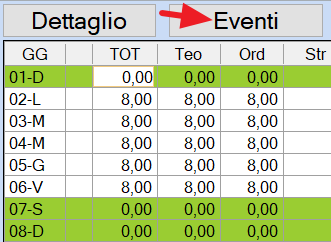
- seleziona la funzione Eventi;
- inserisci l’eccezione corretta (N1, N2 o N3) in base alla situazione:
- Fine se l’evento termina nel mese;
- Inizio se inizia nel mese ma non termina;
- Continuazione se non inizia né termina nel mese.
Un esempio:
Ricorda di inserire anche il codice fiscale del bambino o la data decorrenza, dati obbligatori per la corretta generazione dell’Uniemens (se occorre approfondisci questo aspetto leggendo Congedo di paternità (PF1): Data Decorrenza).
Elabora i contributi e verifica la dichiarazione Uniemens
Dopo la conferma del cedolino:
- Elabora i contributi come di consueto.
- Esegui la Stampa sviluppo contributi per verificare il recupero delle somme anticipate.
- Accedi alla denuncia Uniemens, scelta 65.01.01 – Denuncia individuale dipendente, e verifica che le coperture riportino il corretto codice evento (MA0, MA2, PG0, PG1, PG2 o PG3).
Congedo parentale in giornaliera: cosa sapere
Per gli aspetti normativi e di prassi, fai riferimento a quanto indicato dall’INPS nei seguenti documenti: