
Dipendente: adesione a fondo pensione aperto e TFR arretrato
Avvertenza! La seguente procedura di storno arretrati è automatica solo se il periodo pregresso non supera i 12 mesi.
Di seguito le istruzioni per gestire il caso di un dipendente assunto in data 01/08/2017, con TFR accantonato in azienda al 31/12/2017 e adesione al Fondo Pensione Alleata Previdenza dalla data di inizio del rapporto di lavoro, comunicata all'azienda solo nel mese di marzo 2018: calcolo quota TFR a fondo pensione arretrato dal 01/08/2017 al 28/02/2018, calcolo TFR a fondo pensione corrente dal mese di marzo 2018.
Aggiorna l'anagrafica del dipendente
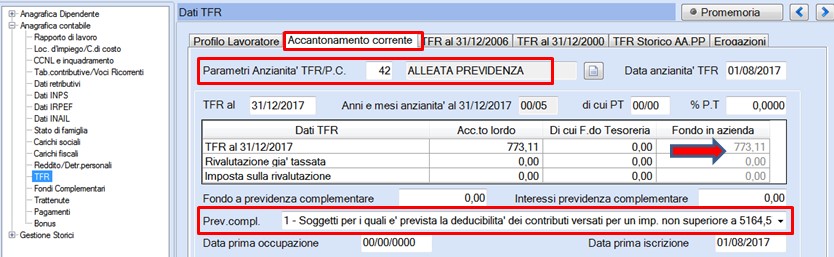
Entra in Gestione dipendente, scelta 31.02.01, sezione TFR - Accantonamento corrente e compila i campi con:
- Parametri Anzianità TFR/P.C.: il codice relativo al fondo a cui ha aderito, esempio 42 (se non sai come crearlo leggi Fondo pensione aperto versamento TFR : Flusso Operativo) e valorizza con 1 il campo Prev.compl al fine del controllo della deducibilità;
- Data prima occupazione: la data di prima iscrizione del soggetto ad una gestione pensionistica obbligatoria;
- Data prima iscrizione: per i soli lavoratori iscritti a fondo pensione complementare, è la data di prima iscrizione ad un fondo pensione.
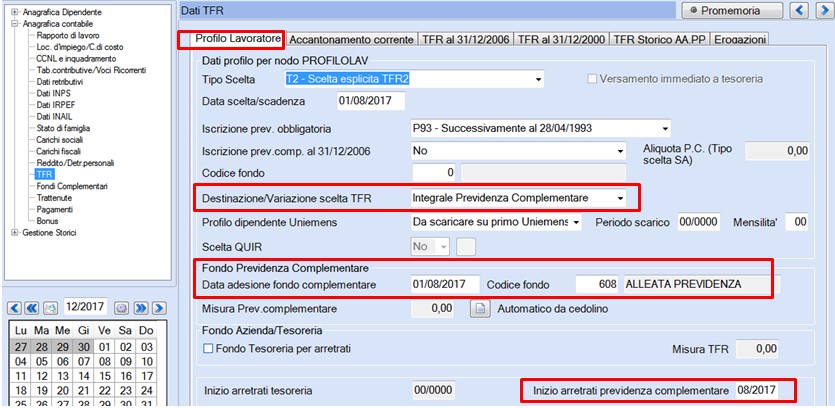
Varia la sezione Profilo del Lavoratore e valorizza il campo Inizio arretrati previdenza complementare (nell'esempio 08/2017):
Infine, se hai attivato il modulo Fondi Complementari, non dimenticare di compilare la sezione Dati Fondi Complementari: inserisci il Codice Fondo Complementare e il Codice Contribuzione. Un esempio:

Aggiorna l'anagrafica ditta
Entra in Gestione ditta scelta 31.01.01 e compilala sezione Varie - FC Fondi Complementari: devi indicare il Codice Fondo Complementare e le altre informazioni richieste. Un esempio:

Elabora il cedolino
Entra in Elaborazione cedolino, scelta 31.04.01, elabora il cedolino. B.Point calcola:
- il versamento del TFR al fondo pensione del mese corrente;
- il versamento totale del TFR accantonato al 31/12 + gli arretrati dell’anno in corso e tale importo viene stornato dal TFR rimasto in azienda.
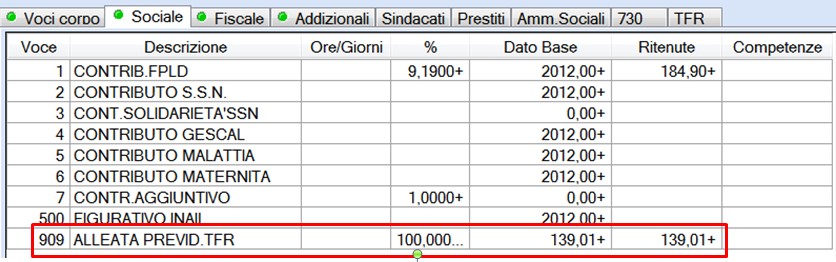
Di seguito l'elaborazione del cedolino marzo 2018:
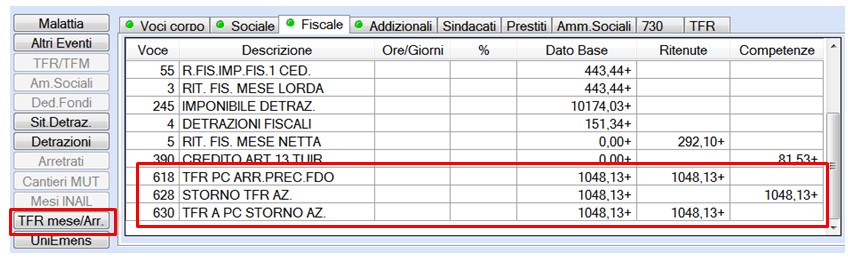
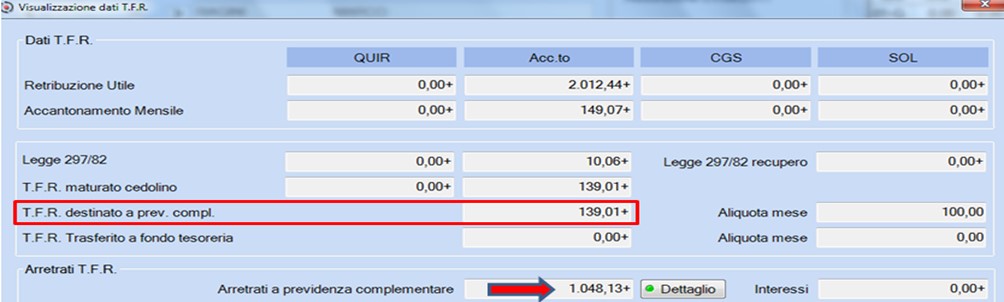
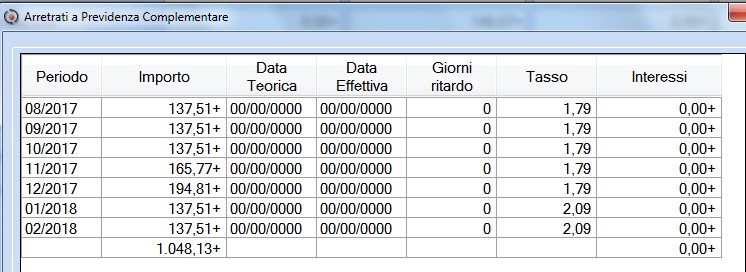
Se selezioni il Dettaglio, visualizzi gli importi arretrati a previdenza calcolati:
Elabora i contributi e controlla la stampa Sviluppo contributi
Esegui l’elaborazione dei contributi e Stampa lo sviluppo contributi, scelta 31.05.09: controlla che nella sezione Contributi Aggiuntivi risulti il TFR corrente versato al fondo pensione (lo stesso importo che sarà dichiarato nel file telematico Uniemens):

Nelle Somme Previdenziali a credito B.Point espone i crediti cod. TF11 e TF15 spettanti grazie al versamento del TFR arretrato:

Dopo aver preparato la dichiarazione telematica Uniemens, puoi visualizzare nel file xml la presenza dell’elemento Gestione TFR: ricorda che, come da documento tecnico Uniemens, l’importo fa riferimento esclusivamente al mese corrente, e non ad eventuali periodi pregressi.
Aggiorna la tabella Cod. Contribuzione
Attenzione! Esegui queste istruzioni SOLO se hai attivato il modulo Fondi Complementari.
Per far sì che la stampa della Distinta comprenda anche il TFR arretrati devi aggiornare la tabella Cod Contribuzione.
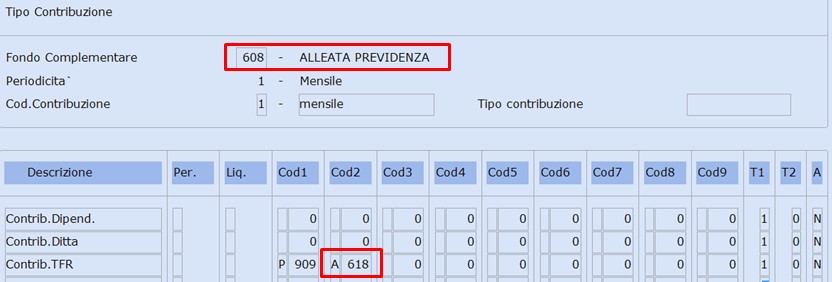
In Tipo Contrib. Compl, scelta 31.14.03.13, richiama il codice Fondo Complementare e il codice Cod. Contribuzione desiderato (lo stesso collegato in anagrafica dipendente), quindi indica al rigo Contrib.TFR nel primo campo libero (A)ggiungi - parametro fisso 618. Un esempio:
Esegui la stampa fondo TFR per controllare l'esito
Elabora Stampa Fondo TFR, scelta 31.05.13.03.05 e controlla il contenuto delle colonne:
- Vers. PC.corr. e TFR mat.Periodo PC devi trovare il versamento al fondo dell’anno in corso;
- Vers. PC arr.AP il versamento al fondo dell’accantonato AP;
- TFR a PC il totale accantonato AC + AP.
Un esempio:
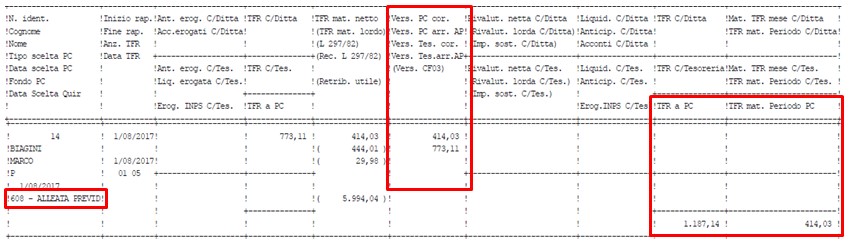
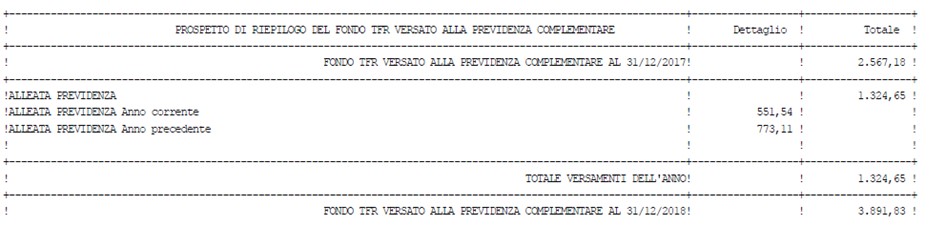
Nel prospetto di riepilogo è riportato il dettaglio per ogni fondo gestito con la suddivisione Anno corrente e Anno precedente, come segue:
Stampa Nota Contabile
Prima di apportare modifiche alle tabelle Nota Contabile stampa le Tabelle di calcolo e le Tabelle di Stampa della nota contabile, in caso di errori di digitazione ti sarà così semplice ripristinare la precedente configurazione; leggi:
- Query e Report: duplicazione tabelle NOTACO (Nota Contabile);
- Nota contabile: stampa tabelle modulo NOTACO
Attenzione! Le modifiche proposte si riferiscono alla nota contabile standard WKI denominata NOTACO.
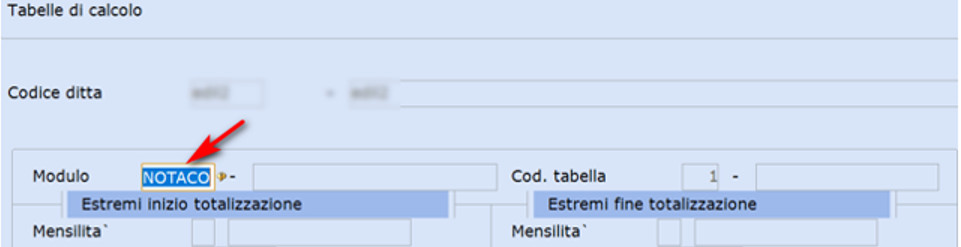
Per evidenziare nella stampa della nota contabile gli arretrati TFR al fondo pensione richiama l’azienda e conferma, quindi al campo Modulo NOTACO digita il tasto F7-Modifica tabelle di calcolo:
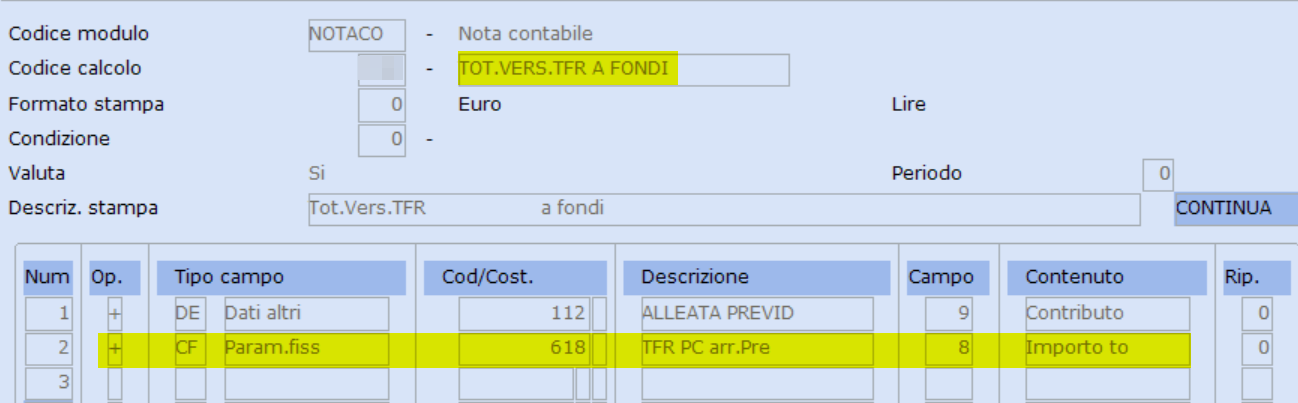
Al campo Codice calcolo digita F2-Help di campo, richiama il codice del calcolo Tot Vers. TFR a fondo e aggiungi nel primo rigo disponibile:
+ CF 618 TFR PC arr. Pre Campo 8
Un esempio:
Conferma con F9 la variazione.