
Document Management System: manuale di gestione e archiviazione documentale in Arca
Con il modulo Dms hai la possibilità di archiviare e gestire file da allegare alle varie entità di Arca (anagrafiche clienti/fornitori, articoli, lotti, documenti, distinta base....) ed hai a disposizione una serie di strumenti per organizzarli e ricercarli in modo veloce ed intuitivo.
Configurazione
Visualizzazione del Dms
Acquisizione del file nel Dms
Acquisizione di report nel Dms
Dms sulle finestre di gestione
Visualizza i Documenti Associati
Ricerca globale
Manutenzione
Archivia Storico
Documenti Orfani
Configurazione Dms
La gestione del Dms prevede una prima configurazione iniziale per definire le regole di catalogazione dei file, dove fondamentale risulta essere la classificazione fiscale che viene poi utilizzata per la conservazione sostituiva dei file. Tipicamente questo primo passaggio è già configurato in Arca.
Per maggiori approfondimenti sulle regole di configurazione visualizza l'articolo: Arca - Dms - Configurazione - modello sottomodello e regole.
Visualizzazione del Dms
I documenti del Dms posso essere esplorati in 2 diverse modi.
Con la voce “Per Tipologia”, posta nel menù DMS, puoi visualizzare i file suddivisi per la classificazione configurata: il menù è composto in base ai record inseriti nelle tabelle Modelli e Sottomodelli.
Ogni nodo fà partire una finestra nella quale puoi vedere i documenti di quel particolare Modello e Sottomodello.
Tramite la voce “Per Legame" vedi i nodi per interrogare il Dms in base all’entità di collegamento (clienti, fornitori, articoli, ecc.). Ogni nodo fà partire una finestra nella quale puoi vedere i documenti di quella particolare entità.
Lo strumento utilizzato per visualizzare i file è la pivot-table:
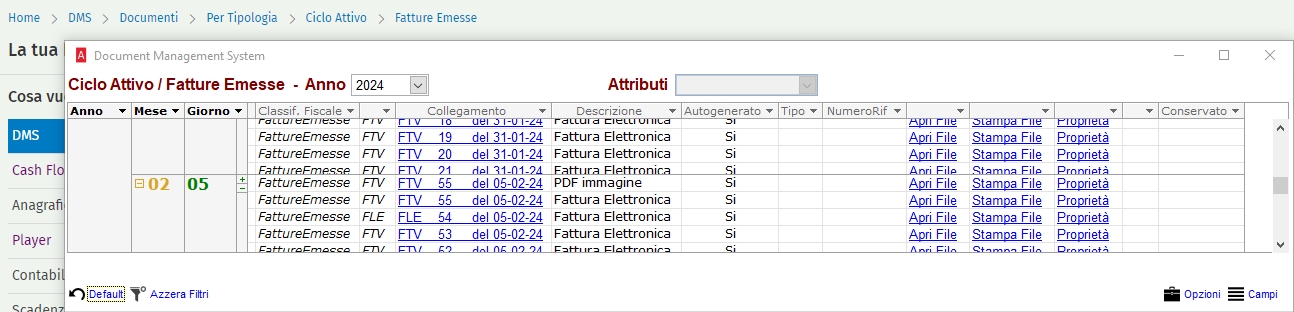
Nella parte in alto viene indicato il Modello e Sottomodello dei file che stai analizzando, e hai la la possibilità di applicare un filtro per anno e per attributi.
Con “Apri File” visualizzi il file allegato utilizzando il programma associato al tipo di file (per esempio NotePad per i file txt, Adobe Acrobat Reader per i file pdf, ecc.) .
Con “Proprietà” apri la finestra per visualizzare i dati del file DMS Arca - Dms - Proprietà - Descrizione e Azioni: cancella, esporta, conserva.
Con “Stampa File” puoi stampare il file.
Con “Collegamento” puoi aprire la finestra di gestione dell’entità collegata al file DMS.
La colonna “Conservato” se valorizzato a “Si” significa che il file è stato inviato in conservazione, altrimenti il campo è vuoto (colonna presente solo se hai attivo il modulo di conservazione).
La colonna “Descrizione” assume i seguenti valori:
-
quando acquisisci il file prende il nome del file stesso;
-
per i file derivanti dagli automatismi della fattura elettronica viene riportata la dicitura fattura elettronica, fattura elettronica(scartata), esito RC…. ,
-
per i file generati dai report di stampa prende il nome del report, più un codice aggiunto in automatico da Arca.
Puoi comunque modificare questo campo dalle proprietà del Dms.
Le colonne “Anno/Mese/giorno” sono valorizzate con questa logica:
-
se acquisito “manualmente” prende la data dell’ultima modifica del file;
-
se generato in automatico dai documenti prende la data del documento;
-
esito prende la data consegna;
-
se generato da report di Arca prende al data odierna.
Con “Autogenerato” se la colonna è valorizzata a "Si" significa che il file è stato creato da Arca, per esempio la creazione del file xml della fattura elettronica.
Acquisizione del File nel Dms
L'acquisizione di un file all'interno del Dms viene effettuata in base a quanto inserito nelle impostazioni, in particolare puoi definire se il file debba essere salvato all'interno dell'archivio di Arca oppure esternamente, in quest'ultimo caso nell'archivio di Arca è presente un puntamento al file che risulta salvato su una cartella del file system condivisa. Per maggiori informazioni sulle impostazioni consultare l'articolo Arca - Dms - Impostazioni.
Puoi acquisire il file nel Dms con due modalità:
- dalla finestra di gestione delle singole entità, seguendo le indicazioni riportate nell'articolo Arca - Dms - Acquisizione da form di Gestione entità di Arca;
- dal nodo inserimento, in particolare da questo nodo è possibile caricare un file e lasciarlo "libero" quindi non legarlo a nessuna delle entità di Arca, rimane comunque possibile anche da qui agganciare il file ad un'entità, consulta l'articolo Arca - Dms - Acquisizione da Dms - Inserimento.
Acquisizione di report nel Dms
In tutte le finestre di stampa è presente il bottone <Stampa e salva su DMS>, il quale permette di aggiungere direttamente la stampa prodotta nel Dms di Arca.
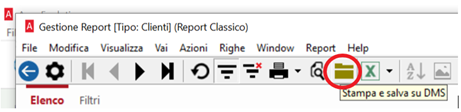
Selezionando il bottone viene eseguita la stampa su PDF e aperta la finestra delle proprietà del Documento Dms. La descrizione impostata inizia con il nome del report appena eseguito e la data documenti è la data odierna, con questa procedura il file non è collegato a nessuna entità di Arca.
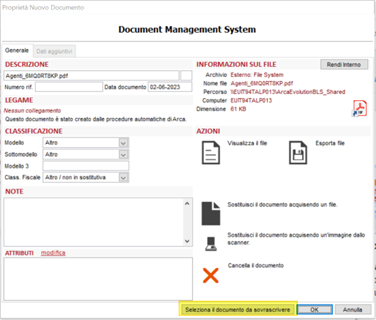
Solo in questa operazione è visibile il bottone <Seleziona il documento da sovrascrivere> che ti permette di sostituire il report appena stampato in un file già esistente. N.b.: non puoi sovrascrivere un file autogenerato.
Alla sua pressione apri una griglia per la selezione del File da sostituire, è necessario che ti posizioni sul file Dms da sostituire (controlla bene il puntatore 

Questa modalità di acquisizione è la medesima che devi utilizzare per salvare nel Dms e poi poter inviare in conservazione i registri iva e il libro giornale. Per maggiori informazioni, visiona l'articolo Arkon - Arca - Come inviare in Conservazione i Registri Iva e il Libro Giornale.
Dms sulle finestre di gestione
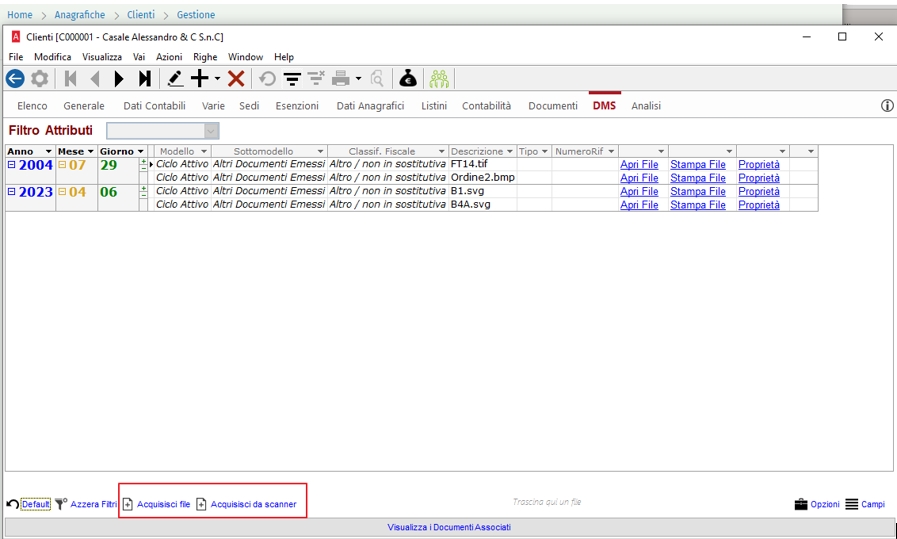
Nelle varie finestre di gestione, clienti, articoli, lotti…. vedi la pagina “DMS” in cui sono visualizzati i file Dms del record corrente.
Rispetto alle finestre eseguite dal menu DMS (per tipologia/per legame), in queste visualizzazioni hai a disposizioni i link per acquisire file da file-system o immagini dallo scanner.
Per inserire, modificare e cancellare file Dms non serve che entri in modifica della scheda visualizzata: anche in modalità di sola visualizzazione i dati del Dms sono scrivibili.
Visualizza i documenti associati
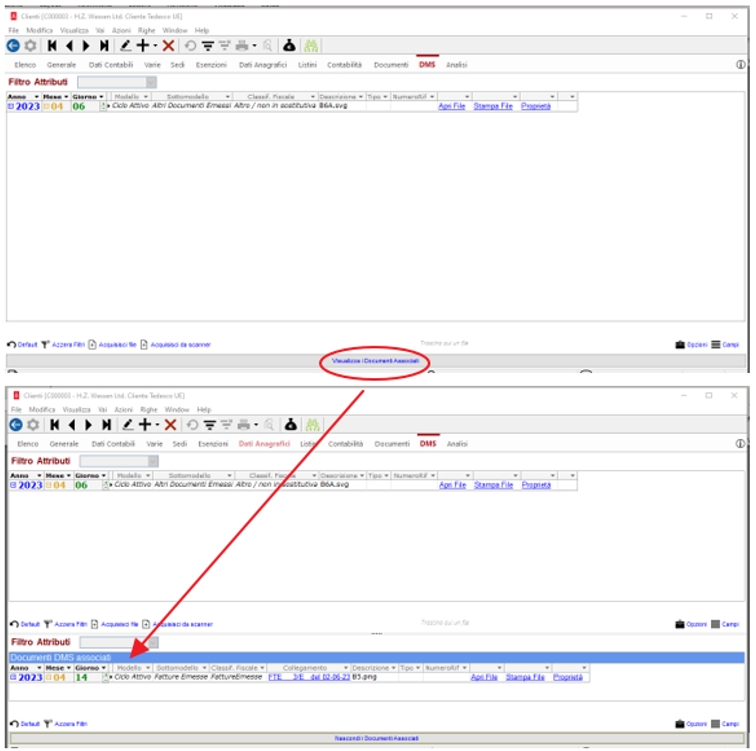
Nelle finestre di gestione degli Articoli, Lotti, Clienti/Fornitori, Commesse e Sottocommesse puoi vedere i files Dms associati all’entità corrente.
Nella parte bassa della pagina, è presente il bottone VISUALIZZA I DOCUMENTI ASSOCIATI alla cui pressione visualizzi una seconda pivot-table con i dati dei files Dms.
Per gli Articoli, i files Dms associati sono i files Dms agganciati alle righe documento, alle distinte base e alle fasi di distinta riferiti all’articolo corrente.
Per i Lotti sono i files Dms quelli attaccati alle righe documento.
Per i Clienti/Fornitori sono i files Dms riferiti alla testa del documento, alle righe documento, alle teste contabili e alle righe contabili, ma non sono inclusi i file generati in automatico da Arca (fattura elettronica, esiti, pdf immagine del documento).
Per le Commesse sono i files Dms attaccati alle Sottocommesse.
Per le Sottocommesse sono i files Dms agganciati alle teste documento e alle righe documento.
Ricerca Globale
Sotto al nodo DMS - Documenti - Ricerca è disponibile la ricerca globale, questa funzionalità ti permette di trovare in tutto il DMS i documenti che rispondono a determinati filtri.
Esistono 3 categorie di filtri:
- Filtri Generali: sono i dati anagrafici del documento come la descrizione, il tipo, la data di creazione, i dati del file, ecc. ;
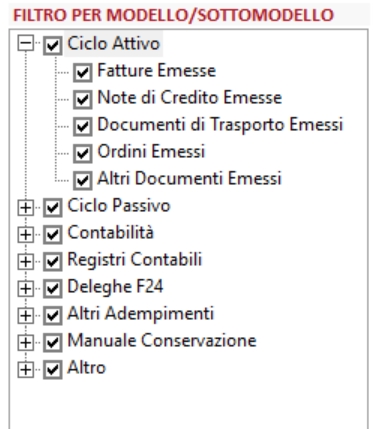
- Filtro per Modello e Sottomodello: in questa sezione puoi selezionare le classificazioni desiderate;
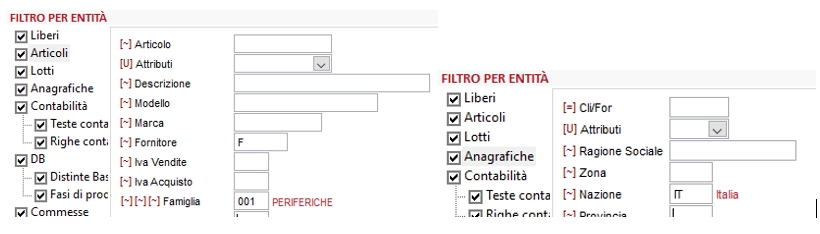
- Filtri per Entità: puoi selezionare quali entità includere nella ricerca, è impostare un ulteriore filtro per tali entità. Ad esempio potrai ricercare i soli articoli della famiglia '001' e i clienti Italiani.

Il risultato della ricerca ti viene mostrato come pivot-table viste nei paragrafi precedenti.
Manutenzione
Solo se sei utente di tipo amministratore di Arca hai accesso al nodo di menù DMS - Documenti - Manutenzione con i relativi sottonodi "Archivia Storico" e "Documenti Orfani".Archivia Storico
La procedura "Archivia Storico" ti permette di generare ed archiviare nel Dms il pdf “immagine del documento” per tutti quei documenti che hai configurato con il flag “AutoArchivia”, ma che non sono presenti nel Dms, perché creati prima della sua introduzione, questo accade quando il documento non nasce con il flag a true, ma viene modificato in un secondo momento. Per approfondimenti vedi anche l'articolo Arca - Documenti - Autoarchiviazione di un documento in pdf.La finestra presenta la classica pagina dei filtri per i documenti e la griglia di selezione dei documenti filtrati.
Alla conferma dell’operazione, per tutti i documenti selezionati, viene creato il pdf ed archiviato nel Dms.
Documenti Orfani
La procedura “Documenti Orfani” ti serve per monitorare i files del Dms che sono associati a delle entità che non esistono più, poiché cancellate, consulta l'articolo Arca - Dms - Documenti orfani.