
Esenzione anagrafica cliente: gestione della dichiarazione d'intento
Nella page esenzioni dell'anagrafica cliente trovi lo storico di tutte le dichiarazioni d'intento ricevute.
NB: gli stessi dati sono presenti anche nell'anagrafica Fornitori e le funzionalità sono le stesse. Tutta la gestione è stata analizzata secondo le esigenze del ciclo attivo, quindi alcuni comportamenti possono non essere ottimali per i fornitori.

Per inserire un inserire una nuova dichiarazione d'intento clicca sul pulsante di aggiungi riga e compila i seguenti dati:
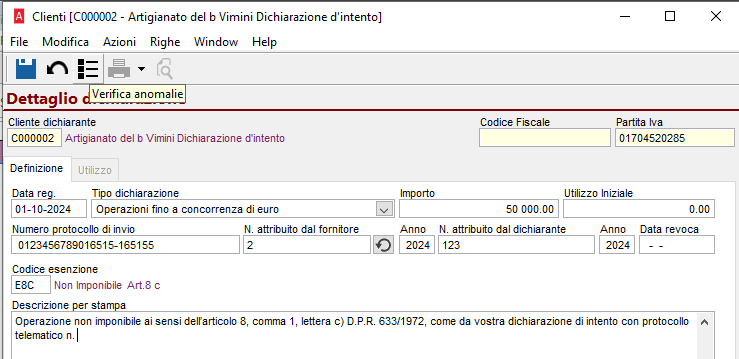
DEFINIZIONE
Data reg.: E' la data della ricevuta telematica rilasciata dall'Agenzia delle Entrate e contenente il protocollo della dichiarazione. Se il cliente l'ha creata a fine esercizio (es: 30/12) ed è relativa all'esercizio successivo, ricordati di modificare l'anno.
Tipo dichiarazione:
Operazioni comprese nel periodo: dal 2017 non più valido e per questo non si può selezionare.
Una sola operazione per un importo pari a: Questo tipo di DI può essere associata solo ad una riga documento, è il cliente che ti avvisa a quale vendita applicarla
Operazioni fino a concorrenza di euro: è il tipo più utilizzato, si possono emettere fatture con esenzione fino al raggiungimento di quell'importo
Importo: importo totale massimo che può essere fatturato in esenzione.
Utilizzo iniziale: può essere utile quando si inizia a lavorare con Arca, altrimenti va lasciato vuoto. Va indicato quanto di quell'importo è già stato utilizzato in documenti non presenti in Arca. Es: se inizi ad emettere fatture con Arca da marzo, la dichiarazione d'intento è di gennaio e hai già emesso fatture nell'altro gestionale, questo campo può esserti utile per inserire l'importo già utilizzato nelle fatture di gennaio\febbraio.
Numero protocollo di invio: è il numero di protocollo restituito dall’Agenzia delle Entrate al tuo cliente, che te lo deve comunicare per verificare l’avvenuto invio della dichiarazione.
Numero attribuito dal fornitore: è il numero progressivo attribuito alla dichiarazione ricevuta. Viene proposto automaticamente dalla procedura inserendo una nuova dichiarazione. Puoi ricalcolarlo utilizzando l’apposito bottone presente vicino al campo
Anno: è l’anno solare in cui dovrà essere applicata l’esenzione ai documenti del cliente: deve essere compilato con l’anno che il cliente ha specificato nel modello: Passato l'anno la DI è scaduta e non più utilizzata, a prescindere dal suo completo utilizzo.
Numero/Anno attribuito dal dichiarante: sono l’anno e il numero progressivo attribuiti dal cliente, presenti nel modello della dichiarazione ricevuta.
Data revoca: questa data va inserita nel momento in cui il cliente comunica l’intenzione di revocare una dichiarazione d’intento, anche se non è stata ancora completamente utilizzata. La data è un valore informativo, se compilata implica la revoca immediata della dichiarazione: dal momento in cui viene inserita, non sarà più applicata l’esenzione nelle righe dei documenti.
Codice esenzione: è il codice IVA che sostituisce il l'IVA ordinaria nelle righe dei documenti, nelle righe documento viene riportato nella colonna DI.
Descrizione per stampa: in questo campo va inserita la nota da riportare nella stampa dei documenti per motivare la non applicazione dell’imposta. Integra il testo proposto con i dati mancanti: numero dichiarazione attribuito dal cliente e numero protocollo dell’Ade.

Questo pulsante di <Verifica anomalie> nella toolbar ti avverte se hai compilato tutti i dati necessari
UTILIZZO:
In questo punto puoi controllare tutte le righe documenti che hanno consumato il plafond relativo alla DI.
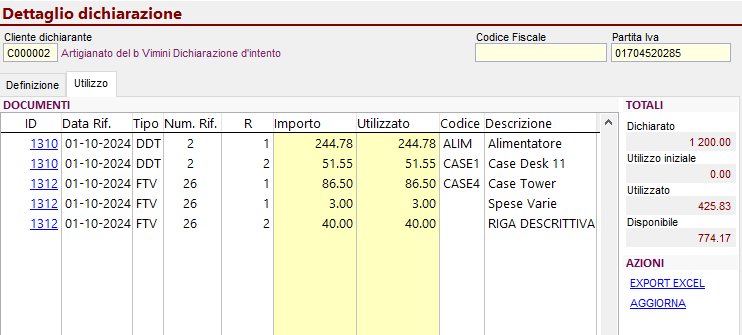
ID: si tratta dell'id del documento, ricercabile dalla colonna identificativo dell'elenco
Data Rif, Tipo, Num. Rif, Riga: dati del documento
Importo: importo della riga
Utilizzato: importo utilizzato nella dichiarazione d'intento, questo valore dovrebbe corrispondere sempre all'importo della riga, tranne in casi di note di accredito (che hanno un ripristino negativo ) e l'ultima riga in cui si esaurisce la DI ( esempio )
TOTALI:
Dichiarato e Utilizzo iniziale: importo inserito nella page definizione
Utilizzato: totale della colona utilizzato
Disponibile: Importo calcolato da Dichiarato - Utilizzo iniziale -Utilizzato
AZIONI:
Esporta Excel: ti permette di creare un file con tutti i dati presenti nella tabella affianco
Aggiorna: Ricarica le righe