
Extrainfo: come creare e gestire campi extra personalizzati
Se hai un minimo di confidenza con campi e tabelle, le Extrainfo ti permettono di creare dei campi personalizzati da poter sfruttare per inserire informazioni e per applicare filtri in fase di stampa.
Questa funzionalità permette di aggiungere campi definendo caratteristiche e valori da memorizzare su clienti, clienti potenziali, fornitori, fornitori potenziali, articoli, documenti, attività.
La gestione delle Extra Info si richiama dal menu Tabelle\Extra Info delle Anagrafiche e degli Articoli.
Per i Clienti effettivi e potenziali le Extra Info sono condivise, sono invece separate dalle Extra Info utilizzate per Fornitori e Fornitori potenziali.
CREAZIONE DI UNA NUOVA EXTRA INFO IN ARCA:
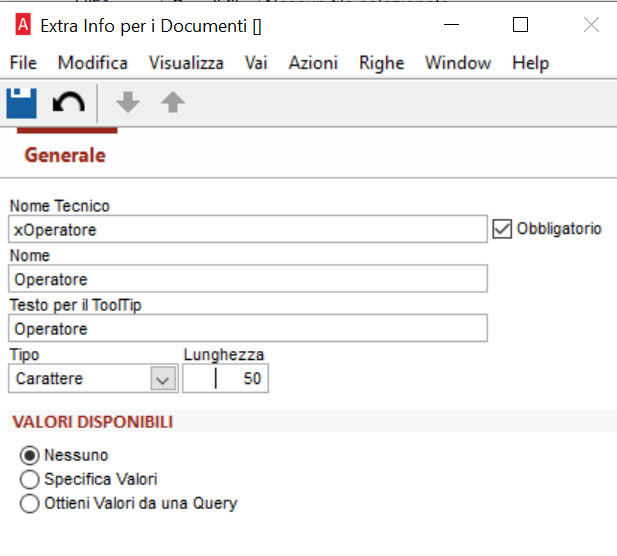
Il nome tecnico di ogni Extra Info deve iniziare per “x”, (come tutti i campi personalizzati). Per ognuna di esse è possibile definire una descrizione (nome)e un tooltip che appare nelle varie finestre di gestione e nei filtri.
Se attivi il flag di obbligatorio, sarà sempre richiesto all'operatore di compilare questa informazione.
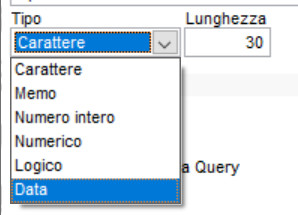
Per quanto riguarda la definizione del carattere e dei relativi valori disponibili, serve un minimo di conoscenze informatiche per capire quali dati inserire e se imporre dei vincoli:
Carattere: permette di inserire un breve testo, puoi impostare anche una lunghezza massima.
Memo: puoi inserire delle note senza limite di spazio
Numero intero o numero con decimali
Logico: corrisponde ad un flag
Data: puoi inserire un limite minimo o massimo entro cui deve essere inserita questa data
VALORI DISPONIBILI:
Nessuno: se selezioni questa prima scelta il campo visualizzato risulta editabile e non riporta nessun valore.
Specifica Valori: compare una griglia su cui inserire i valori desiderati, puoi inserire anche un valore di default e specificare anche l'ordinamento in cui devono comparire, per fare questo utilizza i pulsanti presenti nella toolbar. La scelta “Specifica Valori” è disponibile se il tipo dati è “Carattere”, “Numero intero”, “Numero con Decimali” e “Data".
Ottieni valori da una query: Disponibile solo se il tipo dati è “Carattere”. In questo caso servono conoscenza di SQL per impostarla.
VISUALIZZAZIONI DEI DATI NELLE RISPETTIVE FORM
Puoi decidere l’ordine in cui visualizzare le Extra Info nelle diverse form di gestione.
Quando apri il menù Extra Info\Sequenza si apre una finestra e con le frecce su/giù con cui puoi spostare le Extra Info nella posizione desiderata.
Le Extra Info create dopo aver impostato l’ordinamento, saranno messe in coda, per ultime.
UTILIZZARE LE EXTRA INFO COME INFORMAZIONI DI STAMPA
Se hai codificato delle Extra info, nelle relative form di stampa di queste entità, viene visualizzato un riquadro in più che ti permette di filtrare solo le entità che hanno un particolare valore su quella Extrainfo.
In base alla tipologia dell’Extra Info saranno abilitate le colonne apposite (carattere, numerico, data, logico).
Le impostazioni della griglia sono memorizzate nei Filtri Preferiti (se utilizzato in una finestra di stampa): in uscita della finestra saranno memorizzate le Extra Info utilizzate ma non i valori inseriti e ripresentate al successivo accesso.
Vedi anche:
Note di Rilascio - Arca - Versione 3/2017
Note di Rilascio - Arca - Versione 2/2019 SP2