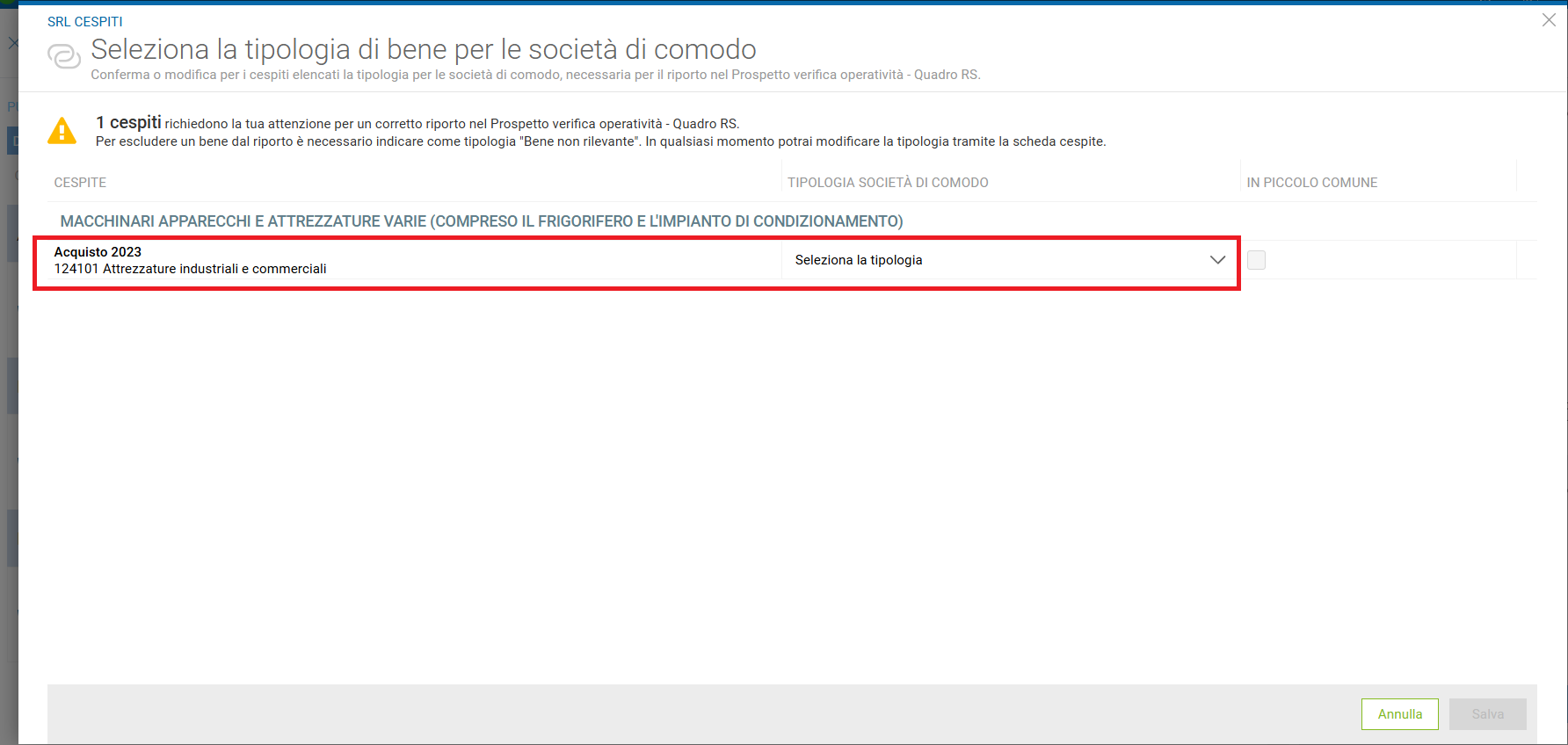
Genya - Cespiti - Società di comodo - Seleziona la tipologia di bene per le società di comodo in modo massivo per tutti i cespiti
Per valorizzare o variare, la tipologia bene per le Società di comodo in modo massivo, devi eseguire gli seguenti step:
- Accedere dall'applicazione Cespiti all'interno dell'elenco cespiti del cliente di studio;
- Clicca sulla funzione Società di comodo;

- Per ogni cespite dovrai selezionare la Tipologia società di comodo;
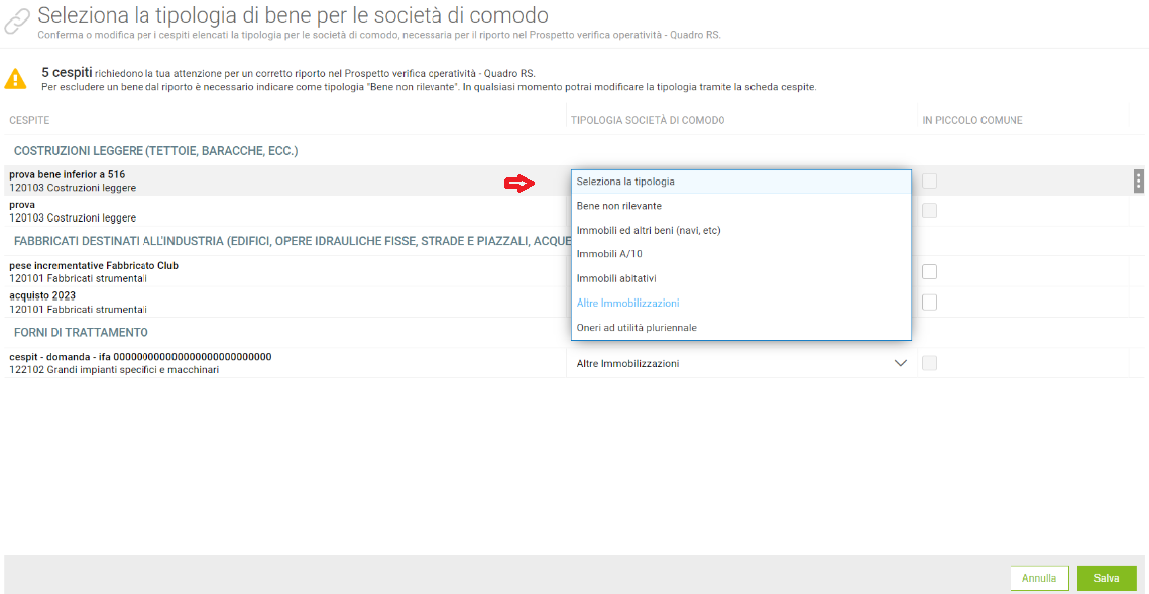
- Infine, salva le modifiche apportate.
ATTENZIONE: Se non vedi l'iconaSocietà di comodo per selezionare la tipologia di bene per le società di comodo in modo massivo per tutti i cespiti, la motivazione potrebbe essere riconducibile al fatto che all’interno della scheda di tutti i cespiti è già stata selezionata una qualsiasi opzione legata alle società di comodo.
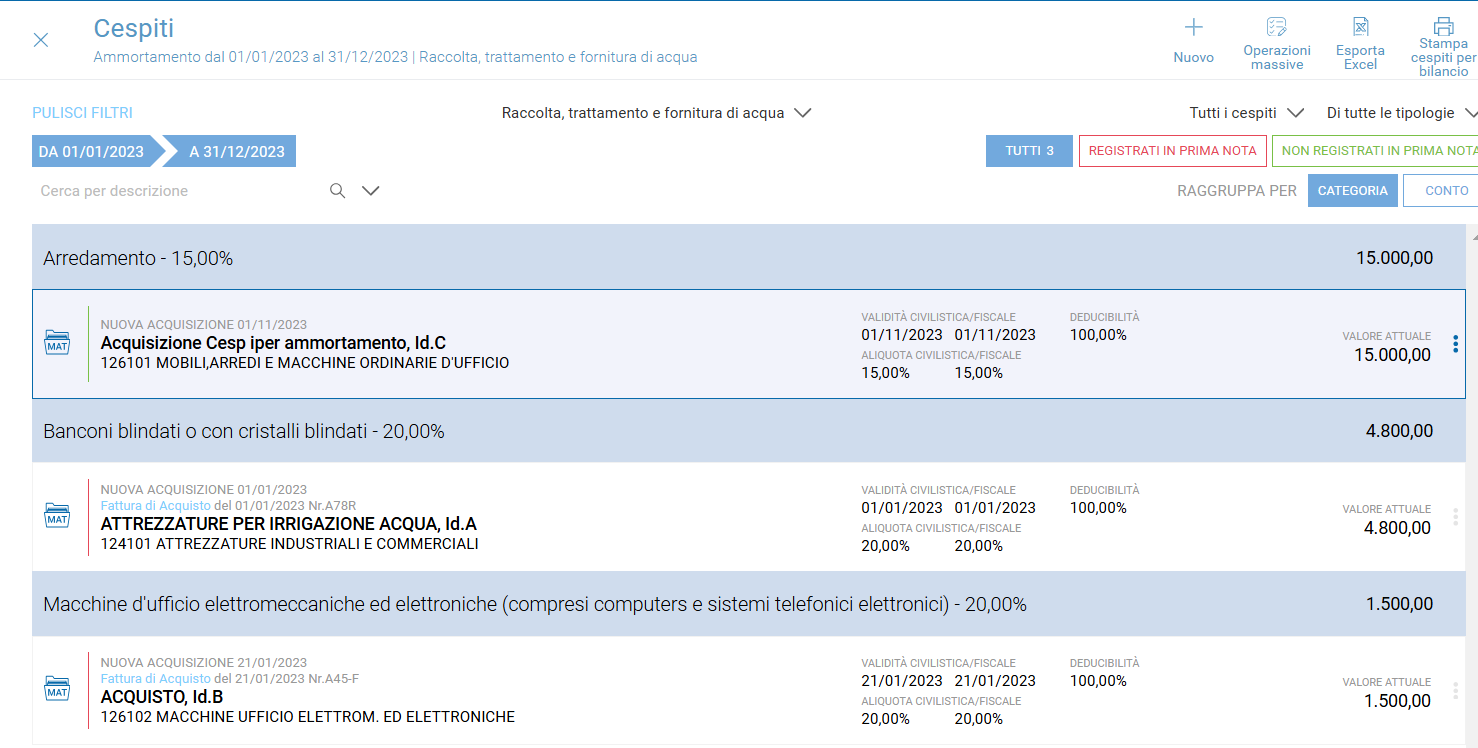
Infatti se è presente una qualsiasi opzione all'interno di tutti i cespiti presenti all’interno del registro cespiti, tale icona non risulta presente in quanto l'opzione relativa alle società di comodo è stata correttamente impostata. In tal caso dovrai intervenire manualmente e modificare l'opzione per ogni cespite.
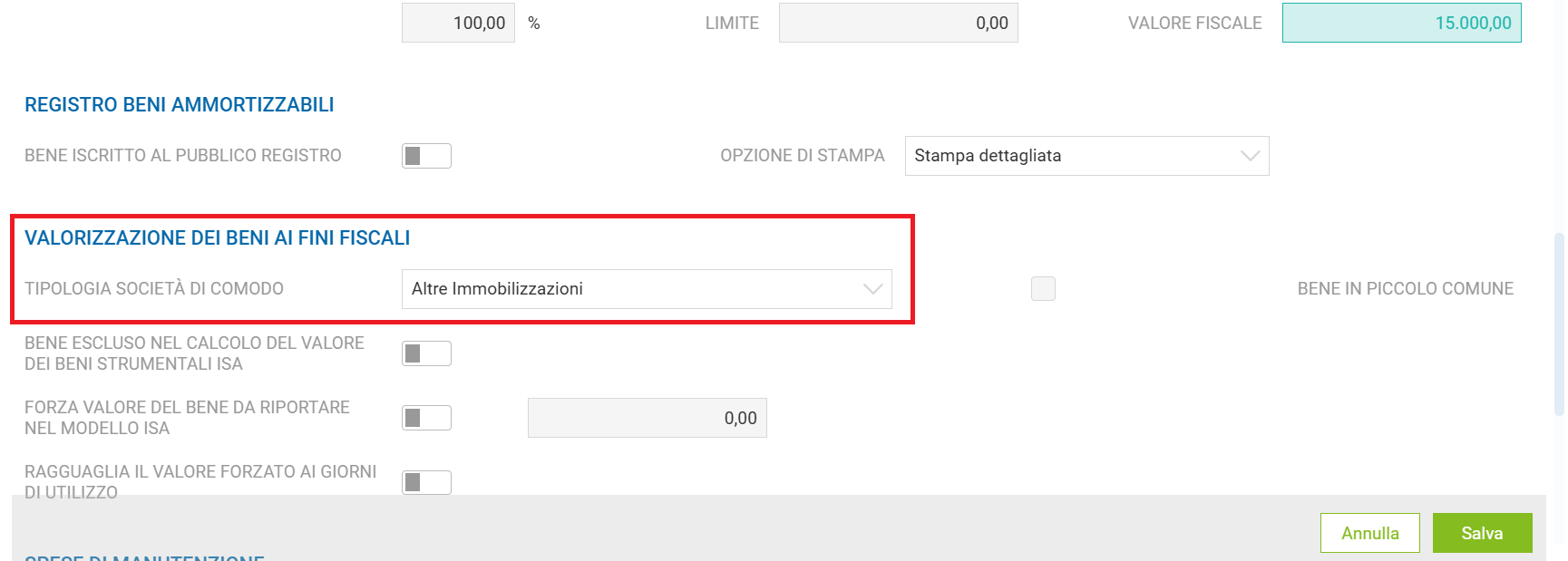
È possibile altresì avvalersi della funzionalità massiva per tutti i quei cespiti se la relativa opzione delle società di comodo non è stata impostata.
Dopo aver caricato tutti quei cespiti per i quali non è stata indicata la tipologia vedrai correttamente l'icona per la valorizzazione massiva.
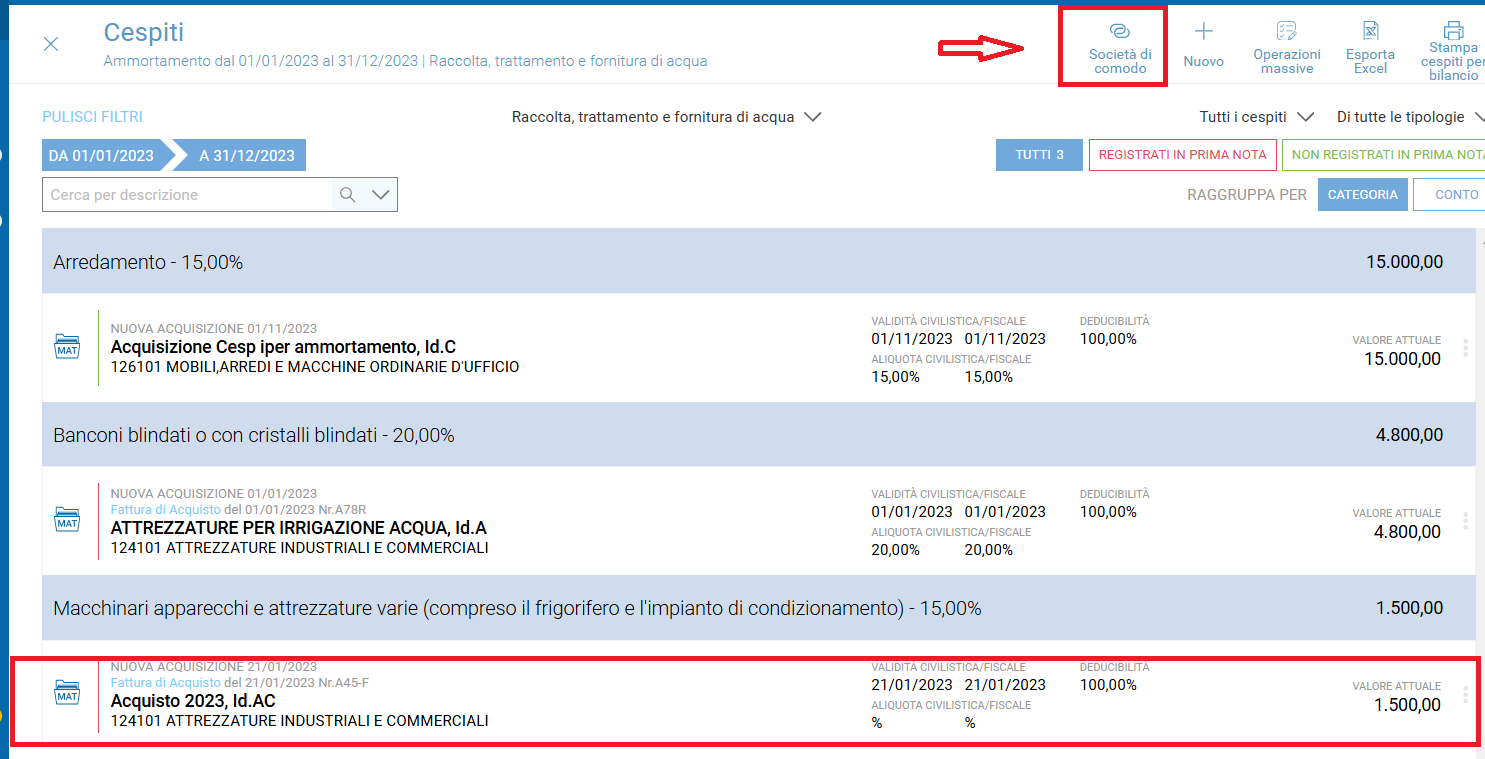
Tuttavia potrai agire solo su quei cespiti per i quali ovviamente non è stata indicato la tipologia.