
Genya - Telematici - Import e modifica di un F24
E' possibile importare in Genya forniture telematiche relative ai modelli F24 procedendo alla modifica e all’integrazione di alcuni dati.
L’importazione è possibile sia nel caso di tracciati predisposti per la trasmissione dei modelli F24 da parte degli intermediari, sia nel caso di tracciati predisposti per la trasmissione diretta da parte dei contribuenti. In entrambi i casi il flusso di importazione sarà accessibile utilizzando l’apposita funzione presente nella Dashboard dei Telematici.
IMPORTAZIONE DI UNA FORNITURA TELEMATICA CON TRACCIATO PER INTERMEDIARIO
La procedura di importazione avviene seguendo un flusso guidato composto da diverse fasi:
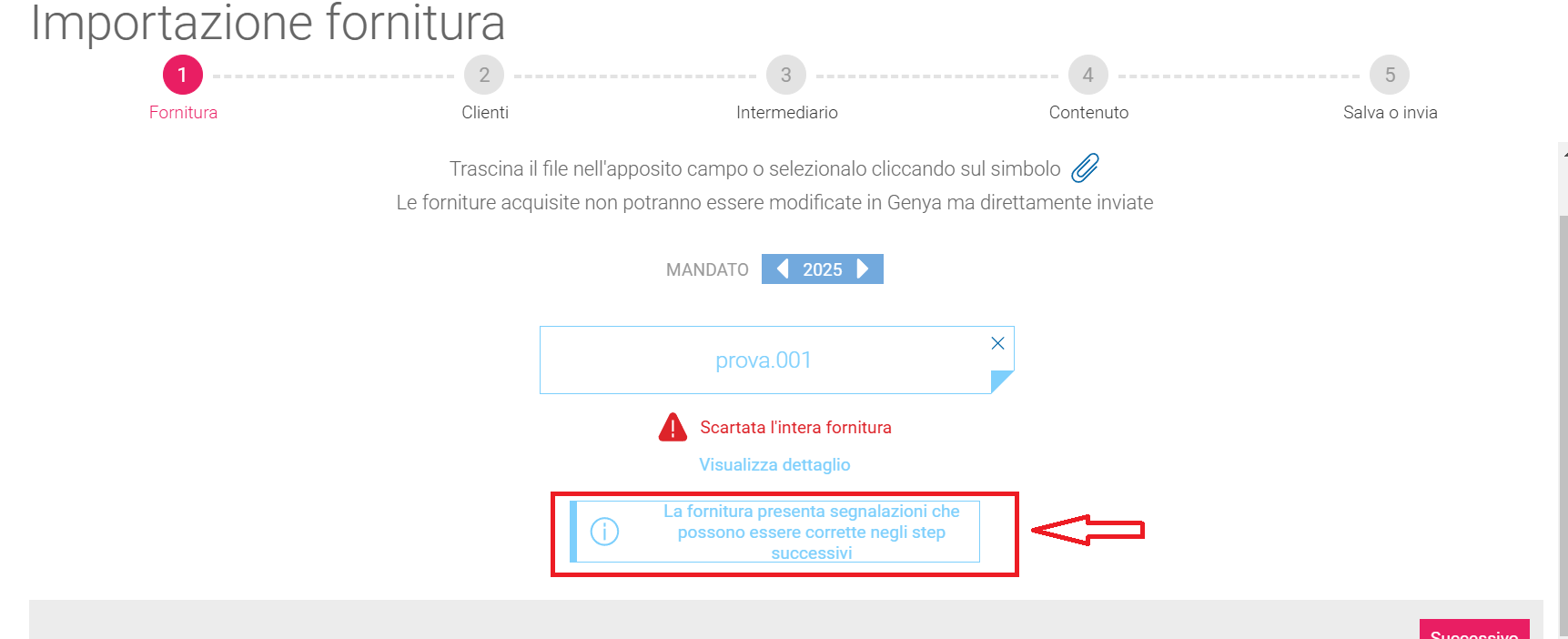
- In primo luogo procedi con il caricamento della fornitura che desideri importare; Genya procederà con il controllo della struttura e del contenuto del file. Se quest'ultimo risultasse formalmente corretto e, anche se venissero riscontrati degli errori, che è possibile correggere nelle fasi successive, potrai andare avanti con la procedura di importazione.
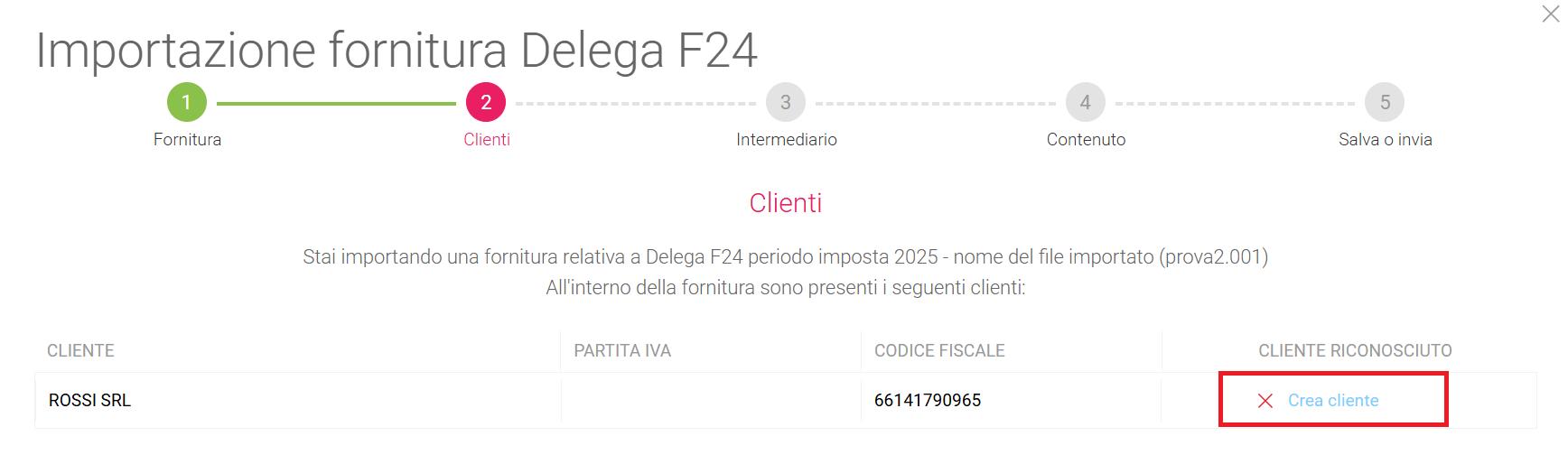
- Nella seconda fase avverrà l’identificazione dei contribuenti presenti nella fornitura telematica. Per poter procedere, tutti i clienti dovranno essere presenti in Genya. Qualora alcuni o tutti i clienti presenti nella fornitura non siano presenti in Genya per poter procedere potrai creare la nuova anagrafica.
- La terza fase prevede l’identificazione dell’intermediario. Anche l’intermediario da utilizzare ai fini dell’invio deve essere presente in Genya. Pertanto, se l'intermediario non è ancora presente, potrai effettuare il caricamento.
N.B. Con il rilascio di questa nuova funzionalità hai anche la possibilità di modificare l’intermediario presente nel file (o di aggiungerne uno qualora nel file importato questa informazione non fosse presente).Inserendo un intermediario diverso da quello presente nel file, verrai avvisato ci sarà una riscrittura di questa informazione all’interno del file importato.

Dopo aver deciso quale intermediario utilizzare ai fini della trasmissione, potrai scegliere la modalità di addebito fra Addebito sul conto dell’intermediario e Addebito sul conto del cliente. Scegliendo quest'ultima opzione ti verrà chiedo di indicare l'IBAN. Scegliendo invece di effettuare l’addebito sui conti correnti dei diversi contribuenti, l’inserimento delle coordinate bancarie avverrà nello step successivo.
- Nella quarta fase del flusso di importazione viene mostrato il dettaglio dei modelli F24 presenti all’interno della fornitura e potrai inserire o modificare le relative coordinate bancarie.
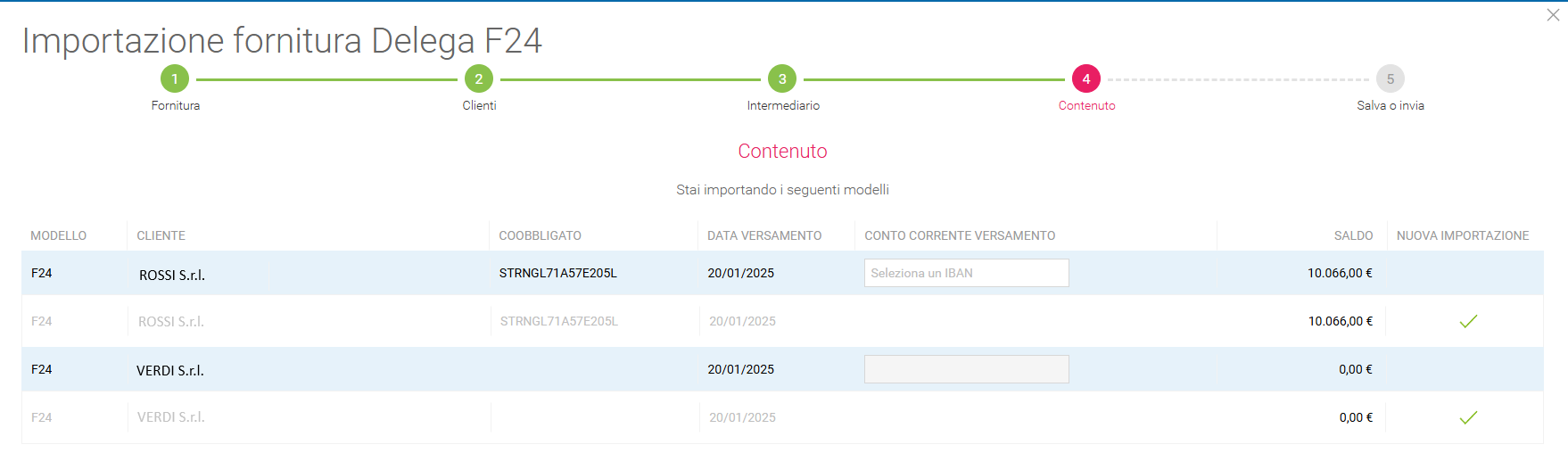
N.B.Nel caso fossero presenti dei modelli F24 con saldo zero, conformemente a quanto previsto dalle specifiche telematiche, non sarà permesso l’inserimento delle coordinate bancarie
- Per concludere la procedura di importazione ti verrà chiesto di decidere se inviare immediatamente la fornitura appena importata o in alternativa procedere al suo salvataggio per effettuare l’invio in un momento successivo, magari dopo aver apportato ulteriori modifiche al contenuto degli F24.
IMPORTAZIONE DI UNA FORNITURA TELEMATICA CON TRACCIATO PER CONTRIBUENTE
La procedura di importazione sopra descritta è la medesima anche se si è in presenza di un tracciato per contribuente.
Questa funzionalità ti permetterà di gestire le situazioni in cui procedi ad importare delle forniture telematiche generate da direttamente dai tuoi clienti, i quali ti chiedono di effettuare l’invio telematico in loro vece.
L’unica differenza da segnalare consiste nel fatto che in questo caso, nella prima fase dell’importazione, potrai modificare il tipo di tracciato, trasformando un tracciato per contribuente in un tracciato per intermediario.
ATTENZIONE: l'addebito dei modelli F24 avverrà alle date indicate all’interno del file telematico.
MODIFICHE AL MODELLO F24 AD IMPORTAZIONE AVVENUTA
Nell’ultima fase dell'import potrai decidere fra le tre opzioni disponibili ovvero: procedere immediatamente con l’invio telematico; salvare la fornitura e procedere successivamente all’invio; impostare la fornitura come inviata.
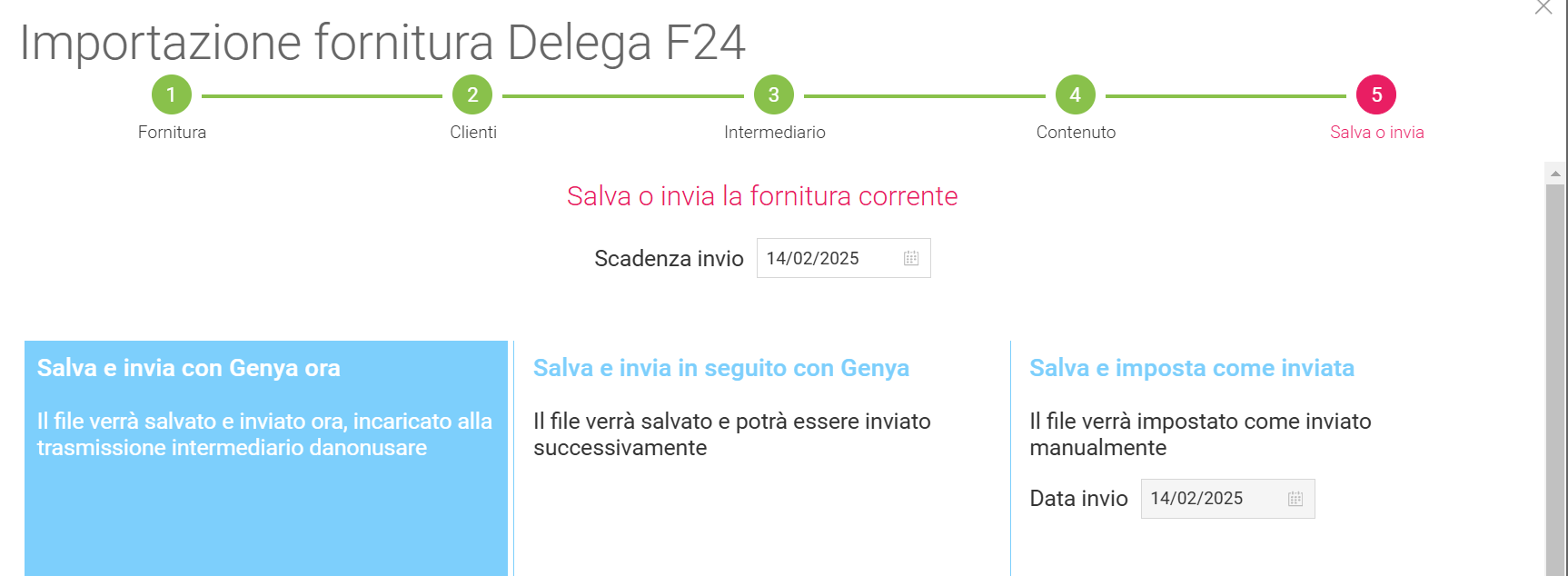
Se hai scelto la seconda fra le opzioni disponibili Genya imposterà di default la data di scadenza dell’adempimento pari alla data di sistema. Potrai liberamente modificare la data di scadenza, tenendo però presente che la data di addebito corrisponderà sempre a quella inserita nella fornitura telematica a prescindere dalla data indicata in Genya.
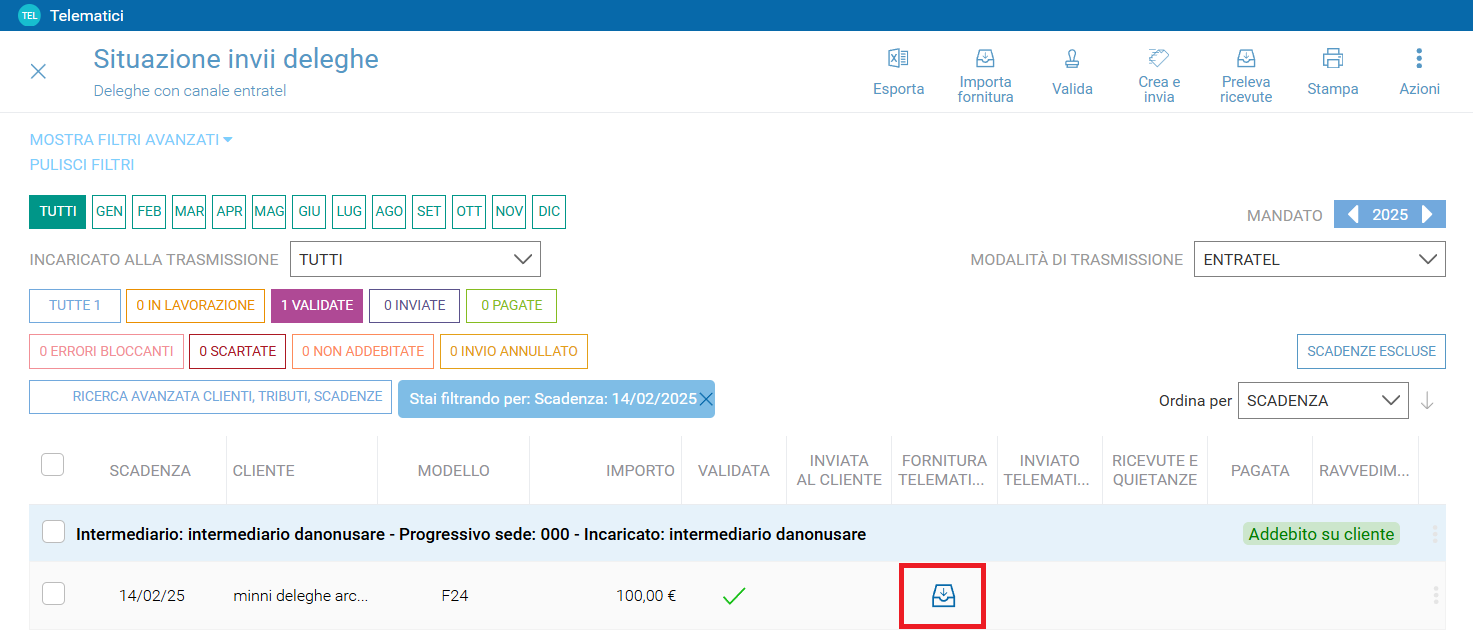
La fornitura importata sarà mostrata al pari delle altre all’interno del task Situazioni invii deleghe, fra le deleghe in stato Validate, contrassegnata dall’apposita icona che distingue gli F24 importati da quelli generati all’interno di Genya.
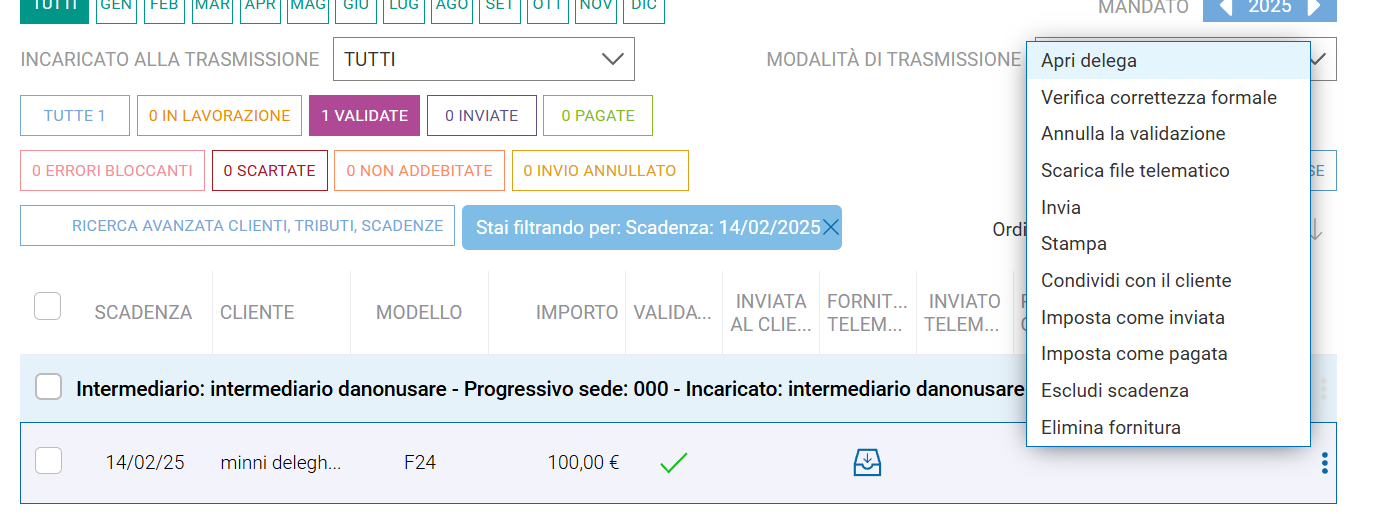
Attraverso il menù contestuale avrai la possibilità di aprire e visualizzare il modello F24 appena importato, ed entrando in modifica potrai aggiungere ulteriori debiti o crediti od anche modificare o eliminare quelli esistenti.
ATTENZIONE: non è presente al momento un collegamento tra ciò che viene gestito nella delega importata ed i tributi presenti nell'archivio Tributi del cliente di studio. I tributi gestiti in delega non saranno quindi salvati. Ad esempio: se vuoi utilizzare un credito già presente in Del - Tributi, sarà tua cura indicare manualmente la parte che utilizzerai nella delega che hai importato e che stai modificando.