
Gestione completa CU
La funzione Gestione Completa CU di B.Point ti permette di compilare, controllare e gestire tutte le sezioni della Certificazione Unica.
Nota che l’operatività è riferita al codice anagrafico del sostituto d’imposta, quindi non puoi richiamare i codici anagrafici delle ditte filiali.
Percorsi disponibili
Accedi alla gestione dai seguenti menù:
- PAGHE
31. Paghe e Stipendi – 06. Gestione Annuale – 03. Certificazione Unica – 02. Gestione Completa CU - ALTRI ADEMPIMENTI
62. CoCoCo – 08. Gestione Annuale – 03. Certificazione Unica – 03. Gestione Completa CU
Per visualizzare i Tutorial disponibili, entra nella Gestione Completa CU e seleziona la funzione dedicata:
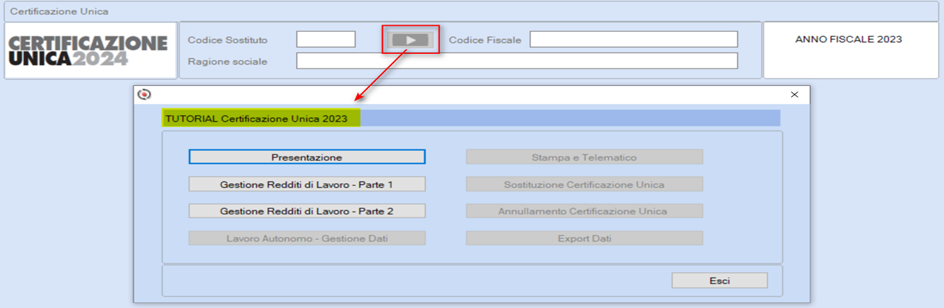
oppure visualizza l'articolo Tutorial CU Gestione Dati Redditi Lavoro e Assimilati
Operazioni principali nella Gestione Completa CU
Gestione intermediari e quadro CT
- Seleziona la funzione Intermediario per abbinare l’intermediario al sostituto come intermediario di default. L’associazione diventa definitiva con la stampa ministeriale effettiva del modello.
Un esempio:
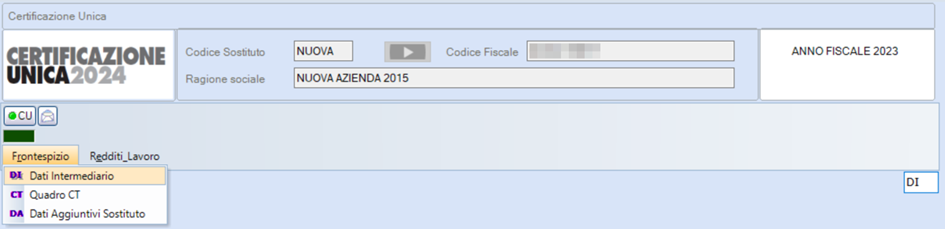
- Seleziona la funzione Quadro CT solo se necessario.
Devi compilare il quadro esclusivamente per i sostituti che non hanno mai comunicato la “Sede telematica per la ricezione dei modelli 730-4”.
Accesso alla CU e anteprima
- Seleziona la funzione CU2026 per entrare nella gestione completa dei dati relativi al Lavoro Dipendente.

- Per ottenere l’anteprima PDF della CU senza entrare nella dichiarazione usa l’icona Anteprima, colonna PDF.
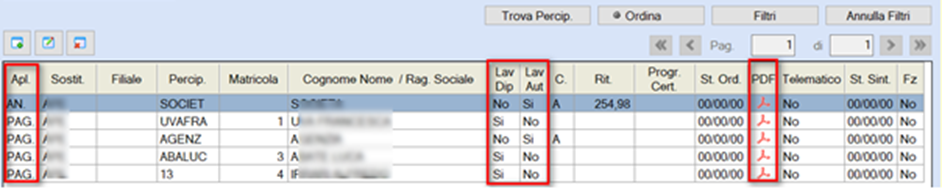
- Seleziona il percipiente per visualizzare la sua Certificazione. Usa la barra di scorrimento per visualizzarla completamente.
Gestione delle sezioni
- Accedi alle singole sezioni selezionando la funzione posta a destra della descrizione sezione.
Un esempio:

- Le sezioni già compilate sono evidenziate in verde.
- All’interno della sezione puoi gestire tutti i campi e inserire dettagli.
- Puoi aggiungere un promemoria selezionando l’icona Promemoria. B.Point segnala la presenza del promemoria accendendo l’icona o visualizzandola nella lista esterna.
Un esempio:

Navigazione tra progressivi
Per aggiungere un progressivo nella sezione Previdenziale:
- Porta il cursore sul campo Posizione INPS.
- Usa la freccia SU per spostarti al campo Numero Progressivo.
Un esempio:

Se ci sono più progressivi, puoi spostarti tra essi usando le icone freccia.
Per visualizzare un elenco seleziona l’icona Help.
Colori e campi della CU
Per aiutarti a distinguere le parti del modello abbiamo evidenziato i campi:
- Campi azzurri → CU Sintetica
- Campi bianchi → CU Ordinaria
- Campi comuni → bordo tratteggiato
Nota che la Preparazione CU valorizza tutti i campi, mentre la stampa CU considera solo quelli del modello richiesto.
Puoi visualizzare e modificare i dettagli di compilazione presenti nel modello selezionando la relativa icona.
CU percipiente deceduto ed eredi
B.Point genera un progressivo CU per ogni deceduto ed erede. Se devi modificare informazioni, intervieni su ciascun modello.
Annotazioni
Nota che alcune annotazioni NON sono gestite automaticamente: devi inserirle manualmente nella sezione AN - Elenco Annotazioni Libere.
Le Annotazioni Libere ZZ gestite automaticamente sono:
- Cod. ZZ – Trattamento Integrativo Irpef recuperato al dipendente (…): somma dei campi 393 Trattamento recuperato entro le operazioni di conguaglio + 394 Trattamento da recuperare successivamente alle operazioni di conguaglio.
- Cod. ZZ – In caso di erogazioni dirette di CIG o altri ammortizzatori sociali nel 2025, ricorda di scaricare la CU dal sito dell’ente erogante e presentare la dichiarazione dei redditi.
Il campo Annotazione ZZ si valorizza automaticamente a Sì se nella Gestione ditta è presente una domanda di ammortizzatori sociali con eventi elaborati e Modalità pagamento = 2 Inps o 3 Fondo Bilaterale.
Per l’elenco completo delle annotazioni automatiche fai riferimento alle Note di rilascio distribuite con la Release di rilascio della CU.