
Guida al calcolo Netto/Lordo: dettaglio impostazioni
Premessa
Puoi ottenere il calcolo Netto/Lordo per ditte già presenti in archivio oppure per nuove ditte.
Il calcolo Netto/Lordo lavora su un archivio parallelo rispetto a quello normalmente utilizzato, NON ci sarà alcun impatto su ditte e dipendenti realmente gestiti.
Richiama un codice ditta esistente, puoi modificarne la ragione sociale, questo ti permetterà di utilizzare la funzione come "campione” di una ditta che già utilizzi.
Crea una tabella base per il calcolo del Netto-Lordo
Accedi al Calcolo Retrib. Netto/Lordo, scelta 31.04.13.02: sul campo <Codice ditta> digita “F7-Help generale archivio” per visualizzare tutti i calcoli Netto-Lordo già presenti oppure sul campo <Codice ditta> inserisci la ditta cui appartiene il lavoratore per il quale vuoi fare i conteggi (utilizza l'“Help di campo” per richiamare l’elenco delle aziende presenti in archivio).

Il <Cod. calcolo> è il codice che identifica il calcolo Netto/Lordo: utilizza l'“Help di campo” oppure, se non è stato ancora creato alcun codice, digita “F7-Preleva dati da dipendenti" per scegliere da quale Matricola "copiare" le impostazioni (nell'esempio matricola 14); associa il <Codice> (nell'esempio Codice 666) e inserisci una descrizione: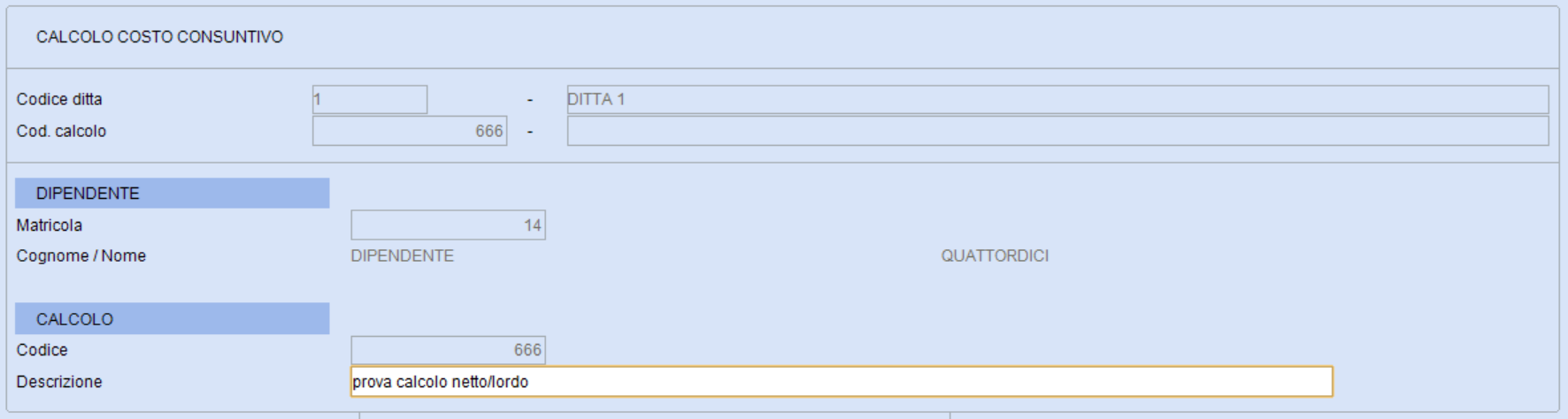
Alla conferma è richiesto se Azzerare i dati della sezione T.F.R. (copiando i dati della matricola di origine la sezione TFR è valorizzata). 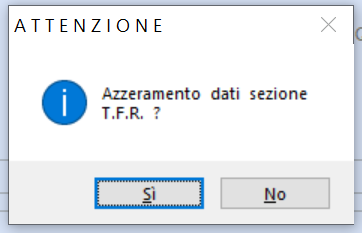
Rispondi in base alle tua casistica.
Ricorda! Rispondendo Sì avrai un costo TFR riferito ai soli elementi retributivi correnti, escludendo l'accantonamento all’anno precedente.
Il CALCOLO COSTO CONSUNTIVO prevede tre sezioni
-
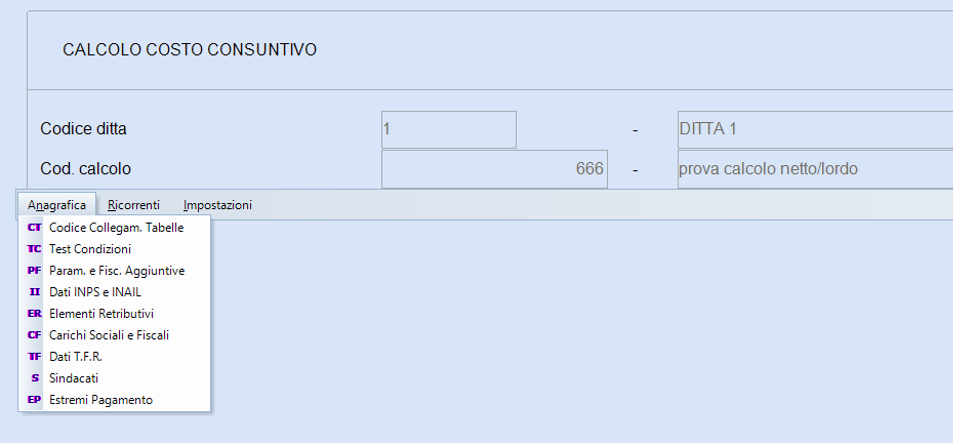
Anagrafica
Serve per visualizzare/modificare l’anagrafica “lavoratore” prelevata secondo le tue esigenze.
Le videate ed i campi hanno le stesse funzionalità e significati dei campi presenti nella Gestione dipendente, scelta 31.02.01.
Ricorda! Le modifiche NON avranno alcun effetto sull’anagrafica reale del dipendente, INVECE eventuali modifiche al contenuto delle tabelle, impattano sull'intero archivio.
Per il calcolo del costo TFR il campo <Dati T.F.R. al> nella sezione Dati TFR deve essere al 31/12 dell’ anno precedente a quello di elaborazione del costo Netto-Lordo.
Ad esempio, per un calcolo eseguito nel 2024, il campo <Dati T.F.R. al> deve valere 31/12/2023.
-
Ricorrenti
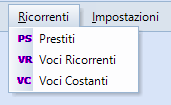
- Impostazioni: valorizza la“Base calcolo" con i Codici di corpo che vuoi considerare per la composizione del costo mensile e annuale.
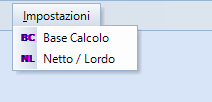

Un esempio: lavoratore a paga oraria collegato a CCNL che prevede l’erogazione di 14 mensilità:
Nella sezione puoi aggiungere altri Codici di corpo quali ad esempio Indennità di trasferta, Rimborsi spese, Straordinari, benefit etc...
Se il costo dovrà comprendere anche altre casistiche contrattuali, ad esempio uno straordinario ricorrente, indica il corrispondente Codice di corpo, il numero delle ore e la percentuale di maggiorazione.
Per cancellare un Codice di corpo già inserito premi Shift+F4, oppure, seleziona l’icona "x rossa" nella barra in alto.
Indica nella colonna “N.mens.” il numero delle mensilità per le quali il Codice di corpo deve essere applicato; nella colonna “Mensile” valorizza SI/NO per includere/escludere il Codice di corpo dal calcolo mensile.
Ricorda! I Codici di corpo relativi alle mensilità aggiuntive normalmente hanno NO.
Accedi nella sezione Calcolo NETTO / LORDO: indica il numero di un elemento retributivo
Inserisci un <Codice elemento> al quale NON è associato alcun importo: se imposterai un netto maggiore di quello contrattualmente previsto, la differenza di lordo verrà attribuita all'elemento scelto.
Un esempio: SUPERMINIMO INDIV.LE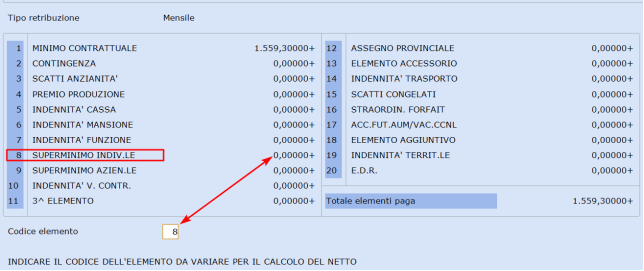
Se vuoi che il maggior lordo risulti nella parte bassa del cedolino, come un Codice nel corpo (in questo modo il relativo importo non inciderà sul valore giornaliero o orario della paga), devi dare Invio (lascia a zero il campo <Codice elemento>): verrà riaperta la videata “Basi Calcolo” dove inserire un Codice di corpo che accoglierà il valore lordizzato dell’aumento netto.
Indica anche l’elemento del Codice di corpo da variare al campo <Codice campo da variare> i valori possibili a seconda della configurazione dei Codici di corpo possono essere: (O)re/gg - (D)ato base - (P)ercentuale - (I)mporto.
Un esempio: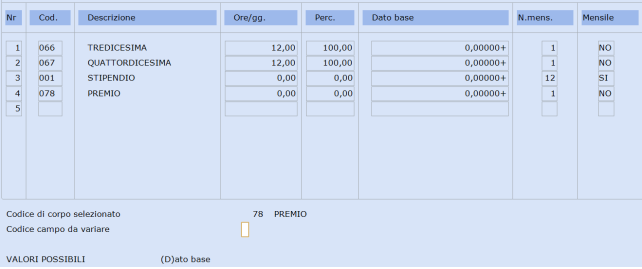
Valori da tabelle standard: seleziona il calcolo Mensile o Annuale, oppure da tabelle standard
Puoi eventualmente variare i dati dei campi <%IRAP> e <Appross.calcolo in EURO>.
Seleziona al campo <Tipo calcolo> la tipologia di calcolo Mensile o Annuale, oppure digita "F7- Calcolo da tabelle standard", come da videata: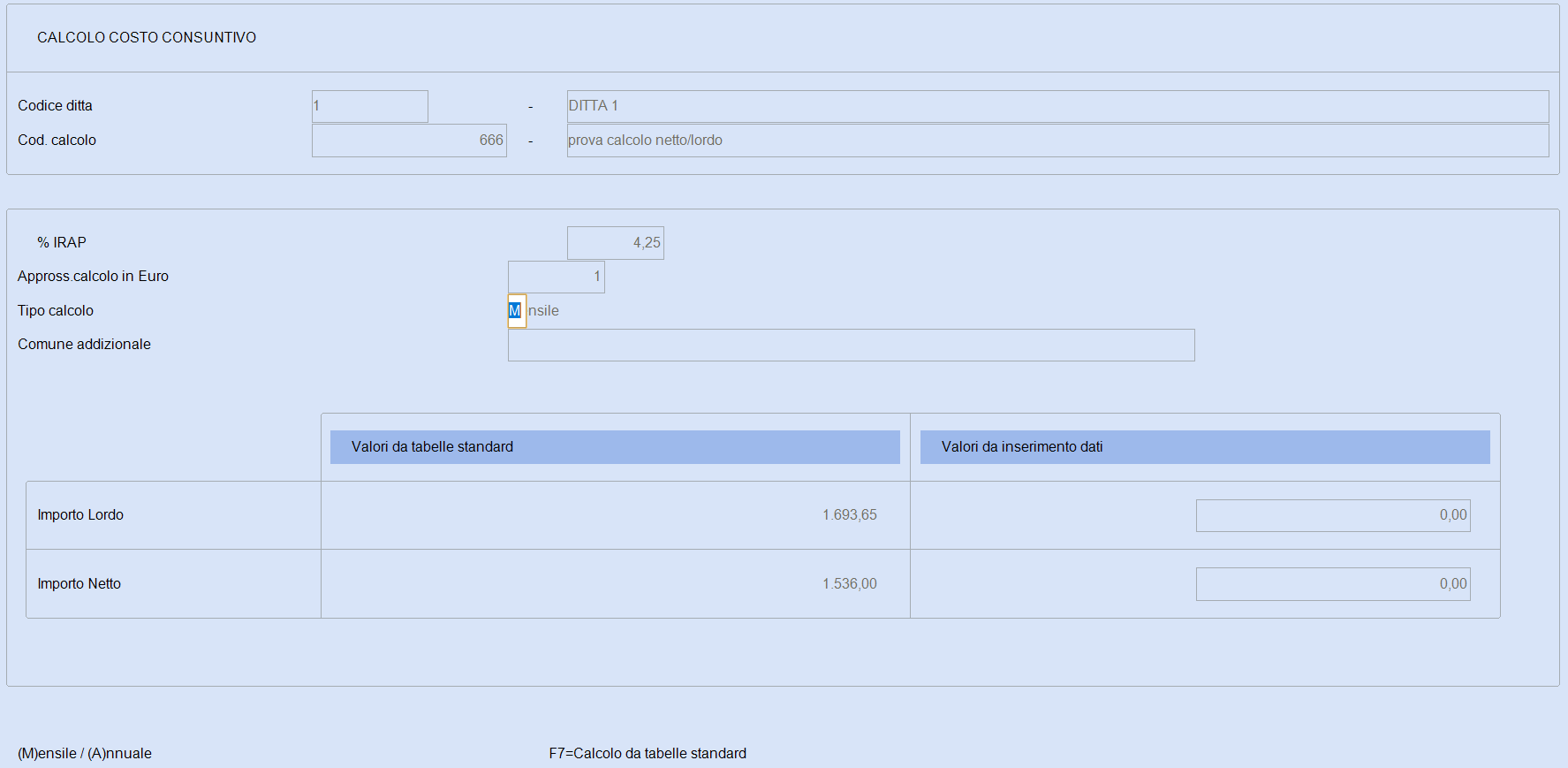
Valori da inserimento dati: inserisci un nuovo Importo netto o lordo
Nella colonna <Valori da inserimento dati> puoi indicare un nuovo Importo netto oppure Importo lordo (sul campo “F7-Input Importo Lordo"), come da videata: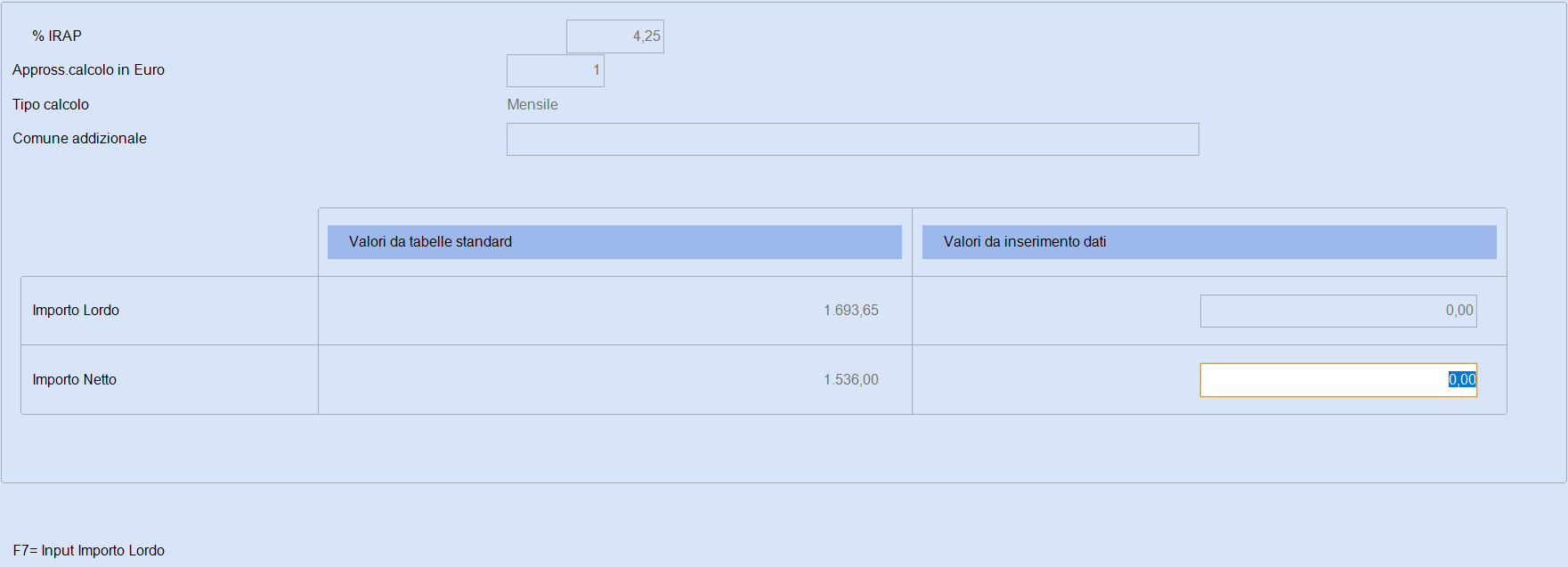
Puoi indicare con il <Tipo calcolo>:
- Mensile: un Netto, un Lordo o fare il Calcolo standard.
- Annuale: (come nel Mensile) un Netto, un Lordo o fare il Calcolo standard, in aggiunta puoi inserire anche il <Comune addizionale> per avere il calcolo delle addizionali IRPEF.
Ricorda! Se NON vuoi il conteggio delle addizionali è sufficiente NON valorizzare nulla al campo.
Scegli l'operazione: visualizza il costo annuale, esegui le stampe o modifica i calcoli
Al termine dei calcoli, scegli dal box “SELEZIONE OPERAZIONE” la stampa, la visualizzazione, la modifica e l'uscita come da videata: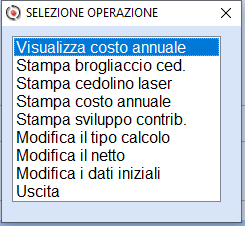
Esegui le diverse stampe e valuta quella che per te è di maggiore utilità.
Ricorda! Visualizza e Stampa costo annuale sono eseguibili solo se hai impostato il <Tipo calcolo calcolo> Annuale.