HRgo - Registrare lo stesso dipendente in più aziende sul Portale
Se un dipendente lavora per più aziende, puoi gestire i suoi dati in modo centralizzato sul portale HRgo. Segui questi passaggi per configurare correttamente la registrazione e garantire la visualizzazione delle buste paga.
Configura le aziende che condividono lo stesso dipendente
- Vai in Configurazione App/Aziende e seleziona la funzione Nuovo

- Inserisci il nome della configurazione e imposta gli indicatori che desideri abilitare (visualizzazione buste paga, documenti, ricerca persone, timbrature, richieste).
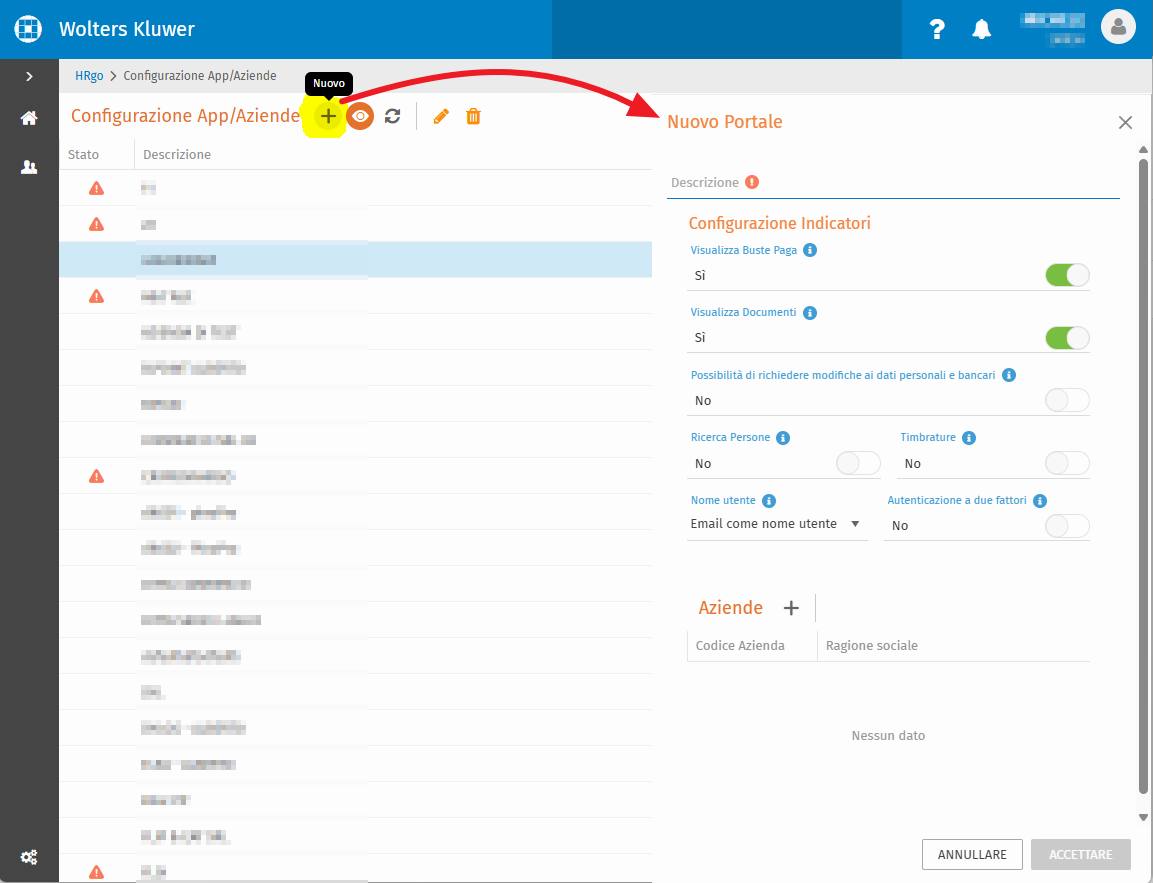
- Nel campo Nome utente, scegli il tipo di nome utente per accedere al Portale dipendenti: Email come nome utente oppure Codice fiscale come nome utente. Questa scelta sarà utilizzata per inviare le credenziali di accesso al dipendente.
- Seleziona di nuovo Nuovo e aggiungi tutte le aziende in cui il dipendente ha un record.

Importa le buste paga in HRgo
Carica le buste paga in HRgo seguendo la procedura abituale. Questo trasferirà anche i record del dipendente.
Attiva il lavoratore in una delle aziende
Una volta trasferiti i dati del dipendente, è sufficiente attivare il dipendente in una delle aziende (
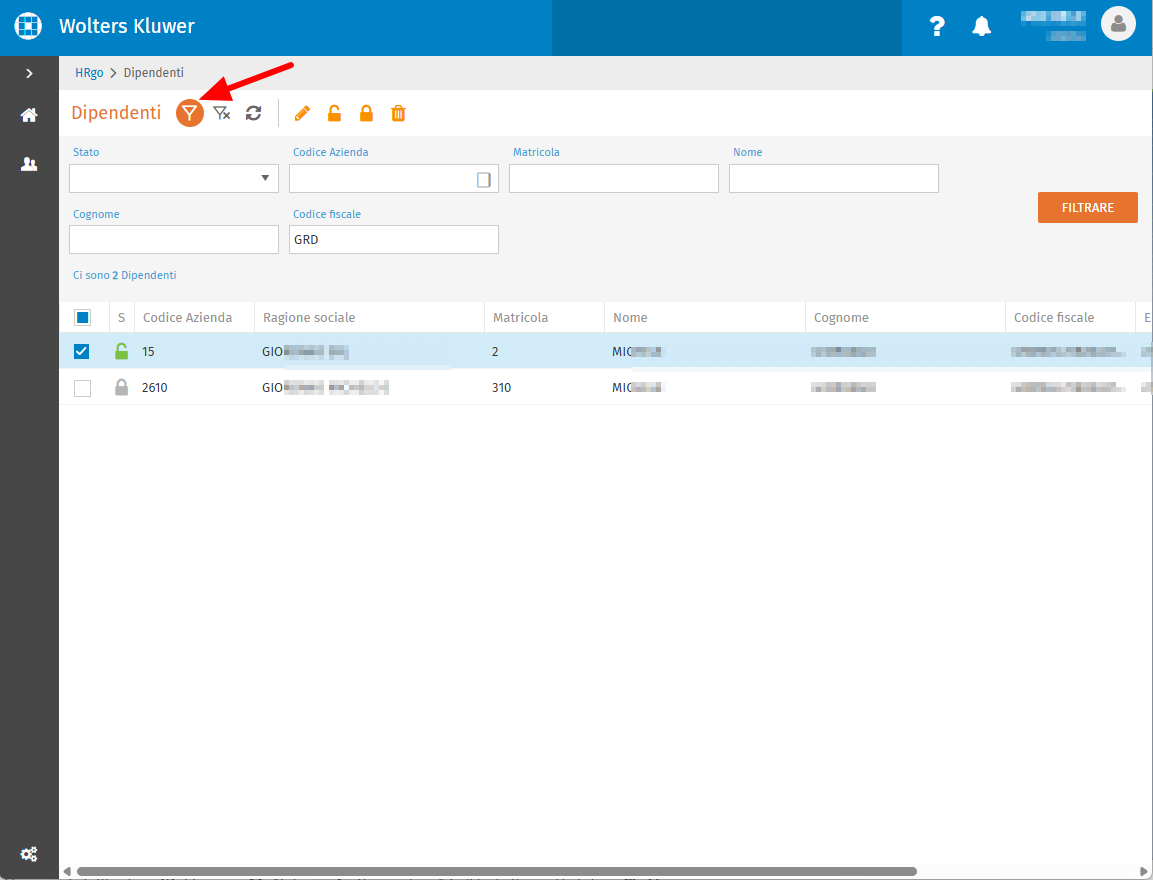
- Vai al menù Dipendenti e filtra per codice fiscale per individuare tutti i record.
- Attiva solo un record e lascia inattivi gli altri.
In questo modo, quando pubblichi le buste paga delle diverse aziende, il sistema le raggruppa per Codice Fiscale, il dipendente potrà visualizzarle tutte sul Portale.