Inserimento dati elaborati da altro consulente nei progressivi manuali
Ecco come configurare B.Point Paghe per calcolare il conguaglio fiscale di un dipendente gestito per parte di anno con un altro applicativo.
Fai attenzione! L’Elaborazione IRAP, scelta 31.06.08.01, utile per i tabulati costi e deduzioni IRAP, si basa esclusivamente sui cedolini memorizzati in archivio, pertanto i Progressivi manuali NON sono considerati e devi correggere i dati elaborati usando la Gestione IRAP, scelta 31.06.08.02.
Prima di elaborare il cedolino di conguaglio fiscale carica i Progressivi Manuali
Richiama il lavoratore nella Gestione dipendente, scelta 31.02.01, sezione Gestione Storici - Progressivi Manuali: in alto a destra trovi l’Anno Fiscale corrente.
Un esempio con Anno Fiscale corrente = 2023:
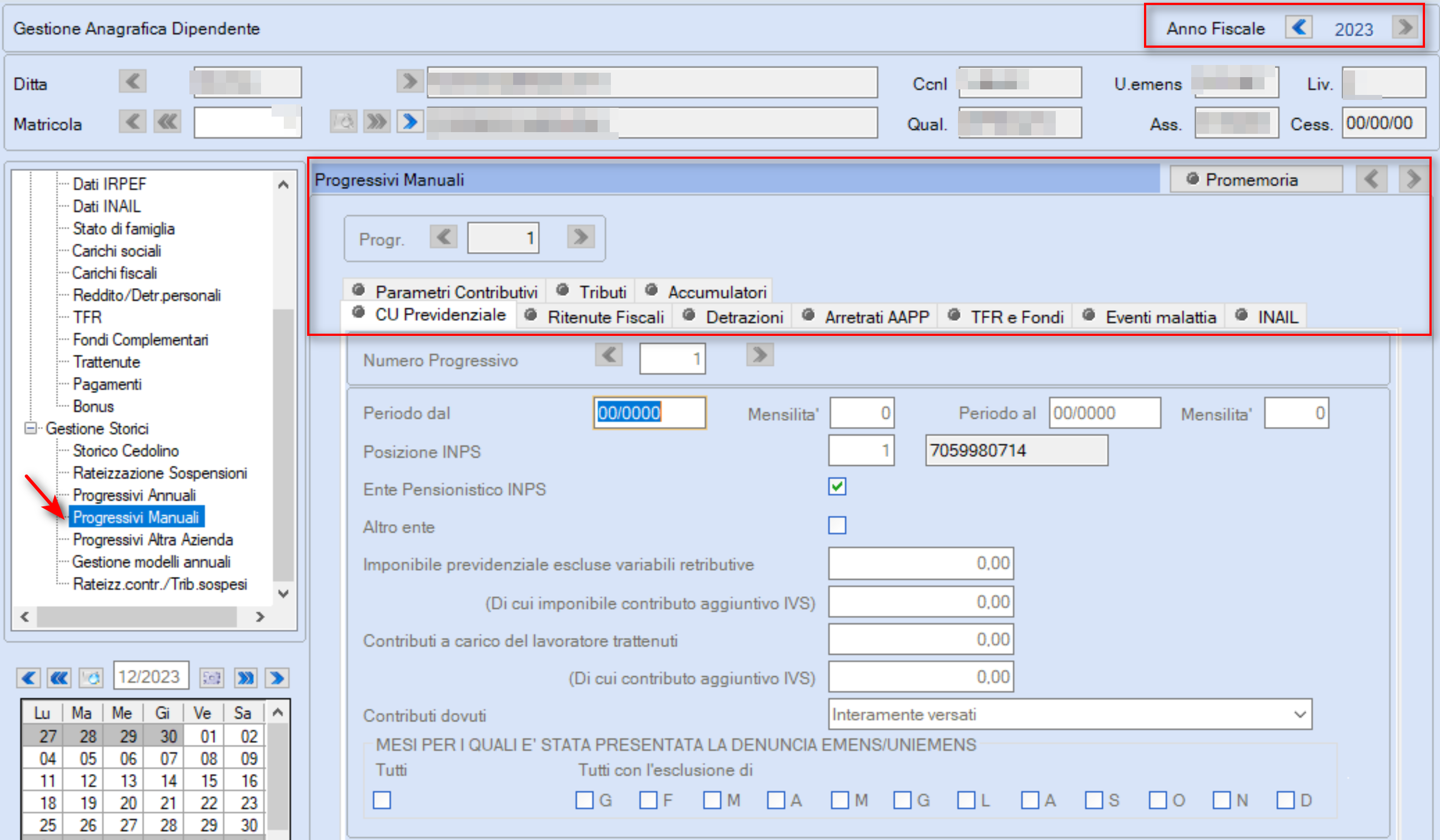
Compila i dati nella sezione Ritenute fiscali
Seleziona Nuovo e carica i seguenti campi: Tipo Reddito, Tipologia, il periodo di riferimento Dal Al, Imponibile e Ritenute a debito (ritenute nette di cui al punto 21 CU parte fiscale). Un esempio:
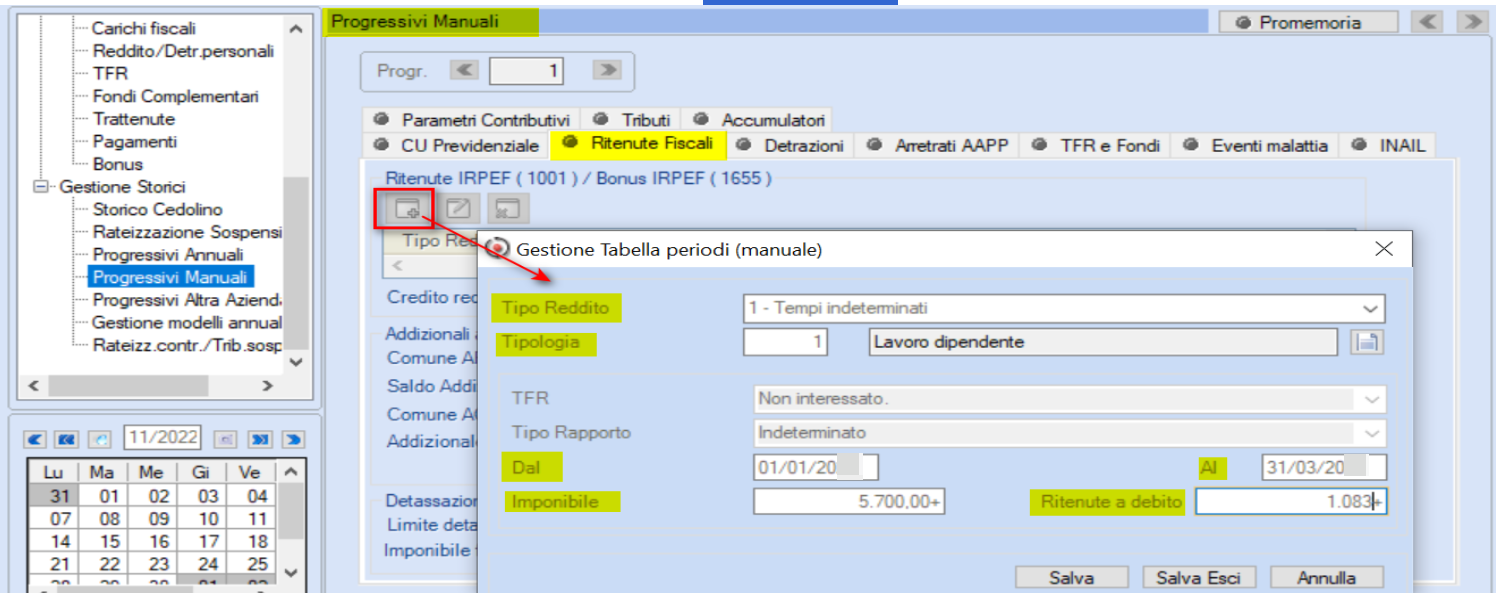
Salva e prosegui con il caricamento.
Indica nei campi:
- Saldo Addizionale Regionale AP e Saldo Addizionale Comunale AP l’importo relativo ai saldi delle addizionali AP trattenute nel periodo considerato nei progressivi.
- Acconto Addizionale Comunale AC l’importo relativo all’acconto di addizionale comunale trattenuto nel periodo considerato nei progressivi.
Un esempio:
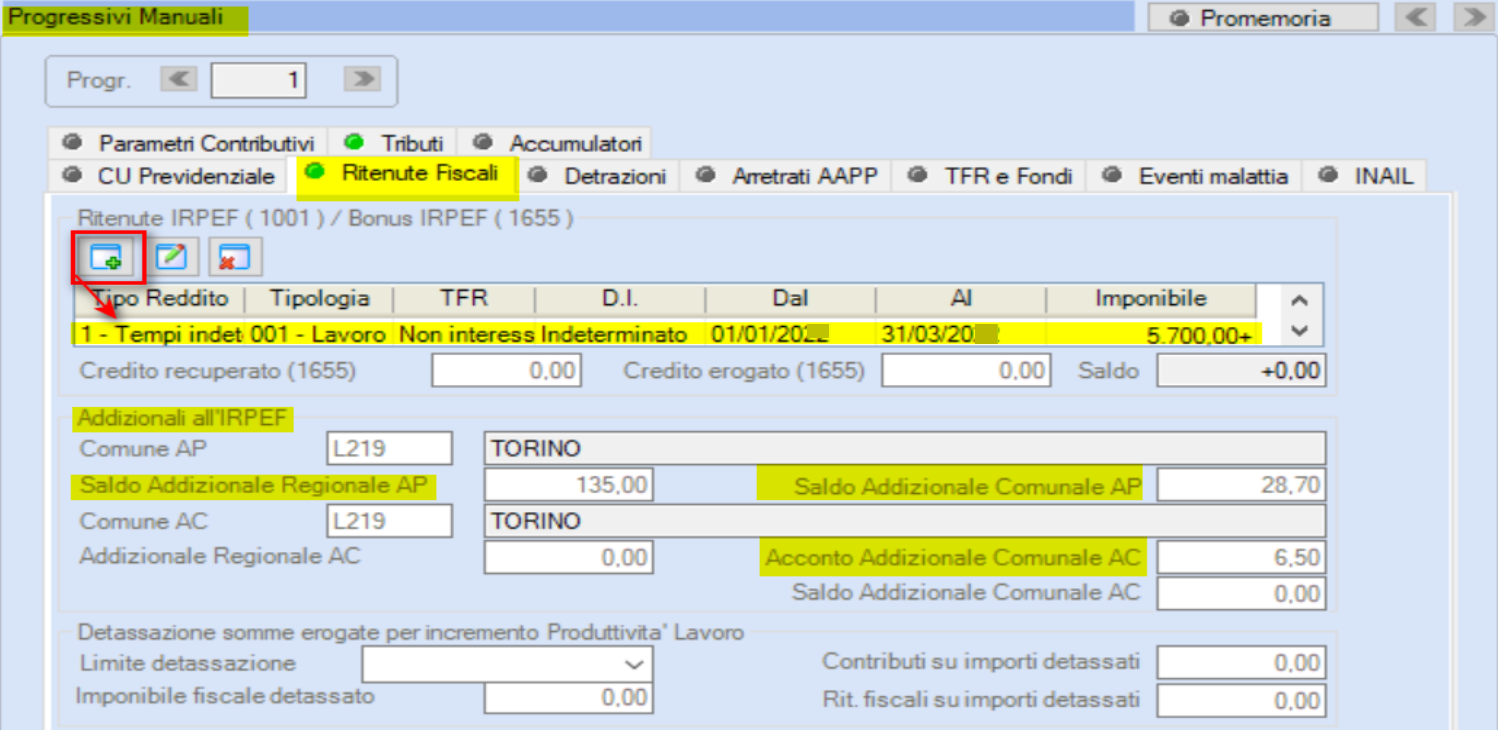
Il Comune AP e Comune AC vengono letti dalle rispettive sezioni Add.IRPEF Anno precedente e Add.IRPEF Anno corrente, se NON presenti i comuni vengono prelevati dal Domicilio Fiscale dell’anagrafica.
Nota! In merito alla gestione delle addizionali devi anche compilare le sezioni:
- Dati IRPEF - Add. IRPEF AP
- Dati IRPEF - Add. IRPEF AC
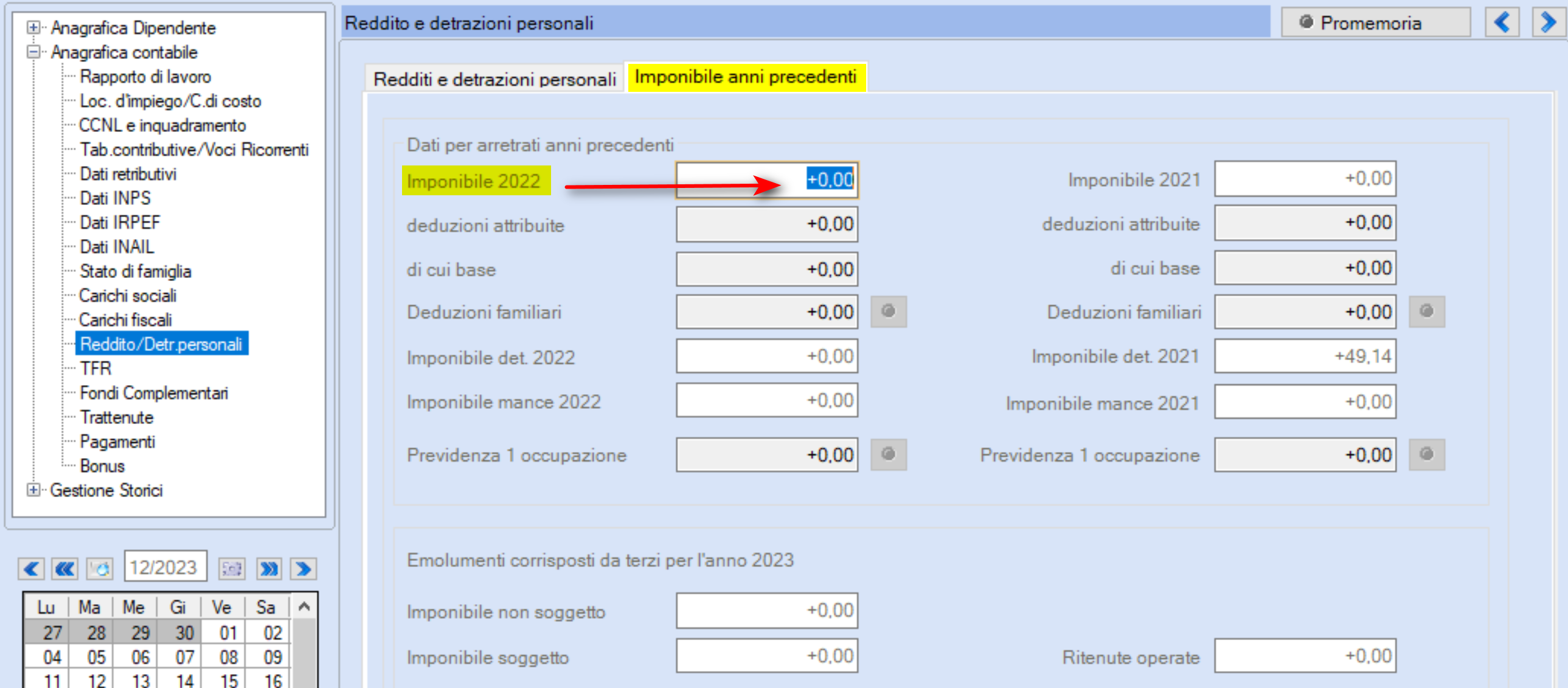
- Reddito/Detr. personali - Imponibile anni precedenti
come indicato dei paragrafi seguenti.
Dopo aver confermato il caricamento, viene generata automaticamente la sezione Tributi, dove puoi verificare/variare i tributi caricati. Un esempio:
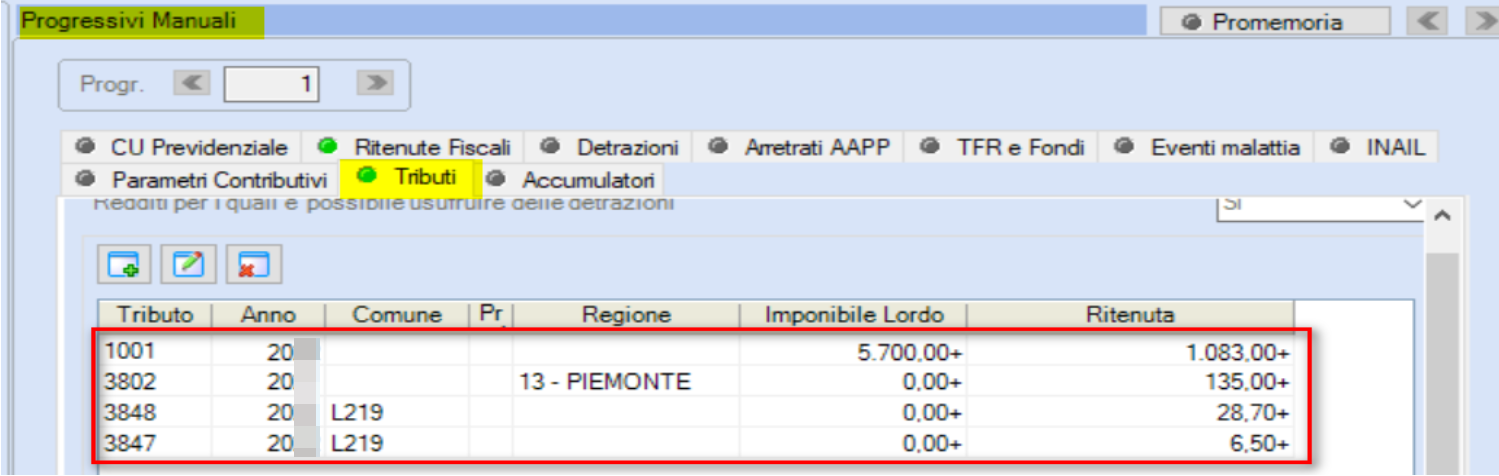
Viceversa, puoi entrare nella sezione Tributi e selezionare Nuovo: compila i campi Codice Tributo, Anno, Comune, Regione, Imponibile Lordo, Debito, Credito, Ritenuta e del dettaglio del Periodo di lavoro; alla conferma viene generata in automatico la sezione Ritenute Fiscali.
Compila i dati nella sezione Detrazioni
Valorizza i Giorni detrazione applicati con il n. giorni detrazione (punto 6 CU parte fiscale). Un esempio:
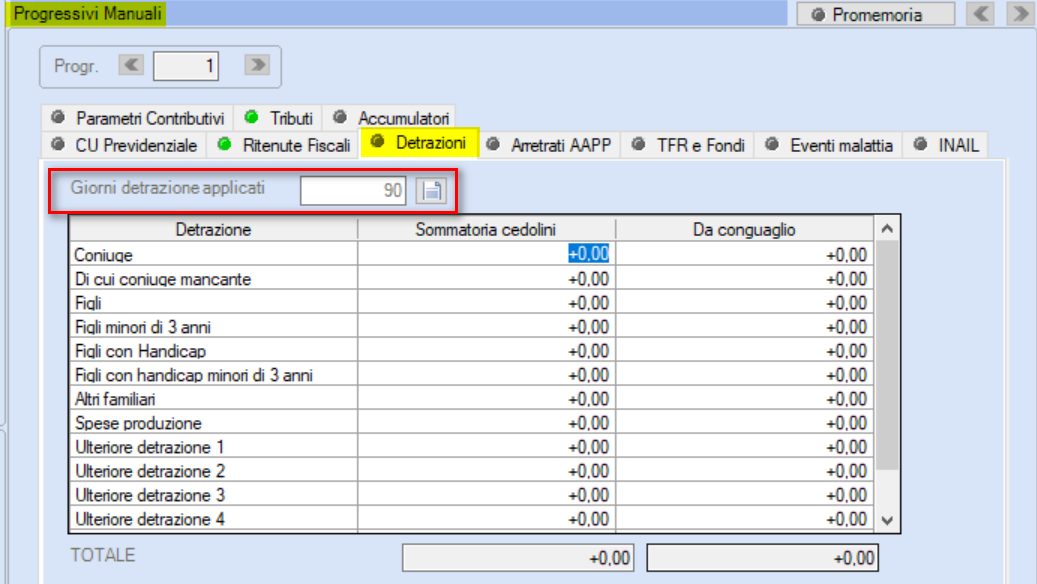
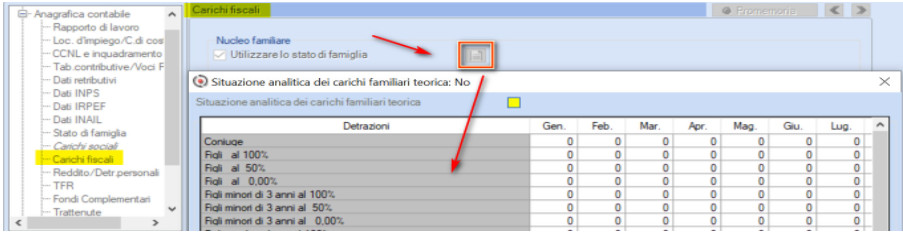
Puoi non compilare le colonne Sommatoria ced. e Da conguaglio, poiché B.Point ricalcola le detrazioni di Spese produzione nel cedolino di conguaglio, utilizzando i giorni indicati, mentre per le detrazioni per carichi di famiglia, se presenti, B.Point verifica quanto memorizzato nella gestione Situazione analitica dei carichi familiari teorica della sezione Carichi fiscali, alla quale accedi tramite l'apposito campo (per i dettagli vedi l'articolo Calcolo detrazioni per carichi familiari nel cedolino di Conguaglio fiscale). Un esempio:
Compila i dati nella sezione Accumulatori
La sezione Accumulatori devi compilarla in casi particolari, quali ad esempio:
- per conguagliare eventuali importi di Trattamento integrativo percepiti: inserisci gli Accumulatori dedicati, come da articolo Come gestire il trattamento integrativo da altri datori di lavoro
Ricorda! Se inserisci i dati nei campi Previdenza complementare e Contributi Assistenza Sanitaria presenti nella sezione TFR e Fondi B.Point genera in automatico gli Accumulatori dedicati con i relativi importi.
Compila i dati nella sezione TFR e Fondi
Devi compilare la sezione sempre prima di effettuare l’accantonamento TFR al 31/12/AC oppure, nel caso si debba liquidare il dipendente, prima di imputare il cedolino di TFR, indica al campo ImponibileRetrib. la retribuzione utile maturata nell’anno in corso per il periodo non gestito; valorizza i due campi successivi solo per i dipendenti a tempo determinato tempo pieno (primo rigo) e part-time (secondo rigo) con contratto di durata effettiva non superiore ai 2 anni indicando la detrazione maturata (5,16 euro per ogni mese elaborato/5,16 euro riproporzionati in base al part-time per ogni mese).
Per maggiori informazioni consulta l'articolo Inserimento manuale dei dati TFR anno corrente.
Compila i dati nella sezione CU Previdenziale e Parametri Contributivi
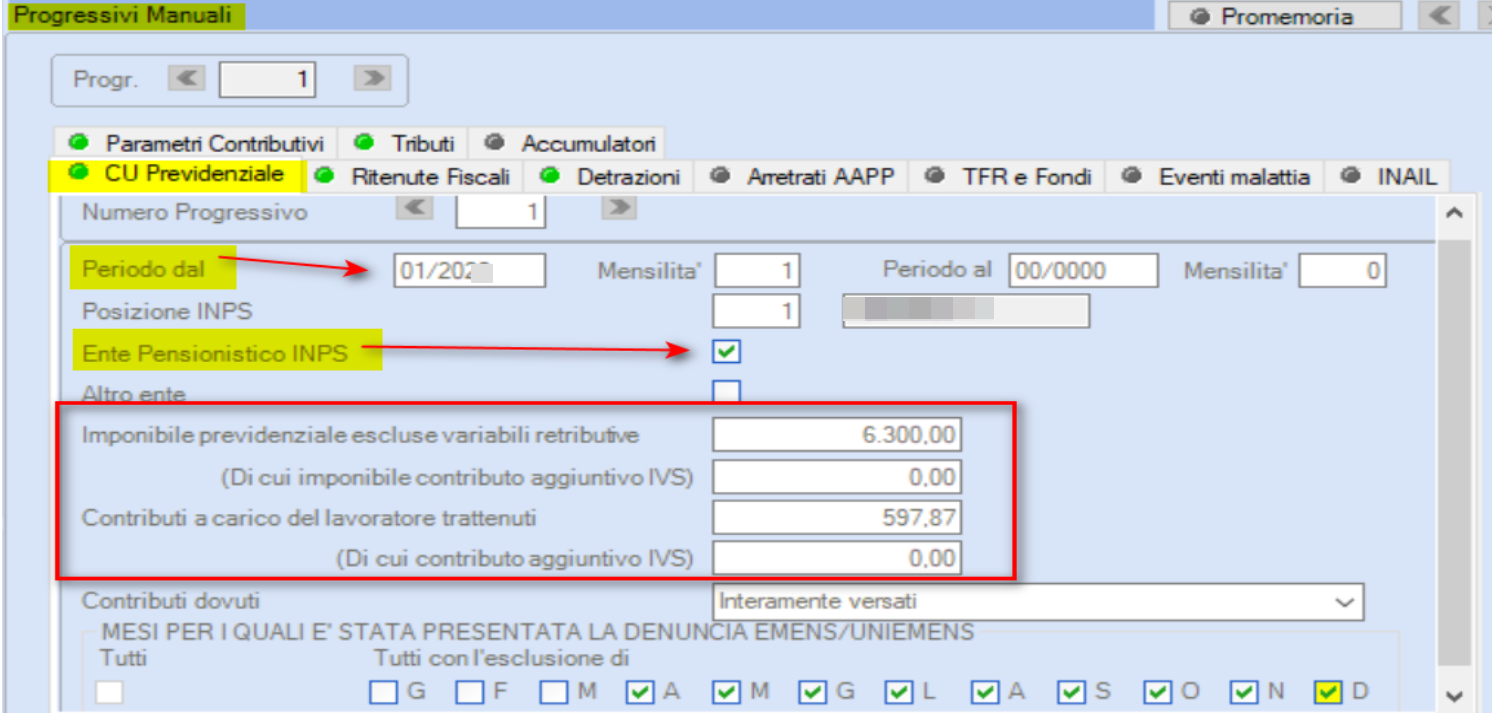
Compila i campi:
- Periodo dal e Mensilità con il periodo del primo cedolino emesso nell’anno
- Posizione INPS con la matricola aziendale
- Ente pensionistico INPS viene selezionato in automatico; se si tratta, ad esempio, di lavoratori Ex Enpals seleziona Altro ente.
Inserisci gli importi totali del periodo gestito dall’altro professionista nei campi:
- Imponibile previdenziale escluse variabili retributive
- Di cui imponibile Contr. AGG.IVS
- Contributi a carico del lavoratore trattenuti
- Di cui contrib. AGG. IVS
Indica i mesi per i quali è stata inviata la denuncia Uniemens, seleziona i mesi da cui si inizia a gestire il nuovo cliente che sono da escludere. Un esempio:
Dopo la conferma del caricamento della sezione CU Previdenziale, B.Point genera in automatico la sezione Parametri Contributivi: riporta il riferimento del parametro Contributo FAP e del parametro Contributo Aggiuntivo presenti nella tabella Raggruppamento parametri o nei parametri contributivi aggiuntivi del dipendente. Un esempio:
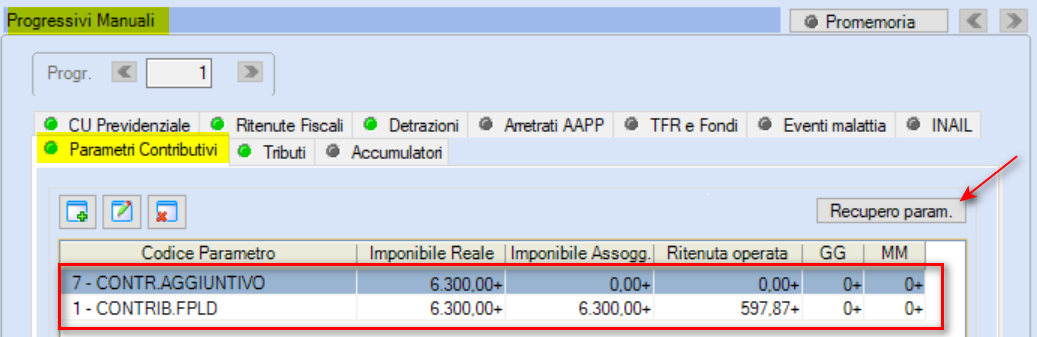
In presenza di più numeri progressivi i campi Di cui imponibile Contr. AGG.IVS e Di cui contrib. AGG. IVS sono gestiti solo sull'ultimo progressivo caricato.
Se selezioni Recupero param. puoi richiamare altri parametri collegati al dipendentenella tabella Raggruppamento parametri e/o nella sezione parametri aggiuntivi. Un esempio:
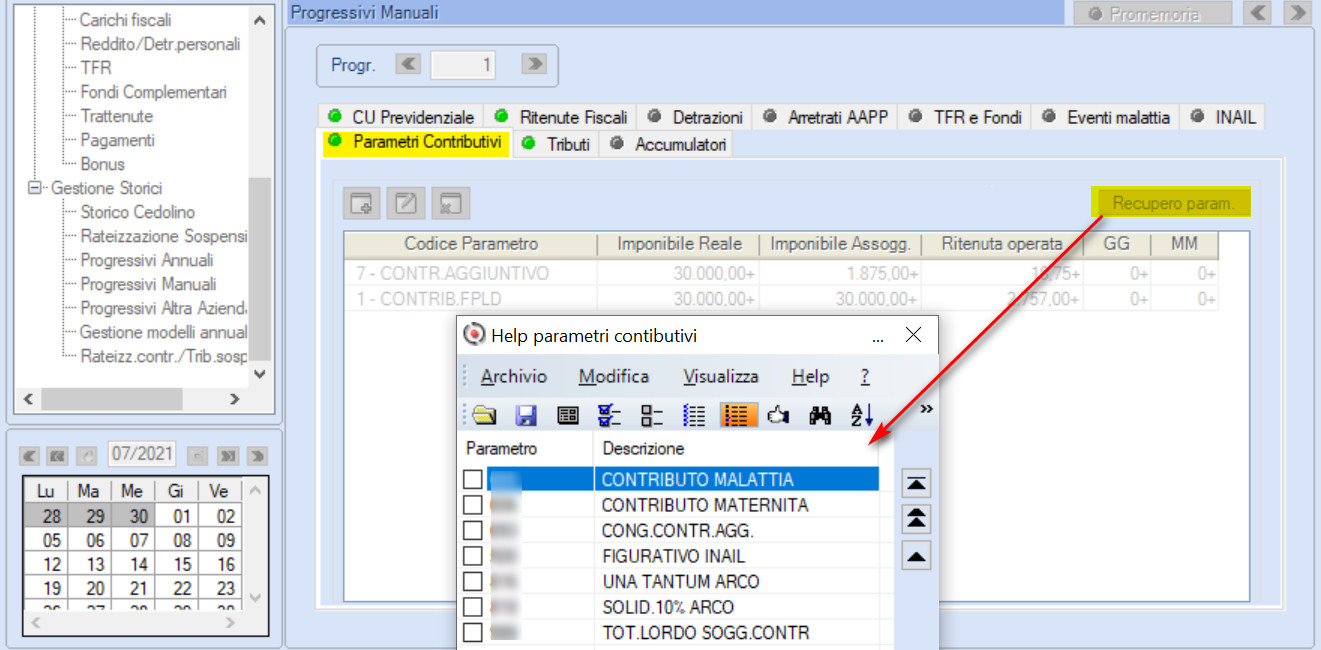
Il parametro richiamato dovrà essere valorizzato con l’imponibile di riferimento e la ritenuta operata tramite “Modifica”. Inoltre puoi aggiungere altri parametri contributivi o eliminarne altri.
Compila i dati nella sezione INAIL
Indica il riferimento della Posizione INAIL del dipendente e l’Imponibile; nel caso di dipendente PT o con agevolazioni INAIL compila il campo Imponibile PT-Esenzioni.
Compila i dati nella sezione Arretrati AAPP
In presenza di arretrati anni precedenti erogati al dipendente nel periodo interessato, inserisci i dati.
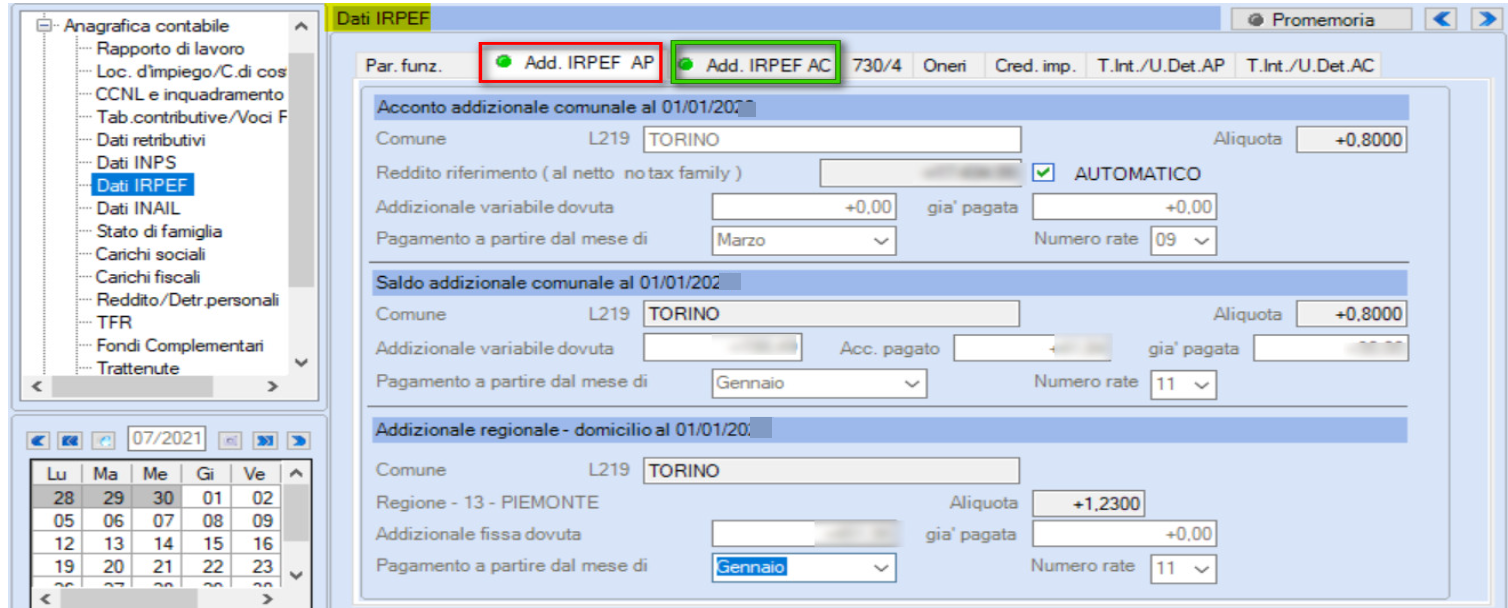
Compila i dati nella sezione Dati IRPEF - Add. IRPEF AP e Add. IRPEF AC
Per la corretta trattenuta delle addizionali nei cedolini, dopo l'inserimento dei tributi nei Progressivi manuali, riporta nella sezione Dati IRPEF:
Add. IRPEF Anno Precedente e Add. IRPEF Anno Corrente gli importi totali nella colonna Dovuta, così come sono stati dichiarati nella CU dell'anno fiscale precedente, senza la compilazione della colonna Già pagata.
Compila i dati nella sezione Reddito/Detr. personali l'Imponibile anni precedenti
Per l'Addizionale comunale Acconto anno corrente compila il campo <Imponibile>relativo al primo anno fiscale precedente. Un esempio: