
Inserimento saldi annuali dei Rapporti Finanziari
Quando inserire i saldi
Usa questa procedura quando devi comunicare i saldi e le movimentazioni annue dei rapporti attivi nell’anno di riferimento, inclusi i rapporti aperti o chiusi nell’anno.
Per i rapporti aperti, il saldo a fine anno precedente coincide con il saldo alla data di apertura; per i rapporti chiusi, il saldo di fine anno è il maggiore tra saldo iniziale del giorno dell’ultimo addebito prima della chiusura e saldo all’estinzione (inclusi addebiti/accrediti per competenze).
Prerequisiti operativi
- Anno di lavoro: per inserire i saldi dell’anno N, devi aver aperto l’anno N+1 (esempio: per i saldi 2022 devi avere aperto il 2023)
- Recupero storico (opzionale): puoi seleziona [Import da Anno precedente] per precompilare i rapporti già comunicati e poi aggiornare i valori dell’annualità corrente
- Esclusioni: non inviare la comunicazione saldi per i tipi rapporto esclusi dalle specifiche (es.: 8, 11, 13, 16, 17, 18, 19, 20, 21, 22, 97, 99). Verifica sempre le tabelle ufficiali
Percorso (scelta di menù)
SIAR – Operazioni Archivi Rapporti Finanziari – Comunicazione Unica.
Questa scelta ti porta alla gestione dei rapporti e all’inserimento dei saldi annuali per l’anno selezionato.
Flusso di lavoro
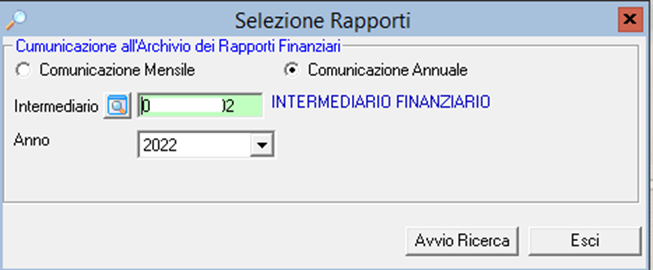
Imposta contesto di lavoro
- Seleziona l’intermediario.
- Imposta Anno sull’annualità che intendi lavorare (ricorda: selezioni l’anno di riferimento quando hai aperto l’anno successivo).
- Seleziona [Conferma] per aprire l’elenco dei rapporti.
Recupera i rapporti dell’anno precedente (opzionale)
- Seleziona [Import da Anno precedente]
per caricare i rapporti già inviati, così da aggiornare solo gli importi e gli stati necessari per la nuova annualità.
Consiglio: dopo l’import, rivedi Stato Rapporto, Tipo Invio e Tipo Comunicazione prima di procedere.
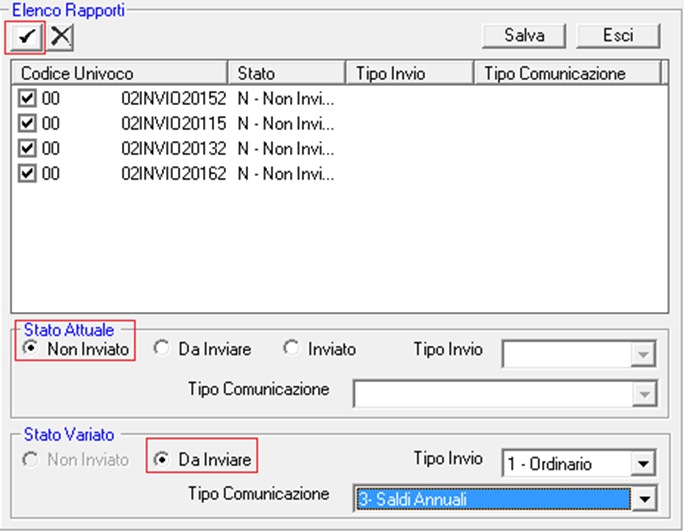
Allinea lo stato dei rapporti in sequenza
- Seleziona [Cambia Stato Rapporto]
- Seleziona tutti i rapporti da aggiornare
- Imposta lo Stato Rapporto (Non Inviato/Da Inviare) e indica Tipo Invio = Ordinario e Tipo Comunicazione = 3-Saldi Annuali
Compila i dati contabili del singolo rapporto
Per ogni Codice Rapporto:
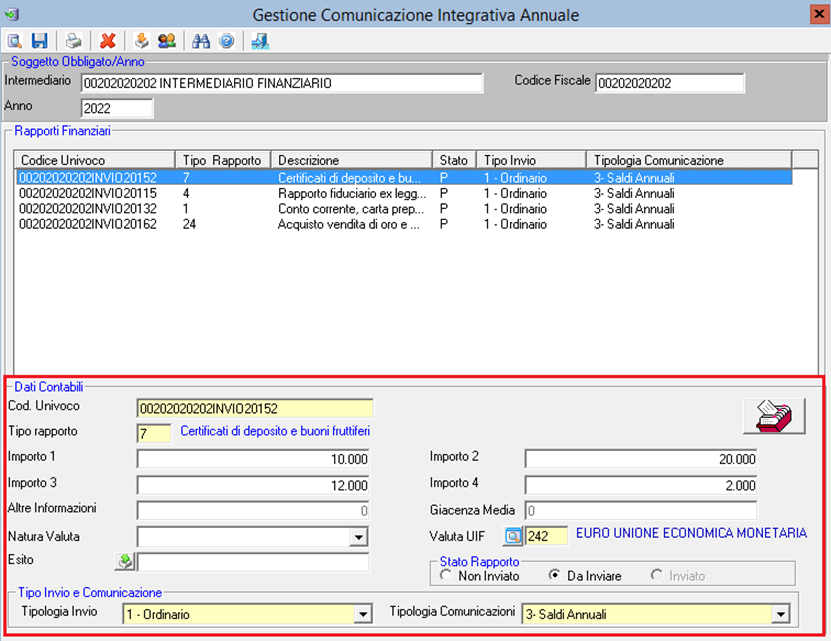
- Apri la scheda: in Dati Contabili trovi Codice Univoco e campi precompilati (es. Tipo Rapporto).
- Compila i campi obbligatori (evidenziati): l’elenco può variare in base al Tipo Rapporto.
- Valute: su Valuta UIF seleziona la codifica UIF. Se la valuta reale non è UIF, valorizza Natura Valuta, inserisci tutti gli importi in euro e imposta Valuta UIF su Euro.
- Esito (opzionale): puoi indicare qui l’identificativo esito ricevuto per sanare eventuali situazioni pregresse direttamente con la comunicazione dei saldi annuali.
- Importi: in funzione del Tipo Rapporto, compila i campi Importo, eventuali Altre Informazioni e Giacenza Media.
- Seleziona [Conferma] per registrare il rapporto e torna all’elenco.
Replica l’operazione per tutti i rapporti dell’annualità (anche i rapporti nuovi aperti nell’anno).
Gestisci i rapporti aperti nel corso dell’anno
- Richiama i movimenti/rapporti dell’intervallo 01/01 – 31/12 dell’anno di riferimento tramite la funzione di Visualizza operazione
e il relativo filtro per data
- Inserisci i saldi come per i rapporti preesistenti, quindi [Conferma]: i rapporti nuovi confluiscono nell’elenco generale insieme a quelli degli anni precedenti
- Imposta in sequenza Tipo Invio e Tipo Comunicazione per uniformare lo stato di tutti i rapporti della campagna.
Regole e controlli da ricordare
- Campi variabili per Tipo Rapporto: i campi obbligatori e il significato dei campi Importo, Altre Informazioni, Giacenza Media dipendono dal Tipo Rapporto. Consulta sempre le specifiche tecniche e le tabelle di codifica aggiornate.
- Coerenza annualità: verifica che l’Anno di riferimento dei dati contabili corrisponda all’anno per cui effettuerai la generazione del file.
- Tracciabilità: una volta generato un file, i rapporti inclusi risultano protetti. Se devi variare i saldi prima dell’invio SID, riapri lo stato e rigenera (vedi articolo dedicato alla nuova generazione)
Errori tipici e come evitarli
- Anno non selezionabile: non hai aperto l’anno successivo. Apri l’anno N+1 per lavorare N.
- Valuta non UIF: dimentichi Natura Valuta o imposti importi non in euro; in questi casi, valorizza Natura Valuta, converti gli importi in euro e imposta Valuta UIF = Euro.
- Rapporti nuovi non visibili: non hai filtrato per data o non hai richiamato le operazioni disponibili; applica il filtro 01/01–31/12 e riprova.
- Tipi rapporto esclusi comunicati per errore: verifica l’elenco delle esclusioni prima di procedere alla generazione.
Potrebbe interessarti anche:
Comunicazione annuale saldi all'archivio dei rapporti finanziari
Creazione del file di comunicazione saldi annuali
Come consultare i file dell’Anagrafe Rapporti