
Menù contestuali: funzioni utili nei diversi campi delle form
Campi normali
Nei campi testuali, come la ragione sociale o la descrizione di un codice, puoi accedere a queste funzioni:
- Taglia
- Copia
- Incolla
- Seleziona tutto
Campi di tipo data
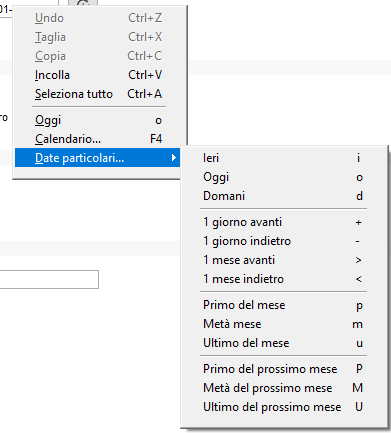
Per gestire rapidamente una data inserisci uno dei caratteri dedicati:
- i: data di ieri rispetto alla data di sistema
- o: data di sistema
- d: data di domani rispetto alla data di sistema
- +: aumenta di un giorno
- -: diminuisce di un giorno
- >: sposta avanti di un mese
- <: sposta indietro di un mese
- p: primo giorno del mese
- m: metà mese
- u: ultimo giorno del mese
- P: primo giorno del mese successivo
- M: metà del mese successivo
- U: ultimo giorno del mese successivo
Se ti trovi su un campo data, con la funzione F4 puoi aprire il calendario e selezionare un giorno specifico.
Campi filtro
Nei wizard o nelle form di stampa i campi filtro servono a selezionare i dati. Il menù contestuale permette di visualizzare gli operatori di confronto disponibili.
Vedi anche l’articolo Tipi di filtri
Campi collegati a tabelle
Sono quei campi che richiedono la scelta di un codice presente in una tabella (zone, gruppi di magazzino, clienti, ecc.).
Dal menù contestuale puoi:
- accedere ai Tipi di ricerca;
- visualizzare il dettaglio anagrafico tramite la funzione F2.
Funzionalità aggiuntive disponibili in casi specifici:
- Conti di 5° livello: con CTRL + F2 visualizzi la scheda contabile.
- Includi obsoleti: permette di includere i codici indicati come obsoleti.
Provincia negli indirizzi
Nel campo provincia trovi:
- Ricerca Speciale Globale (CTRL + F4): selezionando la provincia, il gestionale propone automaticamente anche la nazione.
Ricerca articoli di magazzino
Il menù contestuale può offrire diverse ricerche:
- Ricerca alias (CTRL + F4): la ricerca dell'articolo viene fatta attraverso l'elenco dei codici alias inseriti.
- Ricerca alternativi (CTRL + F5): la ricerca dell'articolo viene fatta attraverso l'elenco dei codici alternativi inseriti.
- Ricerca alternativi di… (CTRL + F6): la ricerca dell'articolo viene fatta attraverso l'elenco dei codici alternativi inseriti per un particolare cliente/fornitore (ricerca disponibile ad esempio nella gestione documenti).
- Ricerca potenziali (CTRL + F7): la ricerca dell'articolo viene fatta attraverso l'elenco dei codici degli articoli potenziali inseriti.
- Ricerca potenziali di… (CTRL + F8): la ricerca dell'articolo viene fatta attraverso l'elenco dei codici degli articoli potenziali inseriti per un particolare cliente/fornitore (ricerca disponibile ad esempio nella gestione documenti).
Codici di magazzino
In alcuni contesti puoi usare:
- Ricerca con Giac/Disp esercizio (CTRL + F4) per visualizzare giacenza, il disponibile e il disponibile immediato di un determinato articolo nei vari magazzini gestiti dall'azienda.
Codici di ubicazione
Anche qui puoi trovare:
- Ricerca con Giac/Disp esercizio (CTRL + F4) con dettaglio per magazzino e ubicazione per visualizzare la giacenza, il disponibile, il disponibile e il disponibile immediato di un determinato articolo.
Funzioni su riga documento
Prezzo unitario articolo nella riga del documento
Il menù contestuale offre:
- Ricerca prezzi (F3) per consultare la lista con i prezzi/costi presenti nei vari listini e/o documenti già emessi.
Note riga del documento
- Replica Note Articolo (CTRL + N) copia le note principali dell’articolo nella riga documento, nel campo note della riga stessa.
Unità di misura dell'articolo
In specifici contesti (es. inserimento/modifica di un codice alias per un articolo) puoi:
- usare Ricerca solo configurate (F3): Arca presenta la lista delle unità di misura definite per l'articolo e relativi fattori di conversione;
- usare Ricerca tutte (F4) per vedere tutte le unità disponibili, evidenziando quelle configurate per l’articolo.