
Nota contabile: versamento TFR a fondo pensione aperto
Salva una copia delle tabelle in formato PDF
Prima di iniziare, ti consigliamo di fare una stampa in PDF delle tabelle della nota contabile. Questo ti permetterà di ripristinare facilmente la configurazione precedente in caso di errori.
Consulta gli articoli:
Query e Report: duplicazione tabelle NOTACO (Nota Contabile)
Nota contabile: stampa tabelle modulo NOTACO
Le modifiche descritte si riferiscono alla nota contabile standard WKI denominata NOTACO.
Carica/integra le tabelle di calcolo della Previdenza complementare
- Accedi in Nota contabile, scelta 31.05.08.
- Richiama una Ditta qualsiasi e seleziona Invio.
- Nel campo Modulo, inserisci NOTACO e seleziona F7-Modifica tabelle di calcolo:

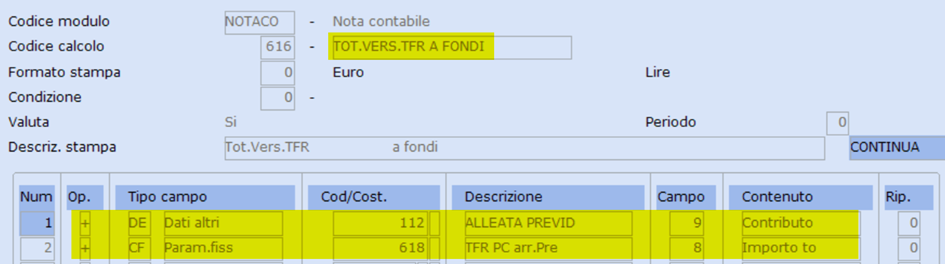
Con F2-Help di campo, richiama il codice di calcolo (se già presente) Tot Vers.TFR a fondo, altrimenti utilizza un codice di calcolo libero e aggiungi nel primo rigo disponibile:
- + DE n. codice Ente parametro (esempio 112) 9 Contributo totale lordo
- + CF 618 TFR PC arr.Pre 8 Importo totale (per eventuali importi di arretrati TFR)
Conferma con il tasto F9-Registrazione righi.
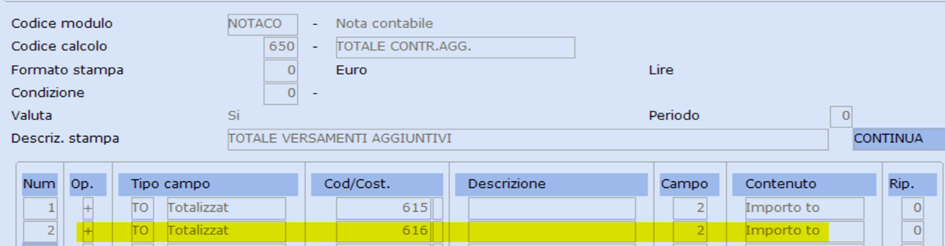
Per esporre il Tot Vers. TFR a fondo anchenel Totale Contributi Aggiuntivi, richiama il codice di calcolo 650-TOT. CONTR. AGG e aggiungi nel primo rigo disponibile:
- + TO 616 (n. tabella di calcolo creata) 2 Importo to
Conferma con il tasto F9-Registrazione righi.
Tabelle di stampa: inserimento nuove tabelle di calcolo
Nel caso in cui il codice di calcolo relativo al versamento del TFR sia stato creato ex novo, perché non presente in archivio, devi inserirlo anche in stampa come nel seguente esempio:
- Digita due volte Esc e al campo Cod.tabella "1" digita F7-Modifica tabelle di calcolo:

- Digita più volte Invio fino a inserire al campo Parte modulo "Corpo":

- Alla richiesta Conferma variazione rispondi Si.
- Con Pag Avanti individua la riga dove aggiungere in stampa il Tot Vers.TFR a fondo:
- Con il cursore posizionato nella colonna Num digita 2 volte il tasto F7-Inserimento Rigo per creare 2 righe vuote:

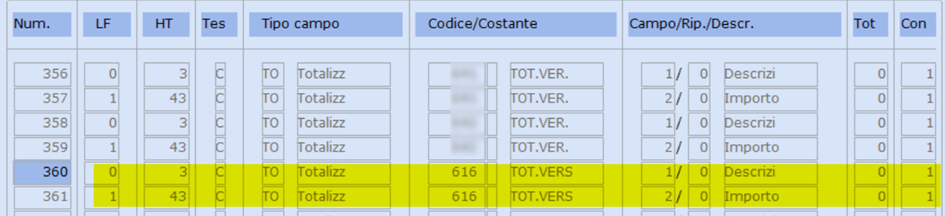
- Inserisci le tabelle di calcolo create precedentemente, un esempio:
-
- 0 3 C TO 616 (n. tabella di calcolo creata) 1 0 1
- 1 43 C TO 616 (n. tabella di calcolo creata) 2 0 1
Conferma con il tasto F9-Registrazione righi.
Esegui la stampa della nota contabile
Digitare Esc ed elabora la stampa della nota contabile.