
Pratica di assunzione apprendista professionalizzante part-time
Le pratiche di assunzione puoi caricarle dalla Gestione dipendente, scelta 31.02.01 o dal modulo Collocamento, scelta 34.03.
Richiama l'azienda nella Gestione collocamento lavoratore oppure dalla Gestione dipendente, Collocamento: seleziona "Nuovo” e carica la pratica scegliendo una delle seguenti funzioni:
- Caricamento manuale
- Precedente assunzione lavoratore
- Pratica altro lavoratore
In base all’opzione effettuata, carica i dati anagrafici del dipendente in:
- Anagrafica I livello: Dati generali, Residenza/domicilio, Cittadinanza/Altro
- Anagrafica II livello: Località Impiego, Sistema Informativo Regionale
La Località d’impiego del lavoratore deve essere inserita se diversa dalla sede operativa della ditta (riportata a video in solo visualizzazione)
In riferimento al Sistema Informativo Regionale a cui inviare la comunicazione è possibile indicare un diverso Comune rispetto a quello indicato in azienda; lasciando il campo vuoto, il dato viene prelevato dai Dati Integrativi Ditta “Centro per l’impiego di…”.
-
Telematico: Dati Assunzione
- Tipologia Contrattuale indica la tipologia "A.03.09 APPRENDISTATO PROFESSIONALIZZANTE O CONTRATTO DI MESTIERE" (si attivano i controlli procedurali sui campi da compilare)
- C.C.N.L.
- SICO automatico (Codice SICO presente nei Dati Integrativi Ditta, sezione Dati Telematico, può essere variato)
- COD.INPS automatico e di sola visualizzazione, codice INPS abbinato al codice SICO
- Livello SICO campo obbligatorio: tramite l'help di aiuto visualizzare in base al CCNLselezionato, i livelli di retribuzione previsti dal SICO; Il livello SICO viene scaricato esclusivamente nel telematico XML, ma NON viene riportato in anagrafica del dipendente).
- Nota! Per alcuni SICO CCNL, nella tabella ministeriale, non sono stati previsti corrispondenti Livelli SICO: in questi casi B.Point inserirà "1-non definito" proponendo il seguente messaggio "Tabella livello assente-Inserito valore 1-non definito".
- Retribuzione SICO automatico (valore minimo retributivo, calcolato secondo i seguenti algoritmi: Full Time: Retribuzione/Compenso (Tempo Pieno) = (Lordo mensile X Mensilità) senza i decimali troncato alla parte intera;
- Part Time o orario ridotto: Retribuzione/Compenso (Tempo Parziale) = [(Lordo mensile / Divisore Orario) X (Ore settimanali medie X 52 / 12) X Mensilità] senza i decimali troncato alla parte intera);
- Qualifica ISTAT inserisci il codice della qualifica professionale (su questo campo sono attivi oltre all’Help generale anche i tasti funzione “F7-Help qualifica prof. utente” e “F8- Ultime qualifiche utilizzate”)
- Tipo Orario Part-Time (Orizzontale/Verticale/Misto)
- Profilo Orario indica il codice Profilo Orario se si gestisce l’elaborazione del cedolino con la giornaliera
- Tab. Part-time indica la tabella part - time
- Ore settimanali medie vengono proposte in automatico con il valore presente nella tabella part time collegata.
Un esempio:
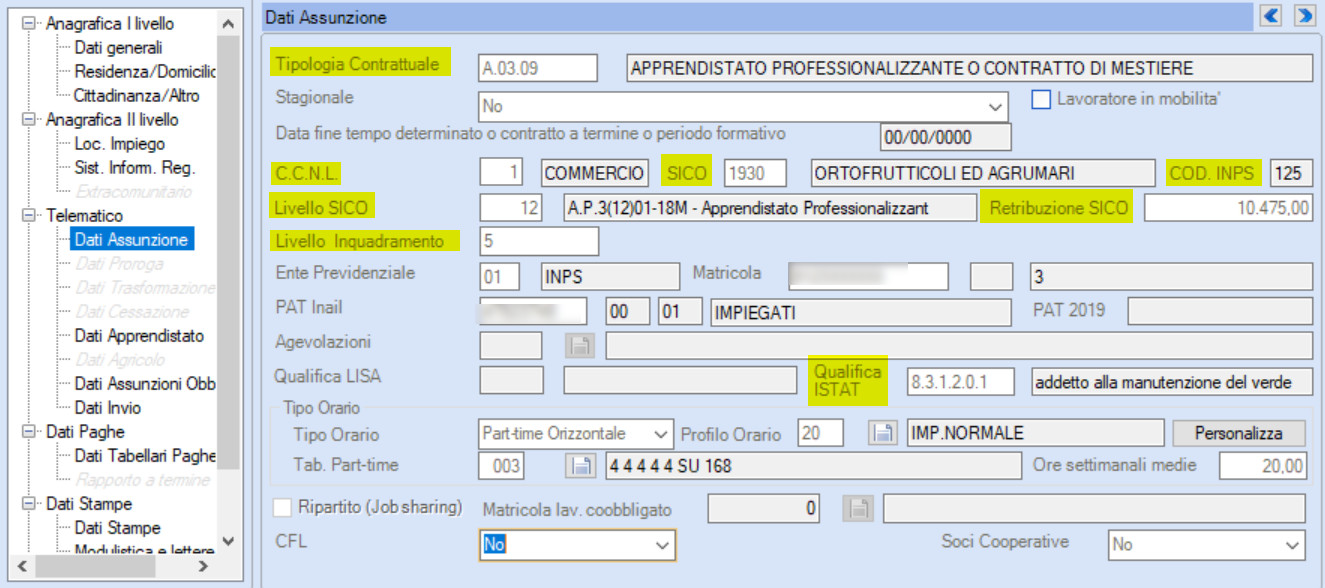
-
Dati Apprendistato
Con l’inserimento della Tipologia Contrattuale A.03.09 APPRENDISTATO PROFESSIONALIZZANTE O CONTRATTO DI MESTIERE, B.Point richiede la compilazione della sezione Dati Apprendistato; carica le informazioni richieste.
La sezione successiva Dati Assunzioni Obbligatorie è da compilare in caso di assunzione di lavoratori disabili.
-
Dati Invio
Il Protocollo precedente comunicazione viene richiesto solo in caso di Tipo comunicazione: 03 Rettifica, 04 Annullamento, 07 Comunicazione a seguito urgenza inviata per via telematica, 08 Comunicazione a seguito d’urgenza inviata via fax, 09 Comunicazione a seguito urgenza telematica settore turistico, 10 Annullamento d’ufficio.
Seleziona Invio Pratica per l’invio della comunicazione.
Dopo aver selezionato Conferma Invio, B.Point propone l'elenco delle pratiche generate.
Seleziona dove salvare il file e la cartella di destinazione.
Successivamente viene aperto il browser all'indirizzo internet del SIR al quale inviare la comunicazione: indica le proprie credenziali e carica il file telematico salvato in precedenza.
Anche in un secondo momento, carica i dati tabellari paghe utili sia alla compilazione dei dati nella Gestione dipendente paghe, scelta 31.02.01, sia alla stampa della modulistica/lettera di assunzione in:
-
Dati Paghe – Dati Tabellari Paghe
-
Dati Stampe
Avvertenza: se è richiesta la valorizzazione del nodo Apprendisti dalla Regione all’invio del telematico, devi gestire la particolarità nella Tabella Nodo Apprendisti per Regione scelta Nodo Apprendisti, 34.14.12.07, compilando i campi Cod. Regione, Tipo e Valido per.