Spostamento dipendenti in operazioni societarie senza estinzione
Gestione operativa dei dipendenti trasferiti
Nelle operazioni societarie che comportano il trasferimento dei dipendenti senza l’estinzione del soggetto giuridico (come cessione o affitto d’azienda, scissione parziale, conferimento), i rapporti di lavoro proseguono senza interruzioni.
Non liquidare TFR, ferie, permessi e ratei: trasferiscili al nuovo sostituto d’imposta. Non indicare né una data di cessazione né una nuova assunzione, ma gestisci correttamente le comunicazioni Uniemens.
Dal 2022, se elabori più cedolini nello stesso mese per lo stesso dipendente, devi elaborare prima una mensilità ulteriore (esempio 51ma) sulla ditta cedente e per ultimo la mensilità normale sulla ditta cessionaria. Per i dettagli, consulta le Note di Rilascio B.Point 22.40.00 (pag. 30) e 23.10.20 (pag. 17).
Preparazione e cedolino sulla ditta cedente
- Accedi a Gestione Dipendente, scelta 31.02.01.
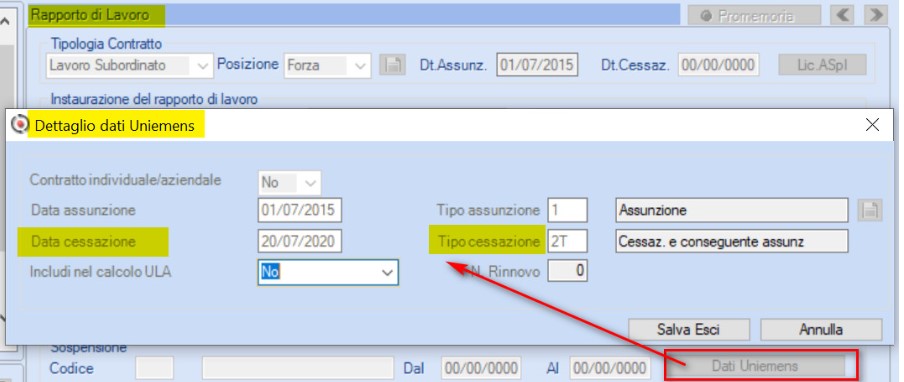
- Apri l’anagrafica del dipendente, sezione Rapporto di lavoro, funzione Dati Uniemens.
- Indica come Data cessazione l’ultimo giorno di lavoro presso la ditta cedente e imposta Tipo cessazione 2T.
- Elabora il cedolino con mensilità ulteriore (esempio 51ma).
- Verifica la maturazione dei ratei: consulta l’articolo B.Point - Paghe - Cedolino - Elaborazione doppia mensilità e Modifica accantonamenti ratei.
- In alternativa, dopo lo spostamento, modifica manualmente i ratei nella funzione Gestione FFP e ratei.
- Stampa il cedolino in bollato ed esegui le consuete elaborazioni mensili.
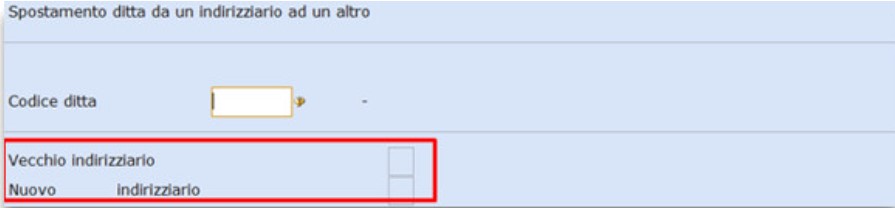
- Vai in Gestione Ditta, scelta 31.01.01, Anagrafica completa e verifica che il numero indirizzario cedolini sia uguale tra ditta cedente e cessionaria.
Se diverso, unificali tramite lo Spostamento indirizzari, scelta 31.11.03, si consiglia di associare alla ditta cedente l’indirizziario della ditta cessionaria.

Spostamento e gestione sulla ditta cessionaria
- Accedi a Spostamento dipendenti, scelta 31.02.14.03
Un esempio: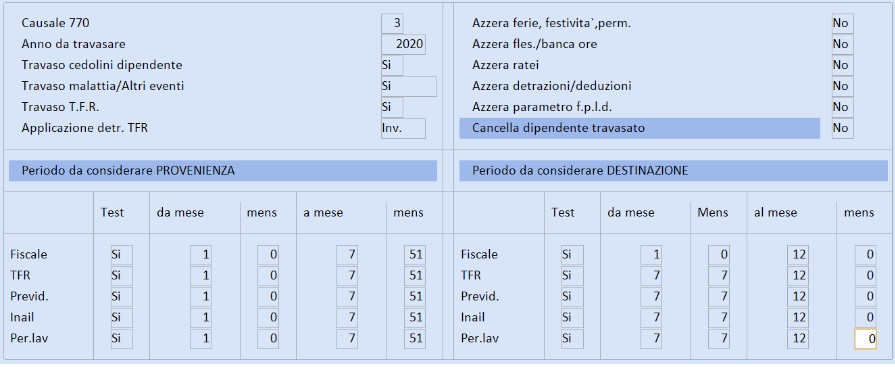
- Usa la Causale 770 = 3 (conferimento, scissione parziale, cessione, affitto d’azienda).
- Compila i campi principali:
- Anno da travasare = 20xx
- Travaso cedolini, malattia/altri eventi = Sì
- Travaso TFR = Sì (se non liquidato)
- Tutte le voci di azzeramento = No
- Imposta correttamente i periodi di Provenienza e Destinazione per garantire il conguaglio fiscale annuale. Il "Periodo da considerare PROVENIENZA" deve comprendere tutto il periodo elaborato precedentemente allo spostamento, ad esempio da mese 1 mensilità zero a mese 7 mensilità 51 (ultimo cedolino relativo al primo periodo lavorato nel mese di luglio, mese di spostamento)
Il “Periodo da considerare DESTINAZIONE” deve avere nella sezione Fiscale la copertura dell’intero anno (da mese a 1 a mese 12) al fine del conguaglio fiscale complessivo, mentre le altre sezioni dovranno essere compilate indicando soltanto il secondo periodo riferito all’azienda cessionaria, ad esempio da mese 7 - mensilità 7 (primo cedolino elaborato nel mese di luglio) a mese 12 - mens. zero. -
Nella videata successiva, inserisci ai campi:
- <Dalla ditta> il codice della ditta di provenienza (cedente)
- <Alla ditta> il codice della ditta di destinazione (cessionaria)
- <Dal dipend.> indica il numero di matricola del dipendente che devi spostare
- <Al dipend.> indica il numero di matricola che lo stesso dipendente acquisirà nella nuova ditta.
Puoi comunque travasare tutti i dipendenti in forza impostando i campi <Dal dipend.> e <Al dipend.> a zero: i dipendenti spostati mantengono le stesse matricole anche nell’azienda di destinazione; impostando nel campo <Al dipend.> un numero di matricola il programma assegnerà ai dipendenti spostati nuove matricole a partire da quella indicata.
- Conferma con (S)I e completa il trasferimento di tutti i dipendenti. Se sposti i dipendenti singolarmente, non uscire dalla videata e procedi con il trasferimento delle altre matricole selezionando (A)ltro dipend. Seleziona (E)sci quando si sono trasferiti tutti i dipendenti interessati.
Dopo lo spostamento
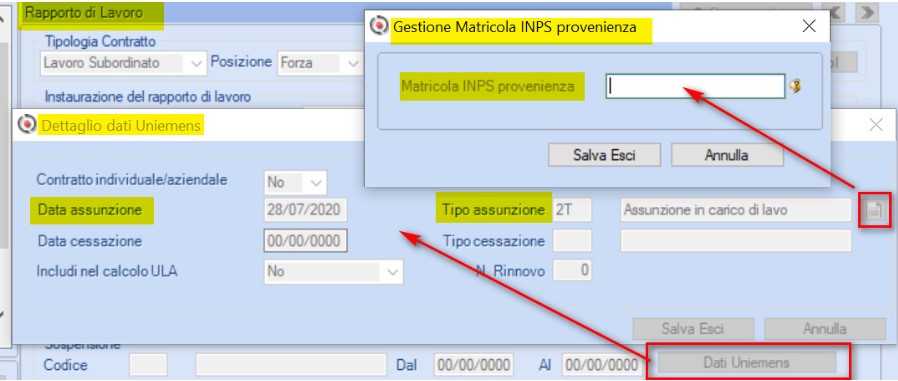
- Modifica l’anagrafica del dipendente sulla ditta cessionaria indicando Data assunzione, Tipo assunzione 2T e Matricola INPS provenienza.
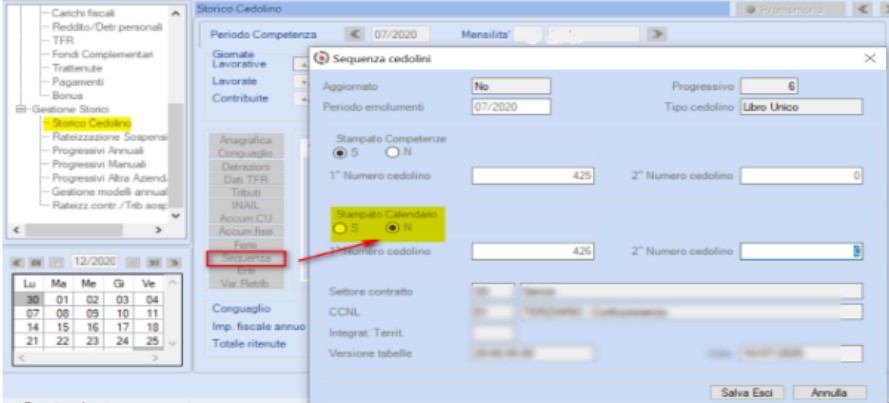
- Prima di elaborare la mensilità "normale" (esempio 07) in capo alla ditta cessionaria (ultimo cedolino elaborato per il mese di spostamento), per poter compilare il calendario per il restante periodo, accedi nella Gestione dipendente, scelta 31.02.01, sezione Gestione Storici - Storico Cedolino: richiama il cedolino precedentemente elaborato dalla cedente (ns esempio 07/2020 mens. 51), posizionati su <Periodo Competenza> 07/2020 mens. 51 e clicca sulla sezione "Sequenza" imposta al campo <Stampato Calendario> N e salva.
- Elabora quindi il cedolino della ditta cessionaria, nel nostro esempio il cedolino 07.
- Per la CU, consulta l’articolo Gestione CU in caso di passaggio dipendenti senza estinzione.