
Spostamento dipendenti per operazione straordinaria con estinzione
In caso di operazioni straordinarie con estinzione del soggetto, i rapporti di lavoro proseguono senza interruzione tra la società cessante e quella subentrante. Di conseguenza, TFR, ferie, festività, permessi e ratei delle mensilità aggiuntive non vengono liquidati ma trasferiti al nuovo sostituto d’imposta. Non si registra alcuna cessazione né una nuova assunzione contrattuale.
Ai fini contributivi, l’estinzione va indicata solo nell’Uniemens della ditta cessante (con TipoCessazione 2T), mentre l’inizio presso il nuovo sostituto va dichiarato esclusivamente nell’Uniemens della ditta subentrante (con TipoAssunzione 2T), indicando anche la matricola INPS di provenienza.
Modifica l'anagrafica del dipendente sul sostituto estinto
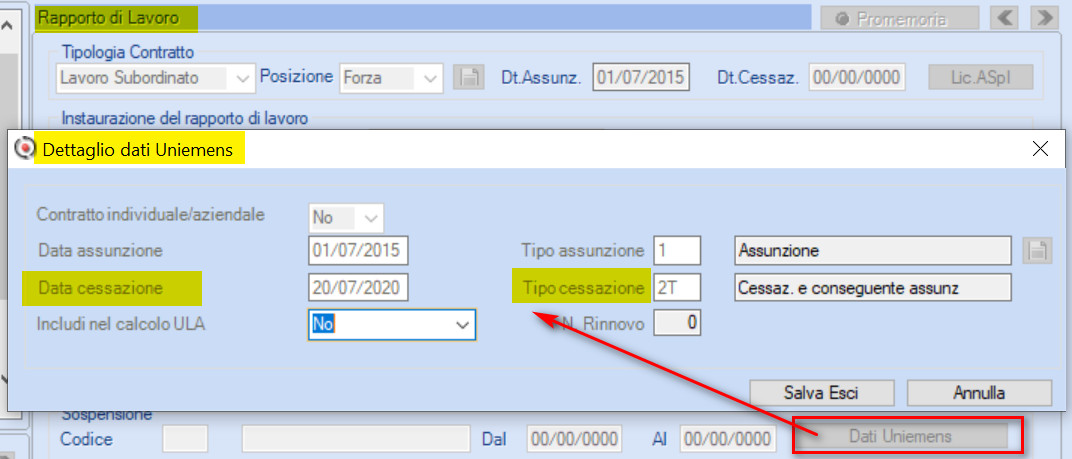
Accedi in Gestione Dipendente, scelta 31.02.01,richiama le anagrafiche dei dipendenti coinvolti, Anagrafica, sezione Rapporto di lavoro, Dati Uniemens, indica al campo Data cessazione l’ultimo giorno di lavoro presso l’azienda cedente/estinta e nel campo Tipo cessazione il codice 2T; un esempio:
Elabora il cedolino sulla ditta estinta
Puoi elaborare i cedolini della ditta estinta:
- con mensilità ordinaria, se il periodo è superiore a 15 giorni, con maturazione dei ratei;
- con mensilità aggiuntiva (es. 51ma), se il periodo è inferiore a 15 giorni, senza maturazione dei ratei, anche perché l’esonero IVS non è più in vigore.
⚠️ Presta attenzione alla maturazione dei ratei (vedi l'articolo Gestione di più cedolini mensili per lo stesso dipendente, vedi anche Cedolino - Modifica Accantonamenti: ratei Ferie / Festività /Permessi e Mensilità aggiuntive).
In alternativa, i ratei del mese possono essere modificati manualmente dall’anagrafica dipendente nel bottone Gestione FFP e ratei.
Prosegui con il flusso:
- Stampa in bollato il cedolino sulla ditta estinta
- Esegui le elaborazioni mensili sulla ditta estinta
- Verifica che il numero indirizziario cedolini presente nella ditta estinta e in quella che acquisisce i dipendenti, sia lo stesso.
Gestione Ditta, scelta 31.01.01, Anagrafica completa

Se le due ditte hanno:
- lo stesso indirizziario prosegui al paragrafo successivo
- se diverso, esegui l’unificazione tramite lo Spostamento indirizziari scelta 31.11.03. Conferma la richiesta di salvataggio archivi e procedi:
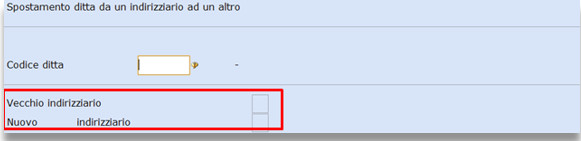
Si consiglia di associare alla ditta cedente l’indirizziario della ditta cessionaria.
Implementa l'anagrafica della ditta estinta
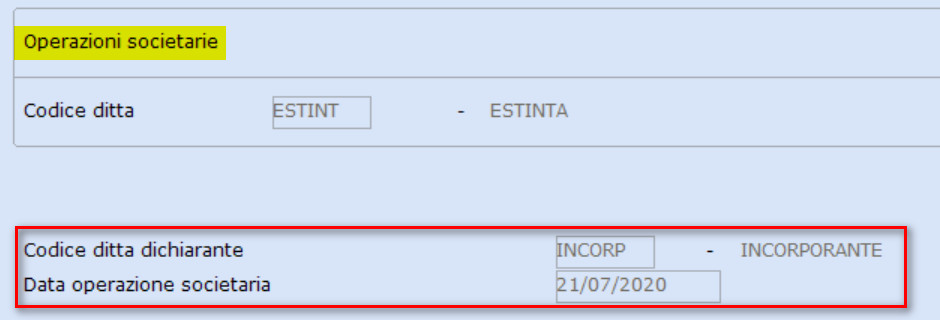
Accedi in Gestione Ditta, scelta 31.01.01, richiama il sostituto estinto e nella sezione Op.Societarie con estinzione inserisci il Codice ditta dichiarante e la Data operazione societaria (esempio 21/07/2020).
Sposta i dipendenti
Accedi nello Spostamento dipendenti, scelta 31.02.14.03
Le tipologie da utilizzare nel caso di operazioni societarie straordinarie con estinzione del sostituto d’imposta e prosecuzione dell’attività da parte di un altro soggetto possono essere: 1-Fusione anche per incorporazione, 2-Scissione totale e 6-Successione mortis causa.
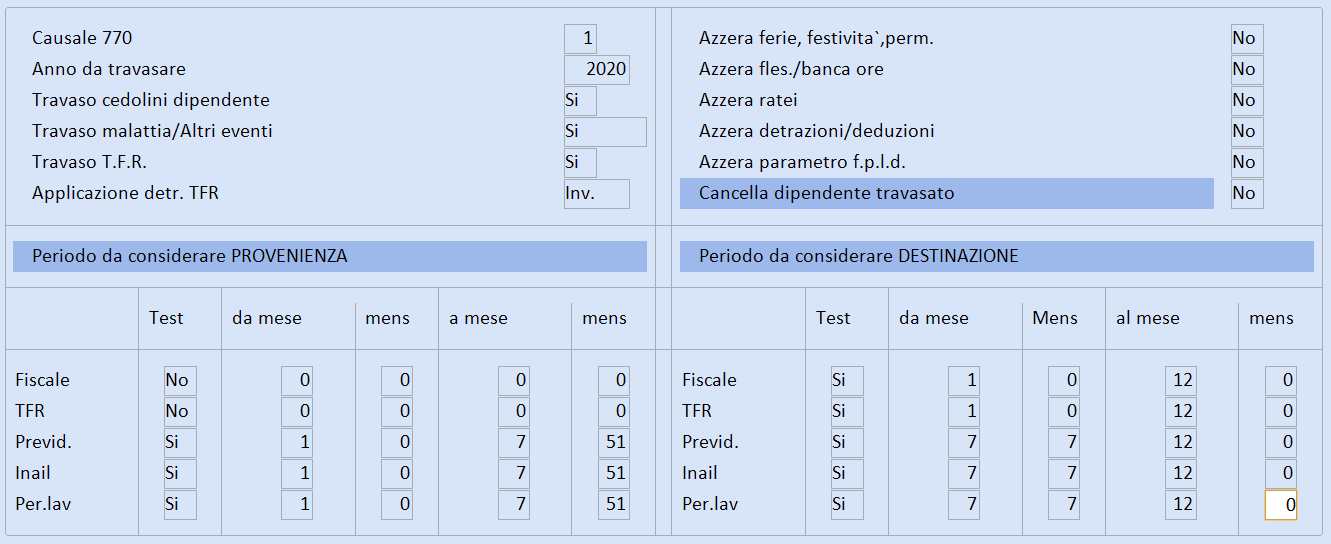
Un esempio, inserisci ai campi:
- Anno da travasare = 20xx
- Travaso cedolini dipendente = Sì
- Travaso malattia/Altri eventi = Sì
- Travaso TFR = Sì
- Azzera ferie, festività,perm. = No
- Azzera fles./banca ore = No
- Azzera ratei = No
- Azzera detrazioni/deduzioni = No
- Azzera parametro f.p.l.d = No
- Cancella dipendente travasato = No
Il Periodo da considerare PROVENIENZA deve avere le sezioni:
- Fiscale e TFR = No
- Previd, Inail e Per lav. = Sì da mese 1 mens. 0 a mese 07 mens. 51 (ultimo cedolino elaborato ditta estinta, primo periodo elaborato nel mese di spostamento)
Il Periodo da considerare DESTINAZIONE deve avere le sezioni:
- Fiscale e TFR = Sì da mese 1 (0 tutte le mensilità) a mese 12 (0 tutte le mensilità);
- Previd, Inail e Per lav. = Sì da mese 7 mens. 07 (primo mese elaborato ditta incorporante, ultimo periodo elaborato nel mese di spostamento) a mese 12 mens. 0
Nella videata successiva, inserisci ai campi:
- Dalla ditta il codice della ditta di provenienza (estinta)
- Alla ditta il codice della ditta di destinazione (incorporante)
- Dal dipend. indica il numero di matricola del dipendente che devi spostare
- Al dipend. indica il numero di matricola che lo stesso dipendente acquisirà nella nuova ditta.
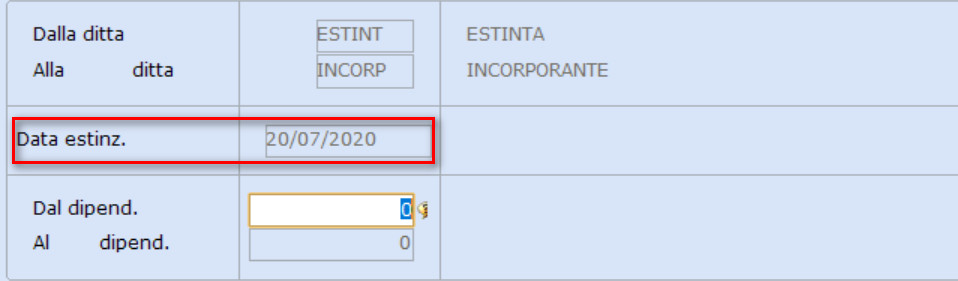
Puoi comunque travasare tutti i dipendenti in forza impostando i campi Dal dipend. e Al dipend. a zero: i dipendenti spostati mantengono le stesse matricole anche nell’azienda incorporante; impostando nel campo Al dipend. un numero di matricola B.Point assegnerà ai dipendenti spostati nuove matricole a partire da quella indicata.
Conferma la selezione con Sì.
Nota! Se il lavoratore era già stato in precedenza coinvolto in una procedura di spostamento verrà proposta la videata Gestione modelli annuali a suo tempo compilata, per consentire all’utente di modificarla in funzione della nuova situazione.
Se sposti i dipendenti singolarmente, non uscire dalla videata e procedi con il trasferimento delle altre matricole selezionando (A)ltro dipend.
Seleziona (E)sci quando si sono trasferiti tutti i dipendenti interessati.
Modifica l'anagrafica del dipendente sulla ditta incorporante
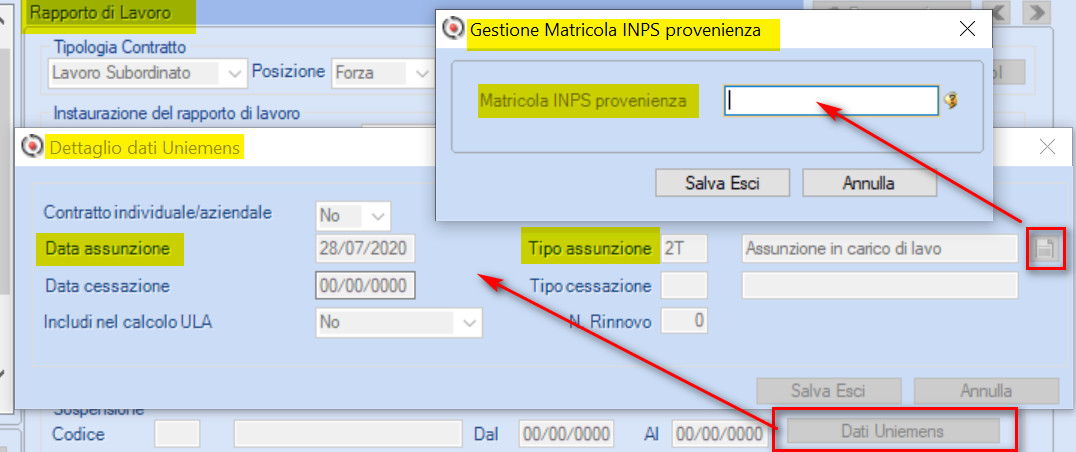
Accedi in Gestione dipendente, richiama la nuova anagrafica e modificane la sezione Dati Uniemens, indicando:
- Data assunzione il primo giorno di lavoro presso l’incorporante
- Tipo assunzione il codice 2T
- Matricola INPS provenienza la matricola della posizione contrib. INPS di provenienza (ditta estinta).
- Nella sezione Rapporto di lavoro, Dati Uniemens indica la Matricola INPS provenienza della ditta estinta. Modifica inoltre i riferimenti tabellari, le posizioni INPS e INAIL, ecc. in base agli inquadramenti della ditta incorporante. Un esempio:
Modifica lo storico cedolino sulla ditta incorporante
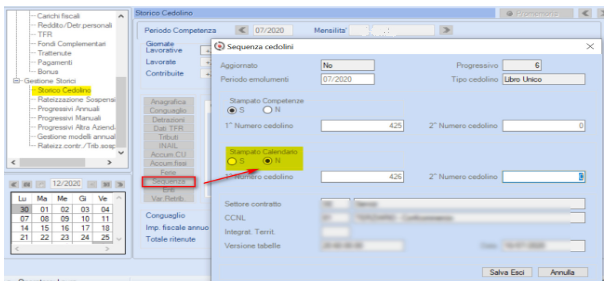
Prima di elaborare la mensilità "normale" (esempio 07) in capo alla ditta incorporante (ultimo cedolino elaborato per il mese di spostamento), per poter compilare il calendario per il restante periodo, accedi nella Gestione dipendente, scelta 31.02.01, sezione Gestione Storici - Storico Cedolino: richiama l’ultimo cedolino elaborato dall'incorporate (ns esempio 07/2020 mens. 51), posizionati su Periodo Competenza 07/2020 mens. 51 e seleziona Sequenza, imposta al test Stampato Calendario N e salva.
Elabora il cedolino sulla ditta incorporante.
Elabora il cedolino, nel nostro esempio il cedolino 07.
Modello CU
In merito all’elaborazione della CU consulta l’articolo CU: operazioni straordinarie con estinzione