Tipi di ricerca disponibili in Arca

Nei campi collegati a una tabella puoi utilizzare tre o quattro tipi di ricerca, in base alla struttura della tabella. Ogni modalità offre un diverso livello di dettaglio.
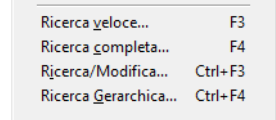
ricerca 

Ricerca veloce (F3)

  1. Usa F3 per aprire la tabella collegata mostrando solo Codice e Descrizione.
  2. Nella parte superiore della form puoi filtrare per codice o descrizione.
  3. Con il tasto destro del mouse modifichi il tipo di filtro.
  4. Se selezioni l’intestazione delle colonne le ordini in modo crescente o decrescente.
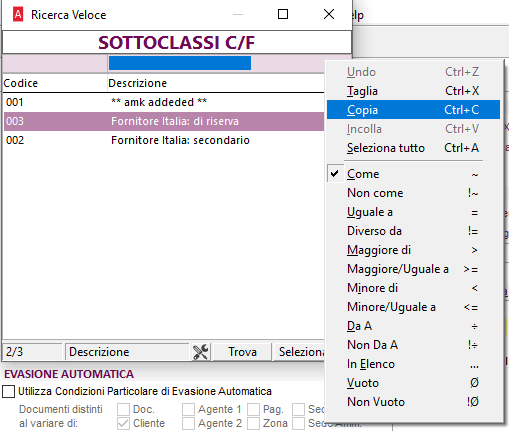
image.png

Ricerca completa (F4)

Usa F4 per visualizzare anche tutte le colonne della tabella.

Ricerca/modifica (CTRL+F3)

Permette di aprire  la stessa form dello specifico nodo a menù (es: da Anagrafiche\tabelle\classi\sottoclassi), con la possibilità di modificare\inserire i record.

Ricerca gerarchica (CTRL+F4)

Disponibile solo per tabelle con più livelli, come piano dei conti, gruppi, classi o VdA di Analitica.

  1. Usa CTRL+F4 per visualizzare la struttura con un menù ad albero.
  2. Seleziona con un doppio click il codice da inserire nel campo.
  3. Questa modalità è ideale quando devi navigare tra livelli logici o gerarchici.
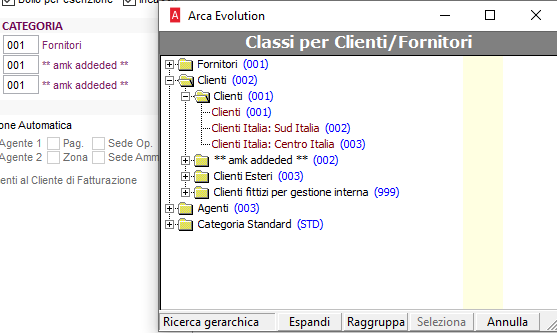

image.png
 

Impostazioni della ricerca

Impostazioni generali

Dal menù file-impostazioni-impostazioni generali puoi scegliere il comportamento predefinito dei campi di tipo carattere:

  • normale (inizia con…)
  • contiene

Queste impostazioni influenzano il filtro iniziale durante la ricerca.
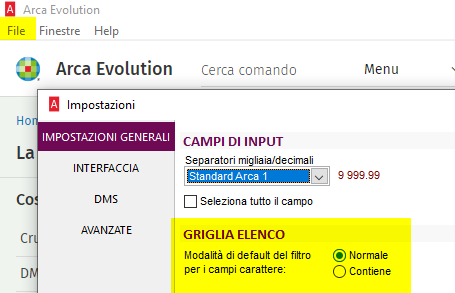
image.png

Impostazioni per singola form

Selezionando la funzione impostazioni in basso nella form puoi personalizzare diverse preferenze:

  • Visualizza filtro: mostra la riga di filtro all’apertura dell’elenco.
  • Visualizza dati: presenta subito i record della tabella.
  • Fuoco alla griglia: posiziona il cursore direttamente nei dati.
  • Utilizza il valore del campo come filtro iniziale: usa come filtro iniziale il valore digitato nel campo da cui hai richiamato la ricerca. Puoi usare anche i caratteri jolly.

Le impostazioni sono salvate per utente e per singola form, così ogni apertura successiva rispetta le tue preferenze.
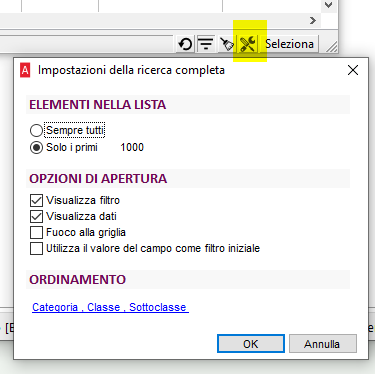

image.png


Contenuti correlati

Arca - Roadmap del prodotto
La roadmap descrive il percorso di progressiva evoluzione di Arca verso un’esperienza sempre più completa sul Web, attraverso l’estensione dei processi gestibili da browser, il rafforzamento delle funzionalità gestionali e contabili e l’introduzione di nuove capacità di automazione. La milestone chiave è prevista con l’Uscita 2 del 2027: l'obiettivo è raggiungere un perimetro funzionale Web sufficientemente ampio da consentire agli utenti di gestire end-to-end dal Web i principali processi core, riducendo progressivamente la necessità di ricorrere al client desktop.
Requisiti minimi di Arca Evolution, Arca eGO, Arca CRM e compatibilità sistemi operativi 
Il documento descrive i requisiti hardware e software minimi per le soluzioni Wolters Kluwer Italia nei mercati Aziendale con focus su Arca Evolution e Arca eGO. Vengono illustrate le configurazioni client-server, terminal services, moduli web, e requisiti per l’installazione e utilizzo di Arca Shop Connector con integrazione e-commerce (Prestashop, Woocommerce, Magento, Shopify). Si evidenziano inoltre i sistemi virtuali supportati, le modalità di accesso web (intranet/extranet), e le raccomandazioni di sicurezza per configurazioni in DMZ, fondamentale per proteggere l’accesso esterno alle soluzioni.
Arca - Articoli - Codici Alternativi Cliente/Fornitore
Il documento descrive la gestione dei codici alternativi associati a clienti e fornitori per gli articoli di magazzino. I codici alternativi clienti includono codice cliente, ragione sociale, codice alternativo e descrizione opzionale. Per i fornitori preferenziali, oltre a codice, ragione sociale e codice alternativo, si segnala la possibilità di indicare un fornitore preferenziale tramite un flag e l’inserimento di un ricarico utilizzabile nel ricalcolo listini. Tali codici facilitano specifiche personalizzazioni nei documenti destinati a clienti e fornitori.
Creare un attributo per identificare fornitori forfettari  
La guida spiega come creare un nuovo attributo singolo chiamato "forfettario" nel menù Anagrafiche - Fornitori - Attributi, assegnandolo poi all'anagrafica del fornitore tramite la pagina VARIE, sezione ATTRIBUTI. Viene descritto l'intero processo di creazione, conferma e assegnazione. È inoltre possibile assegnare l'attributo a più fornitori simultaneamente tramite la procedura massiva in Anagrafiche - Fornitori - Strumenti - Manutenzione Attributi - Assegna, usando filtri o elenchi Excel. Un link rimanda a un articolo correlato per approfondimenti.
Esenzione anagrafica cliente: gestione della dichiarazione d'intento
La pagina esenzioni dell'anagrafica cliente consente di gestire lo storico delle dichiarazioni d'intento, con funzionalità simili anche per i fornitori, sebbene ottimizzate per il ciclo attivo. È possibile inserire nuove dichiarazioni compilando vari campi (data, tipo di dichiarazione, importi, protocolli, anno, revoca, codice esenzione, descrizione per stampa). La sezione utilizzo mostra le righe documenti che consumano il plafond delle dichiarazioni, con dati dettagliati e totali per controllare l'importo disponibile. Sono disponibili azioni di verifica anomalie, esportazione Excel e aggiornamento dati. Tutte le informazioni supportano la corretta applicazione delle esenzioni IVA.