Il 21/01/2022 l’Agenzia delle Entrate ha comunicato di aver reso più sicuri i certificati digitali per la firma e cifratura dei documenti informatici da scambiare mediante i canali telematici (l’ambiente di sicurezza Entratel).
I nuovi requisiti minimi di sicurezza devono essere recepiti entro il 31/01/2023 (vedi comunicato del 06/12/2022 l’Agenzia delle Entrate nell’area riservata Entratel), indipendentemente dalla data di scadenza dell’ambiente di sicurezza attualmente in uso.
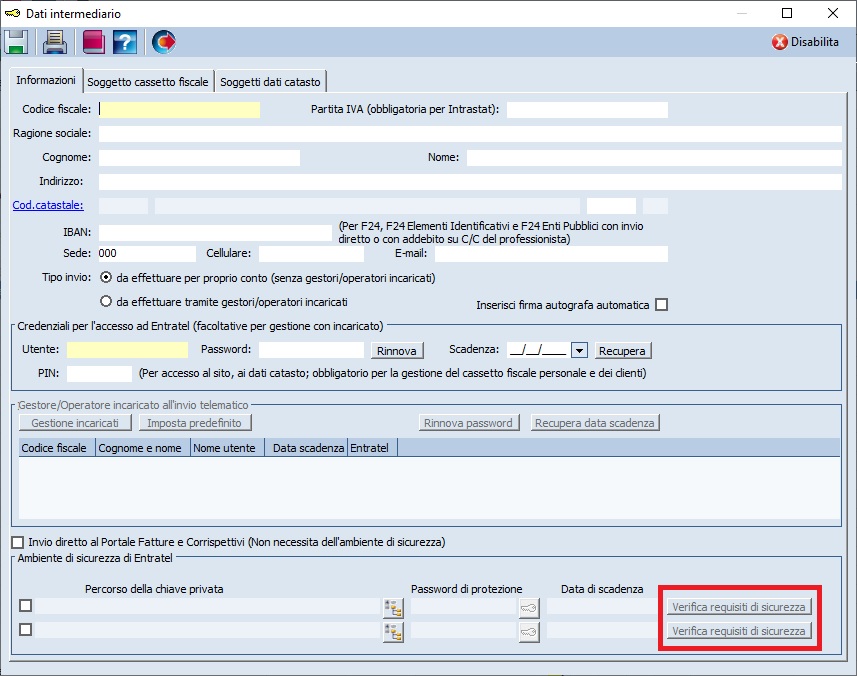
Pertanto è necessario verificare a partire dalla versione di TuttoTel 17.1.2, lo stato dell’ambiente di sicurezza tramite la nuova funzionalità "Verifica requisiti di sicurezza”, il cui scopo è quello di segnalare se occorre eseguirne l’aggiornamento tramite il consueto rinnovo. Come accedere alla verifica:

  • Configurazione;
  • Gestione intermediari.
Verifica ambiente di sicurezza

Facendo clic sul bottone "Verifica requisiti di sicurezza", attivo solo in corrispondenza di un ambiente di sicurezza attivo, verrà mostrato uno dei seguenti messaggi:
  • Messaggio 1 - L'ambiente di sicurezza soddisfa i requisiti: 
L'ambiente di sicurezza selezionato è già aggiornato ai nuovi requisiti minimi di sicurezza previsti dall'Agenzia delle Entrate.
Pertanto NON occorre procedere alla generazione di un nuovo ambiente.
  • Messaggio 2 - L'ambiente di sicurezza NON soddisfa i requisiti:
L'ambiente di sicurezza selezionato NON soddisfa i nuovi requisiti minimi di sicurezza previsti dall'Agenzia delle Entrate.
Pertanto entro il 30/04/2022 occorre procedere alla revoca e alla successiva generazione di un nuovo ambiente di sicurezza.

Qualora ricorra il Messaggio 2, l'ambiente di sicurezza Entratel utilizzato per l'invio delle forniture dovrà essere rinnovato tramite il Desktop Telematico dell'Agenzia delle Entrate. Dopo aver creato il nuovo ambiente nel Desktop Telematico, in TuttoTel, posizionarsi in:
  • Configurazione;
  • Gestione Intermediari  ed accedere all'intermediario desiderato;
  • cliccare il bottone evidenziato per aprire la finestra di ricerca e selezionare la cartella dove è stato salvato il nuovo ambiente di sicurezza;
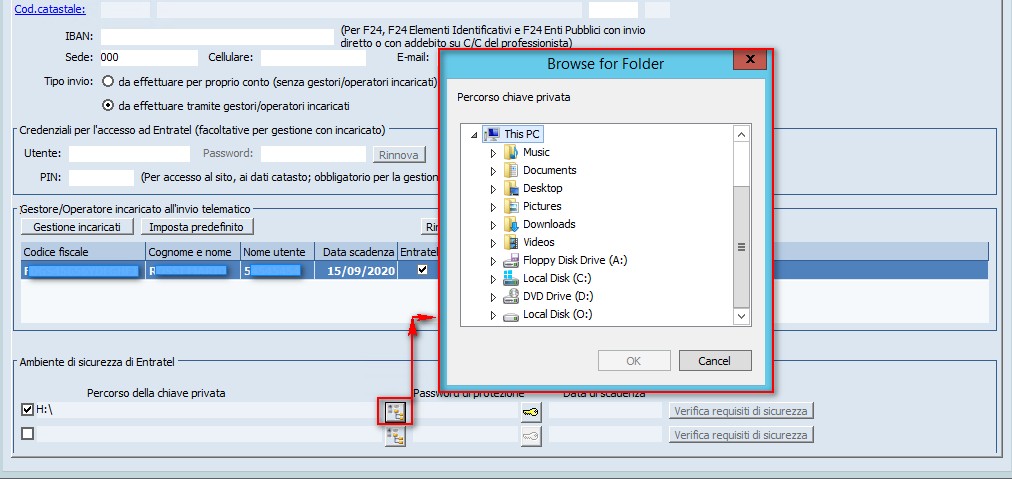
Immagine aggiunta dall'utente
  • inserire la password di protezione del nuovo ambiente di sicurezza e spuntare la casella "Salva password per usi futuri" 
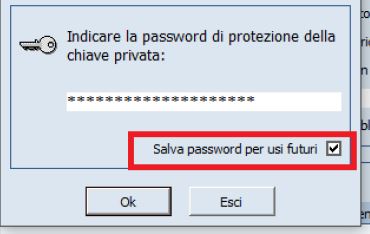
Immagine aggiunta dall'utente
  • Salvare le modifiche in Dati intermediario con il tasto F12 oppure cliccando su  Immagine aggiunta dall'utente ;
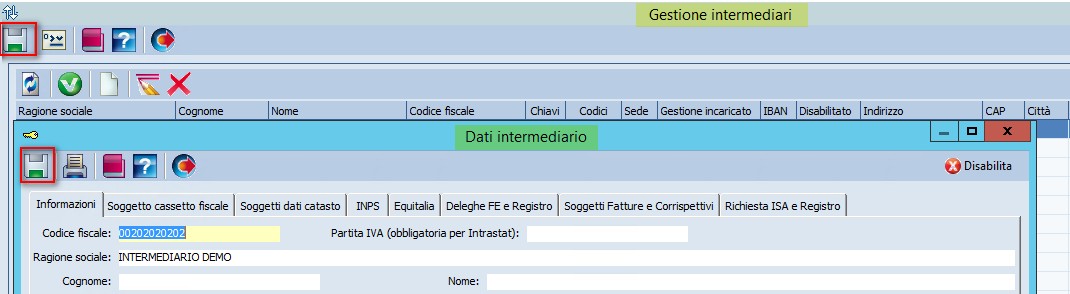
  • Salvare le modifiche in Gestione intermediario con il tasto F12 oppure cliccando su  Immagine aggiunta dall'utente ;
Immagine aggiunta dall'utente

Contenuti correlati

Configurazione delle credenziali di ARKon in TuttoTel
Configura le credenziali ARKon in TuttoTel per accedere all’archiviazione e inviare correttamente le forniture telematiche.
Archiviazione documenti verso ARKon: Flusso Operativo
Gestisci l’archiviazione dei principali documenti contabili e fiscali da B.Point e TuttoTel verso ARKon, seguendo un flusso operativo chiaro e strutturato.
Installazione client Tuttotel 
La guida illustra come installare i programmi TuttoTel e Componente stampa e telematica su un client collegato a un server. Step 1: verificare e annotare la lettera dell’unità di rete e il percorso condiviso sul server, assicurandosi che l’utente Windows abbia diritti amministrativi; connettere l’unità di rete tramite comando "net use". Step 2: sul client, eseguire "SetupUnificato.exe" per installare i programmi, seguendo la procedura guidata. Al termine, comparirà l’icona nel menu Start. In caso di difficoltà, è suggerito contattare il tecnico di riferimento.
TuttoTel - Genera annullamento forniture
Il documento spiega come generare, inviare e archiviare le forniture di annullamento per dichiarazioni inviate all'Agenzia delle Entrate, come F24, 730, 770 e altre, purché lo stato sia "Accolta" o simili. L’annullamento deve essere richiesto entro il penultimo giorno lavorativo antecedente la data di versamento. Non è possibile annullare dichiarazioni con stato "sospesa" tramite TuttoTel, ma solo tramite Desktop Telematico. Viene illustrato il procedimento per generare l’annullamento, inviarlo telematicamente e prelevare le ricevute di annullamento dal sito dell’Agenzia delle Entrate.
TuttoTelFE - Import Fatture da portale Agenzia delle Entrate e invio a webdesk
L'aggiornamento TuttoTel rel. 17.3 consente di prelevare e inviare automaticamente a WebDesk le fatture elettroniche dal portale "Fatture e Corrispettivi" dell'Agenzia delle Entrate tramite il modulo aggiuntivo TuttoTelFE. Vengono gestite fatture attive e passive B2B, PA, passive messe a disposizione e transfrontaliere. Il processo prevede l'importazione dei soggetti delegati, l'abilitazione delle aziende, l'inserimento delle credenziali WebDesk e l'esecuzione del download e invio. È possibile scaricare fatture attive, passive o entrambe, con opzione di filtro per data documento o data ricezione (da rel. 17.3.4). Si raccomanda di non interrompere l'operazione e di verificare i log al termine.